Преминете към основното съдържание

MCP Сървъри

Свържете външни инструменти и услуги с AI SmartTalk, използвайки Model Context Protocol (MCP). MCP е отворен стандарт, който позволява на AI асистентите да взаимодействат с външни системи чрез единен интерфейс.


Преглед

Интеграцията на MCP сървър ви позволява да:

  • Свържете всеки съвместим с MCP сървър
  • Изложите инструменти за вашия AI, които да се използват по време на разговори
  • Получите достъп до външни данни чрез стандартизирани протоколи
  • Разширите възможностите без необходимост от персонализирана разработка

Какво е MCP? Model Context Protocol е отворен стандарт (разработен от Anthropic), който позволява на AI системите да се свързват сигурно с външни източници на данни и инструменти.


Изисквания

Преди да започнете, уверете се, че имате:

  • Активен акаунт в AI SmartTalk
  • Достъп до MCP сървър (самостоятелно хостван или трета страна)
  • URL на MCP сървъра и удостоверителни данни
  • Разбиране на инструментите, които MCP сървърът предлага

Как работи MCP

┌─────────────────┐     ┌─────────────────┐     ┌─────────────────┐
│ Потребителско │────▶│ AI SmartTalk │────▶│ MCP Сървър │
│ запитване │ │ (AI агент) │ │ │
│ "Провери CRM-а" │ │ │ │ - CRM инструменти │
│ │◀────│ Обработва запитването │◀────│ - DB запитвания │
│ Отговор │ │ Извиква MCP инструменти │ │ - Достъп до файлове │
└─────────────────┘ └─────────────────┘ └─────────────────┘
  1. Потребител задава въпрос, който изисква външни данни
  2. AI SmartTalk разпознава, че е необходим MCP инструмент
  3. Извиква се MCP сървър с подходящия инструмент
  4. Връща се отговор и AI формулира отговор

Стъпка по стъпка настройка

Стъпка 1: Достъп до интеграцията на MCP

  1. Влезте в своя акаунт в AI SmartTalk
  2. Отидете на НастройкиИнтеграции
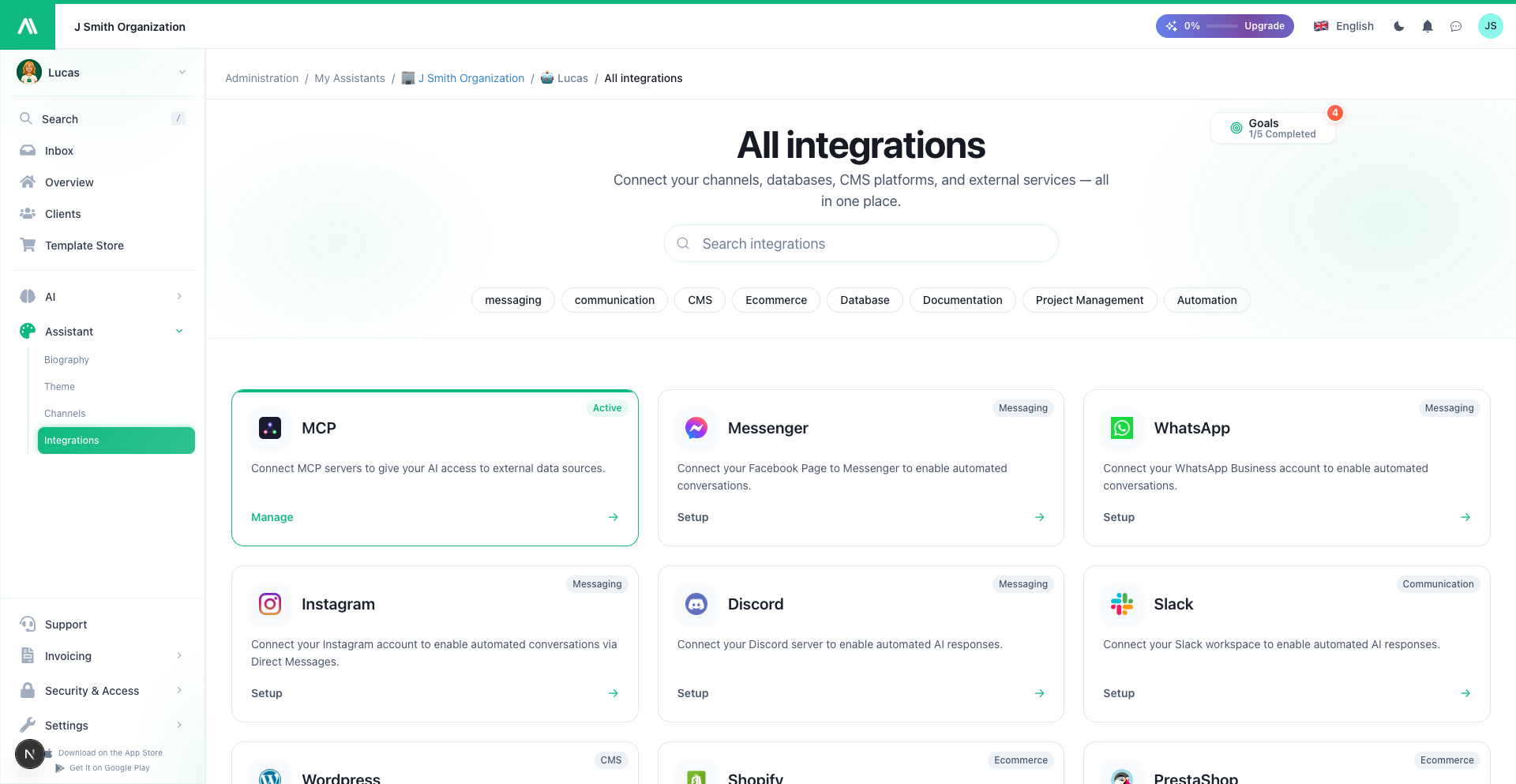
  3. Намерете MCP сървъри и кликнете на Добавяне на сървър

Стъпка 2: Конфигуриране на MCP сървъра

Въведете данните за вашия MCP сървър:

ПолеОписание
Име на сървъраПриятелско име за това свързване
URL на сървъраMCP сървърен крайна точка (напр. https://mcp.example.com)
ТранспортSSE (Събития, изпратени от сървъра) или WebSocket
АутентификацияAPI ключ, OAuth или без

Стъпка 3: Тест на връзката

  1. Кликнете на Тест на връзката
  2. AI SmartTalk ще пингне MCP сървъра
  3. Уверете се, че статусът показва Свързан

Стъпка 4: Откриване на налични инструменти

След свързване, AI SmartTalk извлича списъка с налични инструменти:

ИнструментОписаниеПараметри
search_crmТърсене на клиентски записиquery, limit
create_ticketСъздаване на билет за поддръжкаtitle, description
get_weatherИзвличане на данни за времетоlocation

Стъпка 5: Активиране на инструменти за вашия AI

  1. Прегледайте откритите инструменти
  2. Активирайте инструментите, които искате вашият AI да използва
  3. Конфигурирайте специфичните настройки за всеки инструмент
  4. Запазете конфигурацията си

Интеграция на SmartFlow

Инструментите на MCP могат да се използват и в работни потоци на SmartFlow:

Използване на инструменти MCP в потоци

  1. В SmartFlow, намерете MCP в библиотеката с действия
  2. Плъзнете действието MCP в потока си
  3. Изберете MCP сървър и Инструмент
  4. Свържете входните параметри от контекста на потока си
  5. Използвайте отговора на инструмента в последващите действия

Пример: Поток за търсене на клиент

Trigger: Chat Service (when user asks about account)
Actions:
1. MCP Tool Call:
Server: Company CRM
Tool: search_crm
Parameters:
query: {{user_email}}
2. AI Response:
Context: CRM lookup result
Prompt: Answer user's account question

Сценарии на употреба

Управление на взаимоотношения с клиенти

Свържете CRM системата си чрез MCP:

  • "Намерете клиента Джон Смит"
  • "Какъв е статусът на акаунт #12345?"
  • "Колко отворени билета за поддръжка имаме?"

Вътрешни инструменти

Достъп до системите на компанията:

  • "Проверете наличността на продукт SKU-123"
  • "Какво е в графика за утре?"
  • "Търсете в нашата вътрешна wiki за документи за въвеждане"

Външни източници на данни

Извличане на данни в реално време:

  • "Какво е текущото време в Париж?"
  • "Вземете последната цена на акциите за AAPL"
  • "Проверете статуса на полет UA123"

Инструменти за разработка

За техническите екипи:

  • "Какъв е статусът на последната версия?"
  • "Търсете в нашите GitHub проблеми за бъгове с аутентификация"
  • "Проверете здравето на производствените сървъри"

MCP Сървър Примери

Популярни MCP Сървъри

СървърЦелЛинк
FilesystemЧетене/запис на локални файловеВграден референтен сървър
PostgreSQLЗапитвания към бази данниОбществен сървър
GitHubУправление на репозиторииОбществен сървър
SlackИнтеграция на съобщенияОбществен сървър

Намерете повече: Посетете MCP Server Registry за обществени сървъри.

Самостоятелно Хоствани MCP Сървъри

Можете да създадете персонализирани MCP сървъри за:

  • Собствени вътрешни системи
  • Персонализирана бизнес логика
  • Сигурен/личен достъп до данни

Съображения за Сигурност

Аутентификация

МетодСлучай на употреба
API KeyПроста аутентификация между сървъри
OAuth 2.0Достъп, делегиран от потребителя
mTLSВисоко-сигурни среди

Поверителност на Данните

  • MCP запитванията могат да съдържат потребителски данни
  • Убедете се, че вашият MCP сървър обработва данните по подходящ начин
  • Обмислете изискванията за местоположение на данните
  • Логвайте и одитирайте повикванията на MCP инструменти

Мрежова Сигурност

  • Използвайте HTTPS за всички MCP връзки
  • Ограничете достъпа до MCP сървъра до IP адреси на AI SmartTalk
  • Прилагайте ограничаване на скоростта на вашия MCP сървър

Отстраняване на Проблеми

Проблеми с Връзката

ПроблемРешение
"Connection refused"Проверете URL адреса на сървъра и порта
"Authentication failed"Проверете идентификационните данни/API ключа
"Timeout"Проверете свързаността с мрежата, правилата на защитната стена
"SSL error"Убедете се, че SSL сертификатът е валиден

Проблеми с Откритие на Инструменти

ПроблемРешение
"No tools found"Проверете дали MCP сървърът коректно излага инструментите
"Tool not available"Проверете дали инструментът е активиран на страната на сървъра
"Schema mismatch"Актуализирайте AI SmartTalk, за да обновите схемите на инструментите

Проблеми при Изпълнение

ПроблемРешение
"Tool call failed"Проверете логовете на сървъра за грешки
"Unexpected response"Убедете се, че инструментът връща очаквания формат
"Rate limited"Прилагайте обратно забавяне или увеличете лимитите

Управление на MCP Сървъри

ДействиеКак
Добавяне на сървърНастройки → Интеграции → MCP → Добавяне на сървър
Редактиране на сървърКликнете върху името на сървъра, за да модифицирате
Деактивиране на сървърИзключете без да изтривате
Премахване на сървърБутон за изтриване (инструментите стават недостъпни)
Обновяване на инструментитеКликнете Обнови, за да откриете отново инструментите

Най-добри Практики

  1. Започнете просто: Свържете един сървър, тествайте обстойно, след това разширявайте
  2. Документирайте инструментите: Поддържайте вътрешна документация за това какво прави всеки инструмент
  3. Наблюдавайте употребата: Следете кои инструменти се извикват и производителността
  4. Обработвайте грешките елегантно: AI трябва да обработва неуспехите на инструментите елегантно
  5. Сигурни идентификационни данни: Използвайте променливи на средата, а не хардкодирани ключове
  6. Версирайте вашите сървъри: MCP сървърите трябва да бъдат версирани за стабилност

Ресурси

MCP Документация

AI SmartTalk Ресурси


Свързана Документация

Готови ли сте да повишите вашето
потребителско изживяване?

Разгърнете AI асистенти, които радват клиентите и се разширяват с вашия бизнес.

Съответствие с GDPR