Hoppa till huvudinnehåll

MCP-servrar

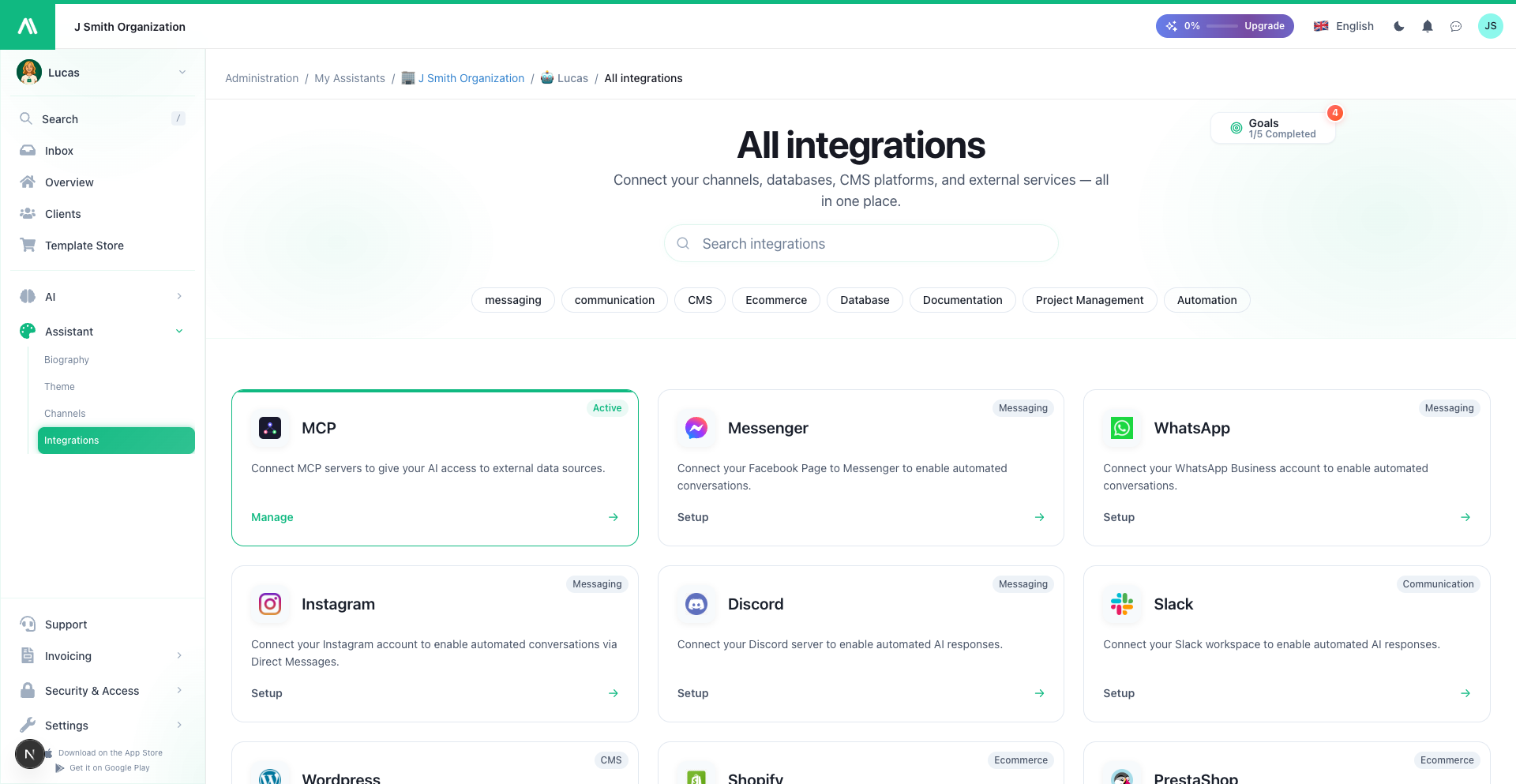
Anslut externa verktyg och tjänster till AI SmartTalk med hjälp av Model Context Protocol (MCP). MCP är en öppen standard som låter AI-assistenter interagera med externa system genom ett enhetligt gränssnitt.


Översikt

MCP Server-integrationen gör det möjligt för dig att:

  • Ansluta vilken MCP-kompatibel server som helst
  • Exponera verktyg för din AI att kalla under konversationer
  • Få tillgång till extern data genom standardiserade protokoll
  • Utöka funktioner utan anpassad utveckling

Vad är MCP? Model Context Protocol är en öppen standard (utvecklad av Anthropic) som gör det möjligt för AI-system att säkert ansluta till externa datakällor och verktyg.


Förutsättningar

Innan du börjar, se till att du har:

  • Ett aktivt AI SmartTalk-konto
  • Tillgång till en MCP-server (självhostad eller tredjeparts)
  • MCP-serverns URL och autentiseringsuppgifter
  • Förståelse för vilka verktyg MCP-servern exponerar

Hur MCP fungerar

┌─────────────────┐     ┌─────────────────┐     ┌─────────────────┐
│ Användarfråga │────▶│ AI SmartTalk │────▶│ MCP-server │
│ │ │ (AI-agent) │ │ │
│ "Kolla mitt CRM"│ │ │ │ - CRM-verktyg │
│ │◀────│ Bearbetar fråga │◀────│ - DB-frågor │
│ Svar │ │ Kallar MCP-verktyg│ │ - Filåtkomst │
└─────────────────┘ └─────────────────┘ └─────────────────┘
  1. Användaren ställer en fråga som kräver extern data
  2. AI SmartTalk känner igen att den behöver ett MCP-verktyg
  3. MCP-servern anropas med det lämpliga verktyget
  4. Svaret returneras och AI formulerar ett svar

Steg-för-steg-installation

Steg 1: Åtkomst till MCP-integration

  1. Logga in på ditt AI SmartTalk-konto
  2. Navigera till InställningarIntegrationer
  3. Hitta MCP-servrar och klicka på Lägg till server

Steg 2: Konfigurera MCP-servern

Ange dina MCP-serveruppgifter:

FältBeskrivning
ServernamnVänligt namn för denna anslutning
Server-URLMCP-serverns slutpunkt (t.ex. https://mcp.example.com)
TransportSSE (Server-Sent Events) eller WebSocket
AutentiseringAPI-nyckel, OAuth eller ingen

Steg 3: Testa anslutningen

  1. Klicka på Testa anslutning
  2. AI SmartTalk kommer att pinga MCP-servern
  3. Verifiera att statusen visar Ansluten

Steg 4: Upptäck tillgängliga verktyg

När du är ansluten hämtar AI SmartTalk listan över tillgängliga verktyg:

VerktygBeskrivningParametrar
search_crmSök kundregisterquery, limit
create_ticketSkapa supportärendetitle, description
get_weatherHämta väderdatalocation

Steg 5: Aktivera verktyg för din AI

  1. Granska de upptäckta verktygen
  2. Aktivera verktyg som du vill att din AI ska använda
  3. Konfigurera eventuella verktygsspecifika inställningar
  4. Spara din konfiguration

SmartFlow-integration

MCP-verktyg kan också användas i SmartFlow-arbetsflöden:

Använda MCP-verktyg i flöden

  1. I SmartFlow, hitta MCP i åtgärdsbiblioteket
  2. Dra MCP-åtgärden in i ditt flöde
  3. Välj MCP-server och Verktyg
  4. Karta in ingångsparametrar från ditt flödeskontext
  5. Använd verktygets svar i efterföljande åtgärder

Exempel: Kunduppslagning Flöde

Trigger: Chat Service (när användaren frågar om konto)
Actions:
1. MCP Tool Call:
Server: Company CRM
Tool: search_crm
Parameters:
query: {{user_email}}
2. AI Response:
Context: CRM-uppslagsresultat
Prompt: Svara på användarens konto fråga

Användningsfall

Kundrelationshantering

Anslut ditt CRM via MCP:

  • "Sök upp kund John Smith"
  • "Vad är statusen för konto #12345?"
  • "Hur många öppna supportärenden har vi?"

Interna verktyg

Åtkomst till företagsystem:

  • "Kontrollera lagret för produkt SKU-123"
  • "Vad står på schemat för imorgon?"
  • "Sök vår interna wiki efter onboarding-dokument"

Externa datakällor

Hämta live-data:

  • "Vad är det aktuella vädret i Paris?"
  • "Hämta det senaste aktiepriset för AAPL"
  • "Kontrollera flygstatus för UA123"

Utvecklingsverktyg

För tekniska team:

  • "Vad är statusen för den senaste bygget?"
  • "Sök våra GitHub-ärenden efter autentiseringsbuggar"
  • "Kontrollera hälsan hos produktionsservrar"

MCP Server Exempel

Populära MCP Servrar

ServerSyfteLänk
FilesystemLäs/skriv lokala filerInbyggd referensserver
PostgreSQLFråga databaserGemenskapsserver
GitHubRepo hanteringGemenskapsserver
SlackMeddelandeintegrationGemenskapsserver

Hitta mer: Besök MCP Server Registry för gemenskapsservrar.

Självhostade MCP Servrar

Du kan skapa anpassade MCP servrar för:

  • Proprietära interna system
  • Anpassad affärslogik
  • Säker/privat dataåtkomst

Säkerhetsöverväganden

Autentisering

MetodAnvändningsfall
API NyckelEnkel server-till-server autentisering
OAuth 2.0Användardelad åtkomst
mTLSHöga säkerhetsmiljöer

Dataskydd

  • MCP-förfrågningar kan innehålla användardata
  • Se till att din MCP-server hanterar data på rätt sätt
  • Överväg krav på datalagring
  • Logga och granska MCP verktygsanrop

Nätverkssäkerhet

  • Använd HTTPS för alla MCP-anslutningar
  • Begränsa åtkomst till MCP-servern till AI SmartTalk IP-adresser
  • Implementera hastighetsbegränsning på din MCP-server

Felsökning

Anslutningsproblem

ProblemLösning
"Anslutning vägrad"Kontrollera server-URL och port
"Autentisering misslyckades"Verifiera autentiseringsuppgifter/API nyckel
"Timeout"Kontrollera nätverksanslutning, brandväggsregler
"SSL-fel"Säkerställ giltigt SSL-certifikat

Verktygsupptäcktsproblem

ProblemLösning
"Inga verktyg hittades"Verifiera att MCP-servern exponerar verktyg korrekt
"Verktyg inte tillgängligt"Kontrollera att verktyget är aktiverat på serversidan
"Schema mismatch"Uppdatera AI SmartTalk för att uppdatera verktygsscheman

Körtidsproblem

ProblemLösning
"Verktygsanrop misslyckades"Kontrollera serverloggar för fel
"Oväntat svar"Verifiera att verktyget returnerar förväntat format
"Hastighetsbegränsad"Implementera backoff eller öka begränsningar

Hantera MCP Servrar

ÅtgärdHur
Lägg till serverInställningar → Integrationer → MCP → Lägg till Server
Redigera serverKlicka på servernamnet för att ändra
Inaktivera serverStäng av utan att ta bort
Ta bort serverTa bort knapp (verktyg blir otillgängliga)
Uppdatera verktygKlicka på Uppdatera för att återupptäcka verktyg

Bästa Praxis

  1. Börja enkelt: Anslut en server, testa noggrant, och expandera sedan
  2. Dokumentera verktyg: Håll interna dokument om vad varje verktyg gör
  3. Övervaka användning: Spåra vilka verktyg som anropas och prestanda
  4. Hantera fel elegant: AI bör hantera verktygsfel på ett elegant sätt
  5. Säkra autentiseringsuppgifter: Använd miljövariabler, inte hårdkodade nycklar
  6. Versionera dina servrar: MCP-servrar bör versioneras för stabilitet

Resurser

MCP Dokumentation

AI SmartTalk Resurser


Relaterad Dokumentation

Redo att höja din
användarupplevelse?

Distribuera AI-assistenter som gläder kunder och växer med ditt företag.

GDPR-kompatibel