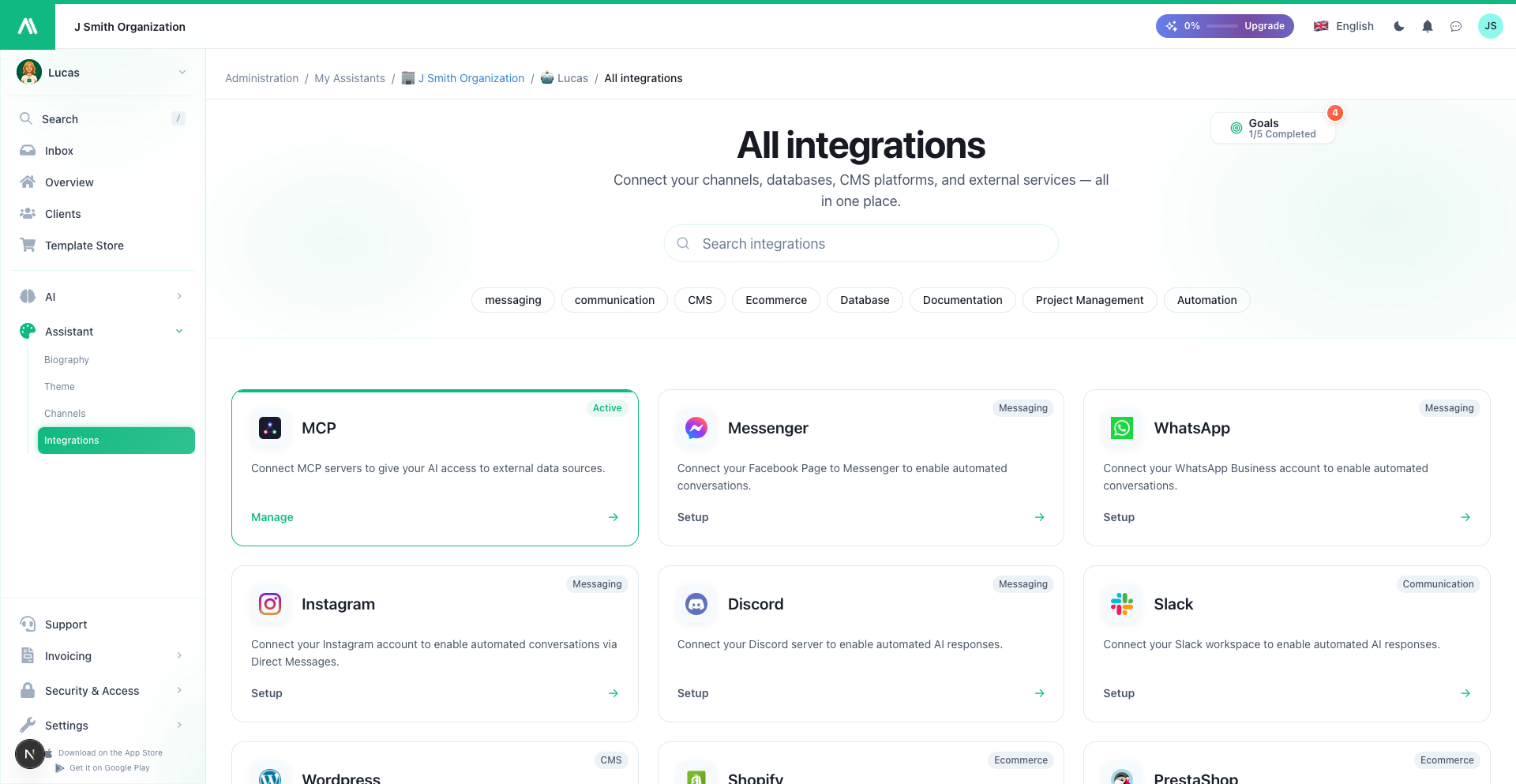
MCP Servers
Conectați instrumente și servicii externe la AI SmartTalk folosind Model Context Protocol (MCP). MCP este un standard deschis care permite asistenților AI să interacționeze cu sisteme externe printr-o interfață unificată.
Prezentare generală
Integrarea MCP Server vă permite să:
- Conectați orice server compatibil MCP
- Expuneți instrumente pentru ca AI-ul dvs. să le utilizeze în timpul conversațiilor
- Accesați date externe prin protocoale standardizate
- Extindeți capacitățile fără dezvoltare personalizată
Ce este MCP? Model Context Protocol este un standard deschis (dezvoltat de Anthropic) care permite sistemelor AI să se conecteze în siguranță la surse de date și instrumente externe.
Cerințe preliminare
Înainte de a începe, asigurați-vă că aveți:
- Un cont activ AI SmartTalk
- Acces la un server MCP (auto-găzduit sau de la terți)
- URL-ul serverului MCP și acreditivele de autentificare
- Înțelegerea instrumentelor pe care le expune serverul MCP
Cum funcționează MCP
┌─────────────────┐ ┌─────────────────┐ ┌─────────────────┐
│ User Query │────▶│ AI SmartTalk │────▶│ MCP Server │
│ │ │ (AI Agent) │ │ │
│ "Check my CRM" │ │ │ │ - CRM tools │
│ │◀────│ Processes query │◀────│ - DB queries │
│ Response │ │ Calls MCP tools │ │ - File access │
└─────────────────┘ └─────────────────┘ └─────────────────┘
- Utilizatorul pune o întrebare care necesită date externe
- AI SmartTalk recunoaște că are nevoie de un instrument MCP
- Serverul MCP este apelat cu instrumentul corespunzător
- Răspunsul este returnat și AI-ul formulează răspunsul
Configurare Pas cu Pas
Pasul 1: Accesați Integrarea MCP
- Conectați-vă la contul dvs. AI SmartTalk
- Navigați la Setări → Integrări
- Găsiți Servere MCP și faceți clic pe Adăugați Server
Pasul 2: Configurați Serverul MCP
Introduceți detaliile serverului dvs. MCP:
| Câmp | Descriere |
|---|---|
| Numele Serverului | Nume prietenos pentru această conexiune |
| URL-ul Serverului | Endpoint-ul serverului MCP (de exemplu, https://mcp.example.com) |
| Transport | SSE (Evenimente Trimise de Server) sau WebSocket |
| Autentificare | Cheie API, OAuth sau niciuna |
Pasul 3: Testați Conexiunea
- Faceți clic pe Testați Conexiunea
- AI SmartTalk va trimite un ping către serverul MCP
- Verificați că starea arată Conectat
Pasul 4: Descoperiți Instrumentele Disponibile
Odată conectat, AI SmartTalk va obține lista instrumentelor disponibile:
| Instrument | Descriere | Parametrii |
|---|---|---|
search_crm | Căutați înregistrările clienților | query, limit |
create_ticket | Creați un tichet de suport | title, description |
get_weather | Obțineți date despre vreme | location |
Pasul 5: Activați Instrumentele pentru AI-ul Dvs.
- Revizuiți instrumentele descoperite
- Activați instrumentele pe care doriți să le folosească AI-ul dvs.
- Configurați orice setări specifice instrumentului
- Salvați configurația dvs.
Integrarea SmartFlow
Instrumentele MCP pot fi, de asemenea, utilizate în fluxurile SmartFlow:
Utilizarea Instrumentelor MCP în Fluxuri
- În SmartFlow, găsiți MCP în biblioteca de acțiuni
- Trasați acțiunea MCP în fluxul dvs.
- Selectați Serverul MCP și Instrumentul
- Mapați parametrii de intrare din contextul fluxului dvs.
- Utilizați răspunsul instrumentului în acțiunile ulterioare
Exemplu: Flux de Căutare Client
Trigger: Serviciul de Chat (când utilizatorul întreabă despre cont)
Actions:
1. Apel Instrument MCP:
Server: CRM-ul Companiei
Instrument: search_crm
Parametrii:
query: {{user_email}}
2. Răspuns AI:
Context: Rezultatul căutării CRM
Prompt: Răspundeți la întrebarea utilizatorului despre cont
Cazuri de Utilizare
Managementul Relațiilor cu Clienții
Conectați-vă CRM-ul prin MCP:
- "Caută clientul John Smith"
- "Care este starea contului #12345?"
- "Câte tichete de suport deschise avem?"
Instrumente Interne
Accesați sistemele companiei:
- "Verificați inventarul pentru produsul SKU-123"
- "Ce este pe program pentru mâine?"
- "Căutați în wiki-ul nostru intern documentele de integrare"
Surse Externe de Date
Obțineți date live:
- "Care este vremea actuală în Paris?"
- "Obțineți cel mai recent preț al acțiunilor pentru AAPL"
- "Verificați starea zborului pentru UA123"
Instrumente de Dezvoltare
Pentru echipele tehnice:
- "Care este starea ultimei construcții?"
- "Căutați problemele noastre pe GitHub pentru erori de autentificare"
- "Verificați starea serverelor de producție"
Exemple de Server MCP
Servere MCP Populare
| Server | Scop | Link |
|---|---|---|
| Filesystem | Citire/scriere fișiere locale | Server de referință încorporat |
| PostgreSQL | Interogare baze de date | Server comunitar |
| GitHub | Management repo | Server comunitar |
| Slack | Integrare mesagerie | Server comunitar |
Găsiți mai multe: Vizitați Registrul Serverelor MCP pentru servere comunitare.
Servere MCP Auto-găzduite
Puteți crea servere MCP personalizate pentru:
- Sisteme interne proprietare
- Logică de afaceri personalizată
- Acces la date securizate/private
Considerații de Securitate
Autentificare
| Metodă | Caz de utilizare |
|---|---|
| API Key | Autentificare simplă server-la-server |
| OAuth 2.0 | Acces delegat de utilizator |
| mTLS | Medii cu securitate ridicată |
Confidențialitatea Datelor
- Cererile MCP pot conține date ale utilizatorului
- Asigurați-vă că serverul MCP gestionează datele în mod corespunzător
- Luați în considerare cerințele de rezidență a datelor
- Înregistrați și auditați apelurile instrumentelor MCP
Securitatea Rețelei
- Utilizați HTTPS pentru toate conexiunile MCP
- Restricționați accesul la serverul MCP la IP-urile AI SmartTalk
- Implementați limitarea ratei pe serverul MCP
Depanare
Probleme de Conexiune
| Problemă | Soluție |
|---|---|
| "Conexiune refuzată" | Verificați URL-ul și portul serverului |
| "Autentificare eșuată" | Verificați acreditivele/API key |
| "Timeout" | Verificați conectivitatea rețelei, regulile firewall-ului |
| "Eroare SSL" | Asigurați-vă că certificatul SSL este valid |
Probleme de Descoperire a Instrumentelor
| Problemă | Soluție |
|---|---|
| "Niciun instrument găsit" | Verificați dacă serverul MCP expune corect instrumentele |
| "Instrument indisponibil" | Verificați dacă instrumentul este activat pe partea serverului |
| "Incompatibilitate de schemă" | Actualizați AI SmartTalk pentru a reîmprospăta schemele instrumentelor |
Probleme de Execuție
| Problemă | Soluție |
|---|---|
| "Apelul instrumentului a eșuat" | Verificați jurnalele serverului pentru erori |
| "Răspuns neașteptat" | Verificați dacă instrumentul returnează formatul așteptat |
| "Limită de rată" | Implementați backoff sau creșteți limitele |
Gestionarea Serverelor MCP
| Acțiune | Cum |
|---|---|
| Adăugați server | Setări → Integr ări → MCP → Adăugați Server |
| Editați server | Faceți clic pe numele serverului pentru a modifica |
| Dezactivați server | Comutați pe off fără a șterge |
| Eliminați server | Buton de ștergere (instrumentele devin indisponibile) |
| Reîmprospătați instrumentele | Faceți clic pe Reîmprospătare pentru a redescoperi instrumentele |
Cele Mai Bune Practici
- Începeți simplu: Conectați un server, testați temeinic, apoi extindeți
- Documentați instrumentele: Păstrați documentele interne despre ce face fiecare instrument
- Monitorizați utilizarea: Urmăriți care instrumente sunt apelate și performanța
- Gestionați erorile elegant: AI ar trebui să gestioneze eșecurile instrumentelor cu eleganță
- Securizați acreditivele: Utilizați variabile de mediu, nu chei codificate
- Versiunea serverelor dvs.: Serverele MCP ar trebui să fie versiunate pentru stabilitate