Ugrás a fő tartalomhoz

MCP Szerverek

Csatlakoztassa a külső eszközöket és szolgáltatásokat az AI SmartTalk-hoz a Model Context Protocol (MCP) segítségével. Az MCP egy nyílt szabvány, amely lehetővé teszi, hogy az AI asszisztens külső rendszerekkel lépjen kapcsolatba egy egységes felületen keresztül.


Áttekintés

Az MCP Szerver integráció lehetővé teszi, hogy:

  • Több MCP szervert egyidejűleg csatlakoztasson
  • Külső eszközöket tegyen elérhetővé az AI számára a beszélgetések során
  • Hitelesítse magát egyedi HTTP fejlécekkel (API kulcsok, tokenek stb.)
  • Tesztelje a kapcsolatokat éles üzembe helyezés előtt
  • Bővítse a képességeket egyedi fejlesztés nélkül

Mi az MCP? A Model Context Protocol egy nyílt szabvány (amelyet az Anthropic fejlesztett ki), amely lehetővé teszi az AI rendszerek számára, hogy biztonságosan csatlakozzanak külső adatforrásokhoz és eszközökhöz. További információkért látogasson el a modelcontextprotocol.io oldalra.


Előfeltételek

Mielőtt elkezdené, győződjön meg arról, hogy rendelkezik:

  • Egy aktív AI SmartTalk fiókkal
  • Hozzáféréssel egy vagy több MCP-kompatibilis szerverhez
  • A szerver URL-jével minden MCP szerverhez
  • Bármilyen szükséges hitelesítési adatokkal (API kulcsok, tokenek)

Hogyan működik az MCP

  1. A felhasználó kérdést tesz fel, amely külső adatokat igényel
  2. Az AI SmartTalk felismeri, hogy szüksége van egy MCP eszközre
  3. A megfelelő MCP szerver hívása a megfelelő eszközzel történik
  4. A válasz visszaérkezik, és az AI természetes nyelvű választ fogalmaz meg

Az AI SmartTalk támogatja a több MCP szerver egyidejű csatlakoztatását. A különböző szerverekből származó eszközök automatikusan névterekbe kerülnek, hogy elkerüljék az ütközéseket.


Lépésről lépésre történő beállítás

1. lépés: Az MCP integráció elérése

  1. Jelentkezzen be az AI SmartTalk fiókjába
  2. Navigáljon a AdminisztrációSaját asszisztensek[Az Ön asszisztense neve]
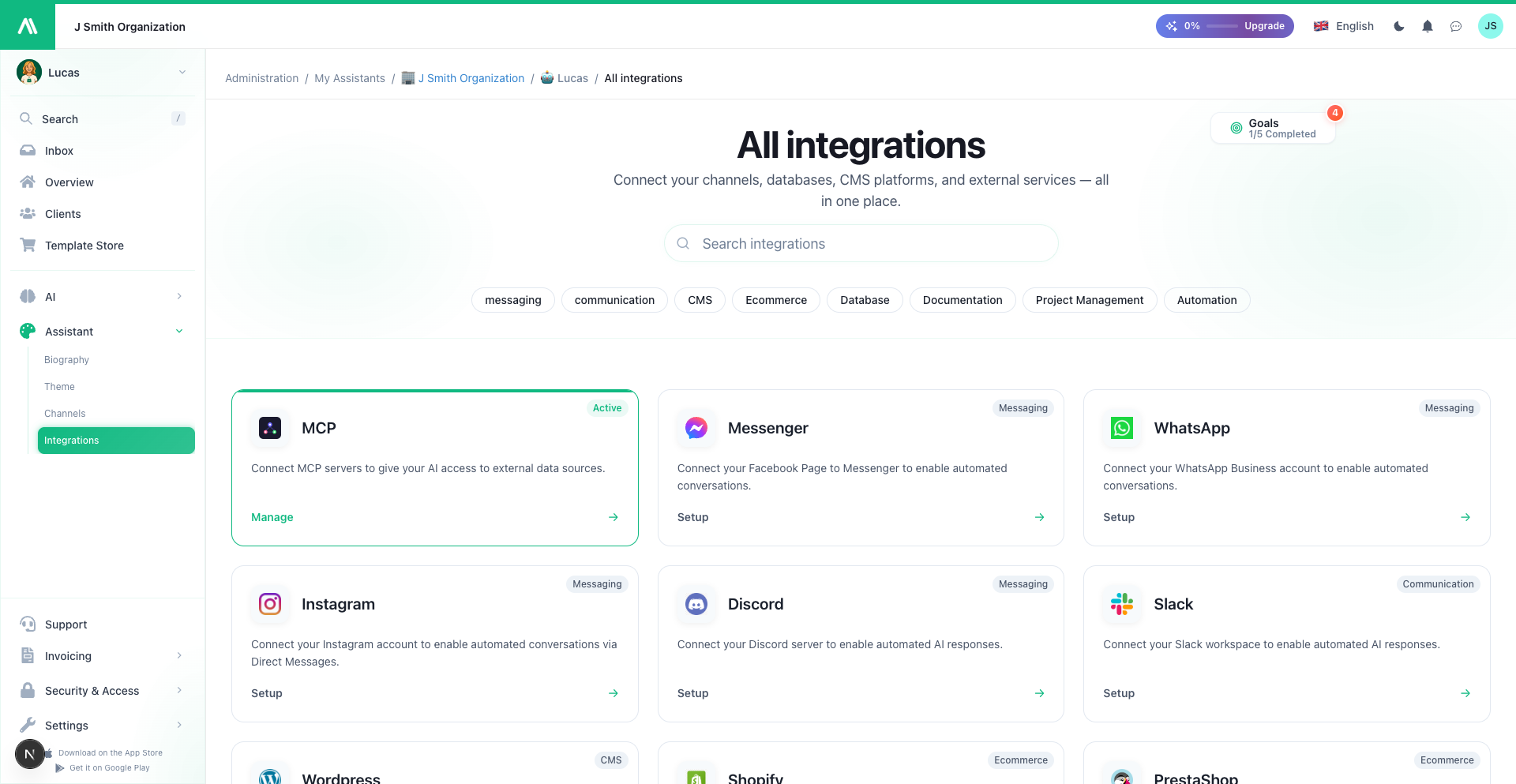
  3. Kattintson a Csatlakozók lehetőségre a bal oldali sávban
  4. Keresse meg a MCP Szerverek lehetőséget, és kattintson rá

2. lépés: MCP szerver hozzáadása

Kattintson az Szerver hozzáadása gombra a szerver konfigurációs űrlap megnyitásához. Töltse ki a következő mezőket:

MezőKötelezőLeírás
Szerver neveIgenEgy barátságos név, amely azonosítja ezt a szervert (pl. "Cég CRM", "Belső Wiki")
Szerver URLIgenAz MCP szerver végpont URL-je (pl. https://mcp.example.com)
HTTP FejlécekNemEgyedi fejlécek a hitelesítéshez vagy más követelményekhez
URL Konvenció

Az AI SmartTalk automatikusan hozzáfűzi a /mcp-t az URL-jéhez, ha az nem végződik már ezzel. Például, https://example.com válik https://example.com/mcp-vé. Ha a szervere más végpont útvonalat használ, azt is bele kell foglalni az URL-be (pl. https://example.com/api/mcp).

3. lépés: Hitelesítési fejlécek hozzáadása (Opcionális)

Ha az MCP szerver hitelesítést igényel, kattintson az Fejlécek hozzáadása gombra az egyedi HTTP fejlécek konfigurálásához:

Gyakori fejlécHasználati eset
AuthorizationBearer tokenek (pl. Bearer sk-xxx...)
X-API-KeyAPI kulcs hitelesítés
X-Auth-TokenEgyedi token hitelesítés

Minden fejléchez adja meg:

  • Kulcs: A fejléc neve (válasszon a gyakori fejek közül, vagy írjon be egy egyedit)
  • Érték: A fejléc értéke (érzékeny értékek automatikusan elrejtésre kerülnek a felhasználói felületen)

Több fejlécet is hozzáadhat szerverenként. Azok a fejlécek, amelyek "secret", "password", "token" vagy "auth" szavakat tartalmaznak a kulcs nevében, automatikusan elrejtésre kerülnek a biztonság érdekében.

4. lépés: A kapcsolat tesztelése

Mielőtt mentené, kattintson a Kapcsolat tesztelése gombra, hogy ellenőrizze, hogy a szerver elérhető-e:

  1. Az AI SmartTalk JSON-RPC inicializáló kérést küld a szerverének
  2. A teszt több végpontot ellenőriz: /mcp, /health, majd az alap URL
  3. Az eredmények megmutatják a kapcsolat állapotát, a válaszidőt és a szerver információit
Teszt EredményJelentés
KapcsolódvaA szerver sikeresen válaszolt az MCP protokollal
Hitelesítés sikertelenEllenőrizze az API kulcsát vagy tokenjét a fejlécekben
Szerver nem találhatóEllenőrizze, hogy az URL helyes-e
Kapcsolat megtagadvaA szerver leállhat, vagy a tűzfal blokkolhatja a hozzáférést
IdőtúllépésA szerver túl sokáig válaszolt (10s korlát)
SSL hibaEllenőrizze, hogy a szervernek érvényes SSL tanúsítványa van

5. lépés: A konfiguráció mentése

  1. Kattintson az Hozzáadás gombra, hogy hozzáadja a szervert a listájához
  2. Ismételje meg a 2-4. lépéseket, hogy további MCP szervereket adjon hozzá, ha szükséges
  3. Kattintson a Integráció mentése gombra, hogy aktiválja az összes konfigurált szervert

Több Szerver Támogatás

Az AI SmartTalk támogatja több MCP szerver egyidejű csatlakoztatását. Ez lehetővé teszi, hogy különböző forrásokból származó eszközöket kombináljon:

Eszközök Névterezése

A szerverekből származó eszközök automatikusan a szerver nevével kezdődnek, hogy elkerüljék a névütközéseket. Például:

  • company_crm__search_customers
  • internal_wiki__search_docs
  • weather_api__get_forecast

Ez azt jelenti, hogy biztonságosan csatlakoztathat olyan szervereket, amelyek azonos nevű eszközöket kínálnak.

Több Szerver Kezelése

Az integrációs irányítópult megjeleníti az összes konfigurált szervert:

  • Szerver név és URL az egyszerű azonosításhoz
  • Fejlécek száma jelvény, ha egyedi fejlécek vannak konfigurálva
  • Állapotjelző (Konfigurált / Hiányos)
  • Műveleti gombok: Kapcsolat tesztelése, Szerkesztés vagy Egyedi szerverek törlése

Eszköz Felfedezés

Miután az MCP szerverei csatlakoztatva vannak, az AI SmartTalk automatikusan felfedezi az összes elérhető eszközt, amelyet minden szerver kínál. Ezek az eszközök azonnal elérhetővé válnak az AI asszisztens számára.

Az AI asszisztens:

  1. Látni fogja az összes elérhető eszköz listáját az összes csatlakoztatott szerverről
  2. Automatikusan kiválasztja a megfelelő eszközt a felhasználói kérdések alapján
  3. Meghívja az eszközt a megfelelő paraméterekkel
  4. Feldolgozza a választ, és természetes nyelvű választ ad
információ

Nincs szüksége arra, hogy manuálisan konfigurálja vagy engedélyezze az egyes eszközöket. Minden eszköz, amelyet egy csatlakoztatott MCP szerver kínál, automatikusan elérhető az AI asszisztens számára.


Használati Esetek

Ügyfélkapcsolati Menedzsment

Csatlakoztassa a CRM-jét az MCP-n keresztül:

  • "Keresd meg John Smith ügyfelet"
  • "Mi a státusza a #12345 számú fióknak?"
  • "Hány nyitott támogatási jegyünk van?"

Belső Eszközök

Hozzáférés a vállalati rendszerekhez:

  • "Ellenőrizd a készletet a SKU-123 termékhez"
  • "Mi van a holnapi menetrendben?"
  • "Keresd meg a belső wiki-n az onboarding dokumentumokat"

Külső Adatforrások

Élő adatok lekérése:

  • "Mi az aktuális időjárás Párizsban?"
  • "Kérd le az AAPL legfrissebb részvényárfolyamát"
  • "Ellenőrizd a UA123 járat státuszát"

Fejlesztői Eszközök

Technikai csapatok számára:

  • "Mi a legutolsó build állapota?"
  • "Keresd meg a GitHub problémáink között az autentikációs hibákat"
  • "Ellenőrizd a termelési szerverek állapotát"

MCP Szerver Példák

Népszerű MCP Szerverek

SzerverCélLink
FilesystemHelyi fájlok olvasása/írásaBeépített referencia szerver
PostgreSQLAdatbázisok lekérdezéseKözösségi szerver
GitHubRepo kezelésKözösségi szerver
SlackÜzenetküldési integrációKözösségi szerver
Google DriveFájlkezelésKözösségi szerver
Brave SearchWebes keresésKözösségi szerver

További információ: Látogasson el a MCP Server Registry oldalra, ahol egyre bővülő közösségi MCP szerver lista található.

Saját Tárhelyű MCP Szerverek

Egyedi MCP szervereket hozhat létre:

  • Szabadalmaztatott belső rendszerekhez
  • Egyedi üzleti logikához
  • Biztonságos vagy privát adat hozzáféréshez

Használjon bármilyen MCP SDK-t (TypeScript, Python) a saját szerverének felépítéséhez.


Biztonsági Megfontolások

Hitelesítés

Konfigurálja a hitelesítést HTTP Fejlécek segítségével a szerver konfigurációjában:

MódszerFejléc Példa
Bearer TokenAuthorization: Bearer sk-xxx...
API KulcsX-API-Key: your-api-key
Egyedi TokenX-Auth-Token: your-token

Adatvédelem

  • Az MCP kérések tartalmazhatnak felhasználói beszélgetési adatokat
  • Biztosítsa, hogy az MCP szervere az adatokat a magánélet védelmére vonatkozó irányelveinek megfelelően kezelje
  • Vegye figyelembe az adatrezidencia követelményeket
  • Az AI SmartTalk elrejti az érzékeny fejléc értékeket a felhasználói felületen

Hálózati Biztonság

  • Használjon HTTPS-t minden MCP kapcsolathoz
  • Korlátozza az MCP szerverhez való hozzáférést megbízható IP-címekre
  • Valósítson meg sebességkorlátozást az MCP szerverén
  • Biztosítsa, hogy érvényes SSL tanúsítványok álljanak rendelkezésre

Hibakeresés

Kapcsolati Problémák

ProblémaMegoldás
"Kapcsolat megtagadva"Ellenőrizze a szerver URL-jét és portját. Győződjön meg róla, hogy a szerver fut
"Hitelesítés sikertelen" (401)Ellenőrizze az API kulcsát vagy tokenjét a fejléc konfigurációjában
"Tiltott" (403)Ellenőrizze, hogy a hitelesítő adatai rendelkeznek a szükséges jogosultságokkal
"Szerver nem található" (404)Ellenőrizze az URL-t. Az AI SmartTalk automatikusan hozzáfűzi a /mcp-t
"Időtúllépés"Ellenőrizze a hálózati kapcsolatot és a tűzfal szabályait. A tesztnek 10 másodperces időtúllépése van
"SSL hiba"Győződjön meg róla, hogy az MCP szerverének érvényes SSL tanúsítványa van
"Sebességkorlátozva" (429)Túl sok kérés. Várjon, és próbálja újra, vagy növelje a szerver korlátait

Eszköz Problémák

ProblémaMegoldás
Eszközök nem jelennek megEllenőrizze, hogy az MCP szerver helyesen teszi-e közzé az eszközöket. Próbálja meg frissíteni
Rossz eszközök hívásaEllenőrizze, hogy a szervernevek leíróak-e, hogy segítsenek az AI-nak a helyes választásban
Eszköz hívás sikertelenEllenőrizze a szerver naplóit hibákért. Győződjön meg róla, hogy az eszköz a várt formátumot adja vissza

Gyakori Hibák

  • A /mcp elfelejtése: Az AI SmartTalk automatikusan hozzáadja, de ha az Ön végpontja más, akkor adja meg a teljes utat
  • Hibás fejléc formátum: Győződjön meg róla, hogy a hitelesítési fejlécek megfelelnek annak, amit a szervere elvár
  • Duplikált szervernevek: Minden szervernek egyedi névvel kell rendelkeznie

MCP Szerverek Kezelése

AkcióHogyan
Szerver hozzáadásaKattintson az "Add Server" gombra, töltse ki a részleteket, tesztelje, és mentse el
Szerver szerkesztéseKattintson a szerkesztés ikonra a szerver kártyán
Kapcsolat teszteléseKattintson a teszt ikonra a szerver kártyán
Szerver törléseKattintson a törlés ikonra a szerver kártyán
Változtatások mentéseKattintson a "Save Integration" gombra az összes változtatás mentéséhez

Legjobb Gyakorlatok

  1. Használjon leíró szerverneveket: Segít az AI-nak megérteni, hogy melyik szervert kell lekérdezni (pl. "Cég CRM" a "Szerver 1" helyett)
  2. Teszteljen a mentés előtt: Mindig tesztelje a kapcsolatokat, hogy korán észlelje a konfigurációs problémákat
  3. Kezdje egy szerverrel: Kényelmesedjen el egy integrációval, mielőtt többet adna hozzá
  4. Biztosítsa a hitelesítő adatait: Használjon dedikált API kulcsokat az AI SmartTalk számára, ne személyes tokeneket
  5. Kövesse nyomon a szervereit: Figyelje, hogy mely eszközöket hívják és azok teljesítményét
  6. Tartsa a szervereket naprakészen: Győződjön meg róla, hogy az MCP szerverei követik a legújabb protokoll specifikációt

Források

MCP Dokumentáció

AI SmartTalk Források


Kapcsolódó Dokumentáció

Készen áll a
felhasználói élmény fokozására?

Telepítse az AI asszisztenseket, amelyek örömet szereznek az ügyfeleknek és skálázhatók az üzletével.

GDPR Megfelelő