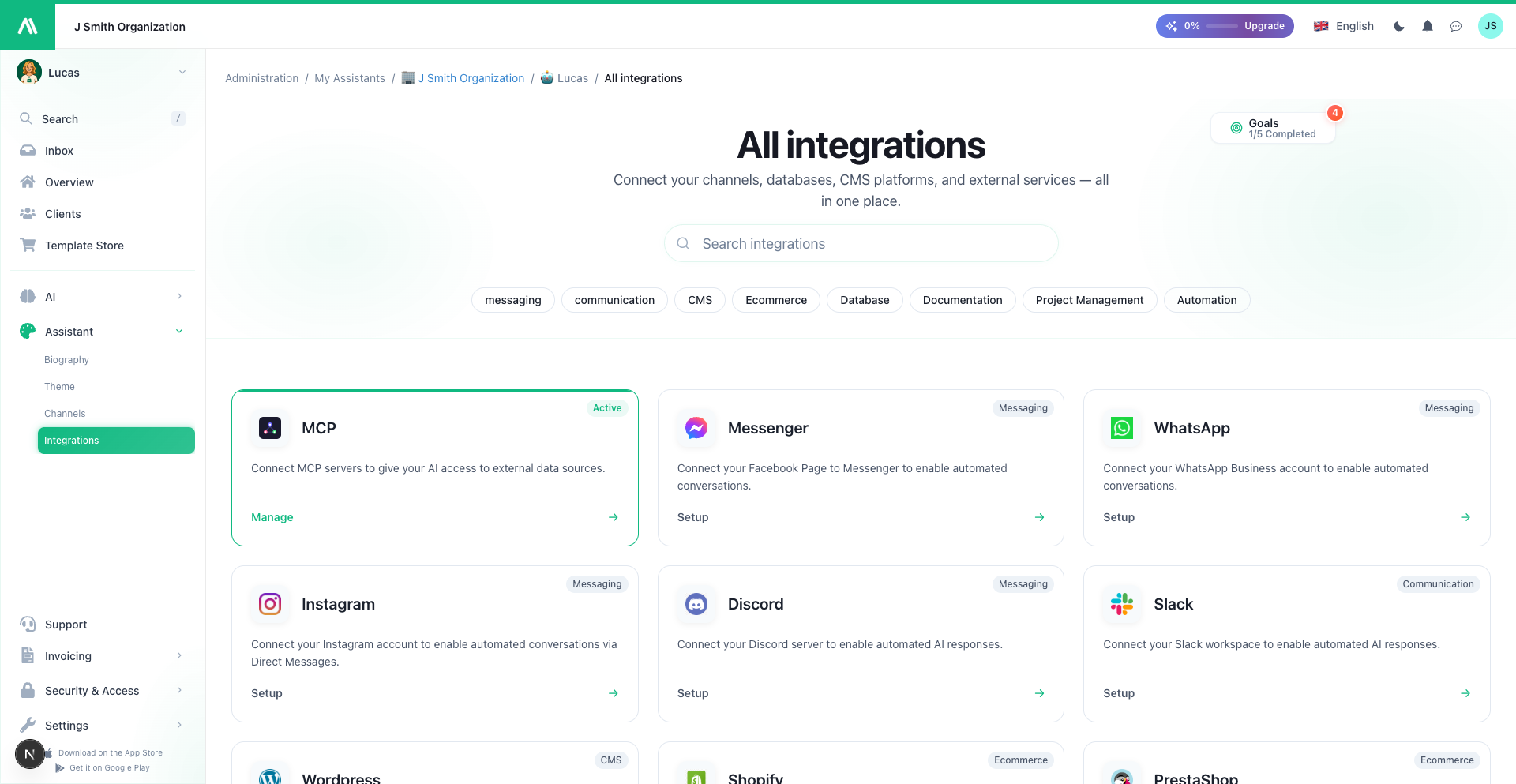
MCP-Server
Verbinden Sie externe Tools und Dienste mit AI SmartTalk über das Model Context Protocol (MCP). MCP ist ein offener Standard, der es KI-Assistenten ermöglicht, über eine einheitliche Schnittstelle mit externen Systemen zu interagieren.
Übersicht
Die MCP-Server-Integration ermöglicht Ihnen:
- Verbinden Sie jeden MCP-kompatiblen Server
- Stellen Sie Tools für Ihre KI zur Verfügung, die während Gesprächen aufgerufen werden können
- Greifen Sie auf externe Daten über standardisierte Protokolle zu
- Erweitern Sie die Funktionen ohne benutzerdefinierte Entwicklung
Was ist MCP? Das Model Context Protocol ist ein offener Standard (entwickelt von Anthropic), der es KI-Systemen ermöglicht, sicher mit externen Datenquellen und Tools zu verbinden.
Voraussetzungen
Bevor Sie beginnen, stellen Sie sicher, dass Sie:
- Ein aktives AI SmartTalk-Konto haben
- Zugriff auf einen MCP-Server (selbst gehostet oder von Drittanbietern)
- Die MCP-Server-URL und Authentifizierungsdaten besitzen
- Verstehen, welche Tools der MCP-Server bereitstellt
Wie MCP funktioniert
┌─────────────────┐ ┌─────────────────┐ ┌─────────────────┐
│ Benutzeranfrage│────▶│ AI SmartTalk │────▶│ MCP-Server │
│ │ │ (KI-Agent) │ │ │
│ "Überprüfen Sie mein CRM" │ │ │ │ - CRM-Tools │
│ │◀────│ Verarbeitet Anfrage │◀────│ - DB-Abfragen │
│ Antwort │ │ Ruft MCP-Tools │ │ - Dateizugriff │
└─────────────────┘ └─────────────────┘ └─────────────────┘
- Benutzer stellt eine Frage, die externe Daten erfordert
- AI SmartTalk erkennt, dass ein MCP-Tool benötigt wird
- Der MCP-Server wird mit dem entsprechenden Tool aufgerufen
- Die Antwort wird zurückgegeben und die KI formuliert die Antwort
Schritt-für-Schritt Einrichtung
Schritt 1: Zugriff auf die MCP-Integration
- Melden Sie sich bei Ihrem AI SmartTalk-Konto an
- Navigieren Sie zu Einstellungen → Integrationen
- Suchen Sie MCP-Server und klicken Sie auf Server hinzufügen
Schritt 2: Konfigurieren Sie den MCP-Server
Geben Sie die Details Ihres MCP-Servers ein:
| Feld | Beschreibung |
|---|---|
| Servername | Freundlicher Name für diese Verbindung |
| Server-URL | MCP-Server-Endpunkt (z. B. https://mcp.example.com) |
| Transport | SSE (Server-Sent Events) oder WebSocket |
| Authentifizierung | API-Schlüssel, OAuth oder keine |
Schritt 3: Testen Sie die Verbindung
- Klicken Sie auf Verbindung testen
- AI SmartTalk wird den MCP-Server anpingen
- Überprüfen Sie, ob der Status Verbunden anzeigt
Schritt 4: Verfügbare Tools entdecken
Sobald Sie verbunden sind, ruft AI SmartTalk die Liste der verfügbaren Tools ab:
| Tool | Beschreibung | Parameter |
|---|---|---|
search_crm | Kundenakten durchsuchen | query, limit |
create_ticket | Support-Ticket erstellen | title, description |
get_weather | Wetterdaten abrufen | location |
Schritt 5: Tools für Ihre KI aktivieren
- Überprüfen Sie die entdeckten Tools
- Aktivieren Sie die Tools, die Ihre KI verwenden soll
- Konfigurieren Sie alle toolspezifischen Einstellungen
- Speichern Sie Ihre Konfiguration
SmartFlow-Integration
MCP-Tools können auch in SmartFlow-Workflows verwendet werden:
Verwendung von MCP-Tools in Flows
- Finden Sie in SmartFlow MCP in der Aktionsbibliothek
- Ziehen Sie die MCP-Aktion in Ihren Flow
- Wählen Sie den MCP-Server und das Tool
- Ordnen Sie Eingabeparameter aus Ihrem Flow-Kontext zu
- Verwenden Sie die Tool-Antwort in nachfolgenden Aktionen
Beispiel: Kundenabfrage-Flow
Trigger: Chat-Service (wenn der Benutzer nach dem Konto fragt)
Actions:
1. MCP Tool Call:
Server: Unternehmens-CRM
Tool: search_crm
Parameters:
query: {{user_email}}
2. AI Response:
Context: CRM-Abfrageergebnis
Prompt: Beantworten Sie die Frage des Benutzers zum Konto
Anwendungsfälle
Kundenbeziehungsmanagement
Verbinden Sie Ihr CRM über MCP:
- "Kunden John Smith suchen"
- "Wie ist der Status des Kontos #12345?"
- "Wie viele offene Support-Tickets haben wir?"
Interne Tools
Zugriff auf Unternehmenssysteme:
- "Überprüfen Sie den Bestand für Produkt SKU-123"
- "Was steht für morgen auf dem Programm?"
- "Durchsuchen Sie unser internes Wiki nach Onboarding-Dokumenten"
Externe Datenquellen
Echtzeitdaten abrufen:
- "Wie ist das aktuelle Wetter in Paris?"
- "Holen Sie sich den aktuellen Aktienkurs für AAPL"
- "Überprüfen Sie den Flugstatus für UA123"
Entwicklungstools
Für technische Teams:
- "Wie ist der Status des neuesten Builds?"
- "Durchsuchen Sie unsere GitHub-Issues nach Authentifizierungsfehlern"
- "Überprüfen Sie den Zustand der Produktionsserver"
MCP Server Beispiele
Beliebte MCP Server
| Server | Zweck | Link |
|---|---|---|
| Filesystem | Lokale Dateien lesen/schreiben | Eingebauter Referenzserver |
| PostgreSQL | Datenbanken abfragen | Community-Server |
| GitHub | Repo-Verwaltung | Community-Server |
| Slack | Messaging-Integration | Community-Server |
Weitere Informationen: Besuchen Sie das MCP Server Registry für Community-Server.
Selbstgehostete MCP Server
Sie können benutzerdefinierte MCP Server für:
- Proprietäre interne Systeme
- Benutzerdefinierte Geschäftslogik
- Sicheren/privaten Datenzugriff erstellen
Sicherheitsüberlegungen
Authentifizierung
| Methode | Anwendungsfall |
|---|---|
| API Key | Einfache Server-zu-Server-Authentifizierung |
| OAuth 2.0 | Benutzerdelegierter Zugriff |
| mTLS | Hochsicherheitsumgebungen |
Datenschutz
- MCP-Anfragen können Benutzerdaten enthalten
- Stellen Sie sicher, dass Ihr MCP Server Daten angemessen verarbeitet
- Berücksichtigen Sie Anforderungen an den Datenstandort
- Protokollieren und prüfen Sie MCP-Toolaufrufe
Netzwerksicherheit
- Verwenden Sie HTTPS für alle MCP-Verbindungen
- Beschränken Sie den Zugriff auf den MCP Server auf AI SmartTalk IPs
- Implementieren Sie eine Ratenbegrenzung auf Ihrem MCP Server
Fehlersuche
Verbindungsprobleme
| Problem | Lösung |
|---|---|
| "Verbindung abgelehnt" | Überprüfen Sie die Server-URL und den Port |
| "Authentifizierung fehlgeschlagen" | Überprüfen Sie die Anmeldeinformationen/API-Schlüssel |
| "Zeitüberschreitung" | Überprüfen Sie die Netzwerkverbindung, Firewall-Regeln |
| "SSL-Fehler" | Stellen Sie sicher, dass das SSL-Zertifikat gültig ist |
Tool-Entdeckungsprobleme
| Problem | Lösung |
|---|---|
| "Keine Tools gefunden" | Überprüfen Sie, ob der MCP Server Tools korrekt bereitstellt |
| "Tool nicht verfügbar" | Überprüfen Sie, ob das Tool auf der Serverseite aktiviert ist |
| "Schema-Mismatch" | Aktualisieren Sie AI SmartTalk, um die Tool-Schemas zu aktualisieren |
Laufzeitprobleme
| Problem | Lösung |
|---|---|
| "Toolaufruf fehlgeschlagen" | Überprüfen Sie die Serverprotokolle auf Fehler |
| "Unerwartete Antwort" | Überprüfen Sie, ob das Tool das erwartete Format zurückgibt |
| "Ratenbegrenzung" | Implementieren Sie eine Rückoff-Strategie oder erhöhen Sie die Limits |
Verwaltung von MCP Servern
| Aktion | Wie |
|---|---|
| Server hinzufügen | Einstellungen → Integrationen → MCP → Server hinzufügen |
| Server bearbeiten | Klicken Sie auf den Servernamen, um Änderungen vorzunehmen |
| Server deaktivieren | Ausschalten, ohne zu löschen |
| Server entfernen | Löschen-Button (Tools werden nicht mehr verfügbar) |
| Tools aktualisieren | Klicken Sie auf Aktualisieren, um Tools erneut zu entdecken |
Best Practices
- Einfach anfangen: Verbinden Sie einen Server, testen Sie gründlich und erweitern Sie dann
- Tools dokumentieren: Halten Sie interne Dokumente darüber, was jedes Tool macht
- Nutzung überwachen: Verfolgen Sie, welche Tools aufgerufen werden und deren Leistung
- Fehler elegant behandeln: AI sollte Tool-Fehler elegant handhaben
- Anmeldeinformationen sichern: Verwenden Sie Umgebungsvariablen, keine hartcodierten Schlüssel
- Versionieren Sie Ihre Server: MCP Server sollten versioniert werden, um Stabilität zu gewährleisten