Gmail
Verbinden Sie Ihr Gmail-Konto mit AI SmartTalk, um E-Mail-Konversationen mit KI-Unterstützung zu verwalten. Eingehende E-Mails erstellen Konversationsthreads, und Sie können antworten, Entwürfe erstellen und E-Mail-Workflows mit 11 leistungsstarken SmartFlow-Aktionen automatisieren.
Übersicht
Der Gmail-Kanal ermöglicht Ihnen:
- E-Mails als Konversationsthreads in AI SmartTalk zu empfangen
- Automatische Antworten mit Ihrem KI-Assistenten zu verwenden
- Entwürfe zur menschlichen Überprüfung vor dem Versenden zu erstellen
- E-Mail-Workflows mit 11 SmartFlow-Aktionen zu automatisieren
- Ihr gesamtes Gmail-Postfach programmgesteuert zu durchsuchen und zu verwalten
Hauptmerkmale
| Funktion | Beschreibung |
|---|---|
| 📥 KI-E-Mail-Verarbeitung | Eingehende E-Mails automatisch analysieren und darauf antworten |
| 📝 Entwurfsmodus | KI erstellt Entwürfe zur menschlichen Überprüfung |
| 📤 Direktversand | Automatische Antwort auf einfache Anfragen |
| 🔍 E-Mail-Suche | Gmail mit leistungsstarker Abfragesyntax durchsuchen |
| 📂 Thread-Verwaltung | Vollständige E-Mail-Konversationen verwalten |
| ✅ Lesestatus | E-Mails automatisch als gelesen markieren |
| 🔄 SmartFlow-Integration | 11 Aktionen + Gmail AI Draft-Trigger |
Voraussetzungen
Bevor Sie beginnen, stellen Sie sicher, dass Sie:
- Ein aktives AI SmartTalk-Konto haben
- Ein Gmail- oder Google Workspace-Konto besitzen
- Die Berechtigung haben, den E-Mail-Zugriff über OAuth zu gewähren
Schritt-für-Schritt-Einrichtung
Schritt 1: Zugriff auf den Gmail-Kanal
- Melden Sie sich in Ihrem AI SmartTalk-Konto an
- Navigieren Sie zu Channels → Canals
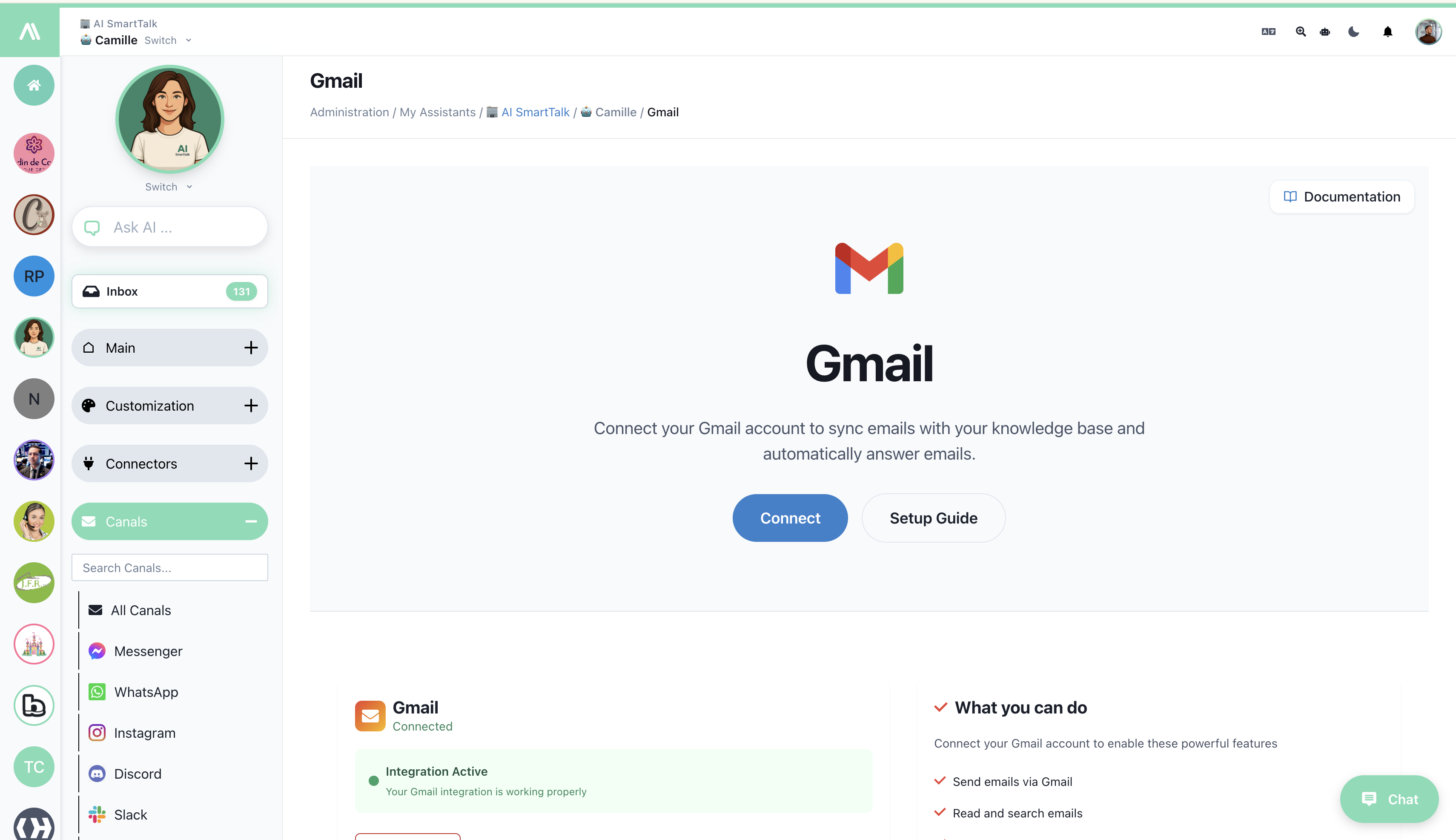
- Suchen Sie Gmail und klicken Sie auf Connect
Schritt 2: Mit Google autorisieren
- Das Google OAuth-Fenster öffnet sich
- Wählen Sie Ihr Google-Konto aus
- Überprüfen Sie die angeforderten Berechtigungen:
- E-Mail-Nachrichten lesen
- E-Mails in Ihrem Namen senden
- Entwürfe verwalten
- E-Mails durchsuchen und organisieren
- Klicken Sie auf Allow
Sicherheitsnotiz: AI SmartTalk verwendet sicheres OAuth 2.0. Wir sehen Ihr Google-Passwort niemals und speichern es nicht.
Schritt 3: Verbindung überprüfen
Sobald Sie verbunden sind, sehen Sie:
- ✅ Integration aktiv - Ihre Gmail-Integration funktioniert einwandfrei
- Verbunden-Status mit Ihrer E-Mail-Adresse
Schritt 4: E-Mail-Einstellungen konfigurieren
Nach der Autorisierung konfigurieren Sie, wie E-Mails behandelt werden:
| Einstellung | Beschreibung |
|---|---|
| Automatische Antwort | KI antwortet automatisch auf eingehende E-Mails |
| Nur Entwurf erstellen | KI erstellt Entwürfe zur menschlichen Überprüfung |
| Labels/Ordner | Welche E-Mails verarbeitet werden sollen (Posteingang, spezifische Labels) |
| Antwortverzögerung | Wartezeit, bevor die KI antwortet (optional) |
Was Sie tun können
Verbinden Sie Ihr Gmail-Konto, um diese leistungsstarken Funktionen zu aktivieren:
- ✅ E-Mails über Gmail senden - E-Mails direkt aus SmartFlow senden
- ✅ E-Mails lesen und durchsuchen - Greifen Sie programmgesteuert auf Ihr Postfach zu
- ✅ In SmartFlow-Workflows verwenden - 11 spezielle Gmail-Aktionen
- ✅ KI-gestützte E-Mail-Antworten - Intelligente Antworten generieren
Wie der Gmail-Kanal funktioniert
E-Mail → Unterhaltung
Eingehende E-Mail                AI SmartTalk Chat
┌─────────────────┐              ┌─────────────────┐
│ Von: Kunde      │    ────▶     │ ✉️ kunde@...     │
│ Betreff: Hilfe   │              │ "Ich brauche Hilfe..." │
│ Inhalt: Ich brauche... │        │                  │
└─────────────────┘              │ 🤖 AI-Antwort    │
                                 └─────────────────┘
Thread-Kontinuität
- E-Mail-Antworten bleiben im selben Unterhaltungsthread
- AI hat den vollständigen Kontext der E-Mail-Kette
- Thread-Verlauf ist in der Chat-Ansicht sichtbar
SmartFlow-Integration
Gmail AI Entwurf Trigger
Der Gmail AI Entwurf Trigger wird aktiviert, wenn eine neue E-Mail eintrifft, wodurch Sie benutzerdefinierte, KI-gestützte E-Mail-Workflows erstellen können.
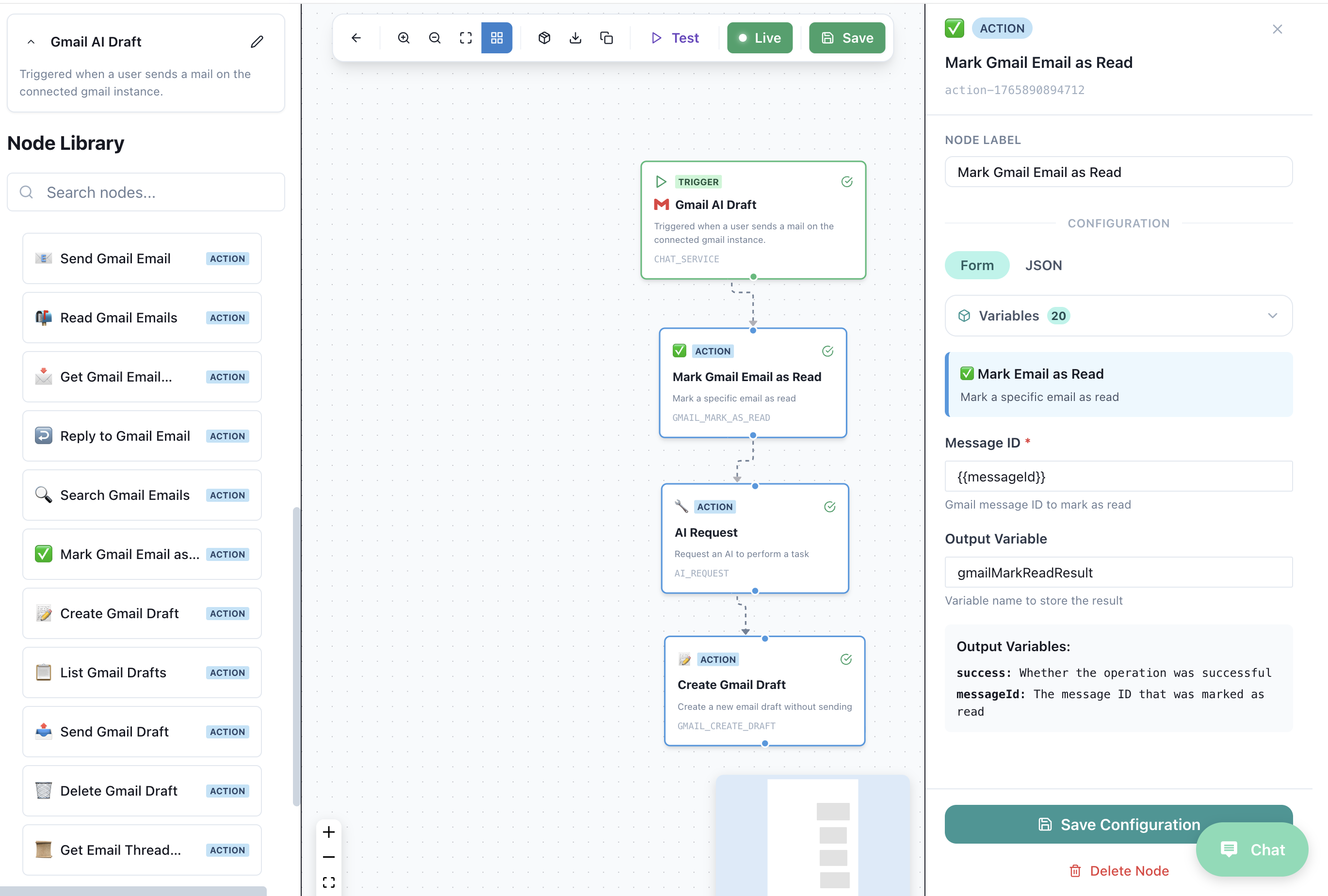
Trigger: Gmail AI Draft
  Event: User sends an email to connected Gmail instance

Actions:
  1. AI Request (Analyze and generate response)
  2. Create Gmail Draft (For human review)
Verfügbare Gmail-Aktionen
AI SmartTalk bietet 11 Gmail-Aktionen in SmartFlow:
| Aktion | Beschreibung | Anwendungsfall |
|---|---|---|
| 📤 Gmail E-Mail senden | E-Mail direkt senden | Automatische Antwort auf Anfragen |
| 📬 Gmail E-Mails lesen | E-Mails aus dem Posteingang abrufen | Neue Nachrichten verarbeiten |
| 📧 Gmail E-Mail abrufen | Bestimmte E-Mail abrufen | Vollständigen Inhalt abrufen |
| ↩️ Auf Gmail E-Mail antworten | Auf den Thread antworten | Gespräche fortsetzen |
| 🔍 Gmail E-Mails durchsuchen | Mit Abfragen suchen | Bestimmte E-Mails finden |
| ✅ Gmail E-Mail als gelesen markieren | Lese-Status aktualisieren | Posteingang organisieren |
| 📝 Gmail Entwurf erstellen | Entwurf zur Überprüfung erstellen | Menschliche Aufsicht |
| 📋 Gmail Entwürfe auflisten | Alle Entwürfe auflisten | Entwurfsverwaltung |
| 📨 Gmail Entwurf senden | Vorhandenen Entwurf senden | Genehmigen & senden |
| 🗑️ Gmail Entwurf löschen | Entwurf entfernen | Aufräumen |
| 📂 E-Mail-Thread abrufen | Vollständige Konversation abrufen | Vollständiger Kontext |
👉 Vollständige Dokumentation ansehen: Gmail SmartFlow Actions
Beispiel: KI E-Mail-Assistent Workflow
Trigger: Gmail AI Draft
  Channel: Gmail

Actions:
  1. Get Email Thread:
       Thread ID: {{email.threadId}}

  2. AI Request:
       System: "You are a professional email assistant"
       Input: {{thread.messages}}
       Output: response, sentiment, urgency

  3. If Condition: urgency == "high"
       └── Yes: Send Gmail Email (immediate)
       └── No: Create Gmail Draft (for review)

  4. Slack Notification:
       Channel: #emails
       Message: "Email from {{email.from}} processed"
Beispiel: Support-E-Mail-Workflow
Trigger: Gmail AI Draft
Condition: Subject contains "support" OR "help"

Actions:
  1. AI Request:
       System: "Analyze this support email and draft a helpful response"
       Input: {{email.body}}
       Output: response, category, priority

  2. Create Gmail Draft:
       To: {{email.from}}
       Subject: Re: {{email.subject}}
       Body: {{ai_response}}

  3. Create JIRA Issue:
       Summary: "Support: {{email.subject}}"
       Priority: {{priority}}

  4. Mark Gmail Email as Read:
       Email ID: {{email.id}}
Anwendungsfälle
Kundenservice
Bearbeiten Sie eingehende Support-E-Mails:
- KI analysiert das Problem
- Entwirft eine angemessene Antwort
- Erstellt automatisch ein Support-Ticket
- Team überprüft und sendet
Verkaufsanfragen
Beantworten Sie Verkaufsfragen:
- KI beantwortet Produktfragen aus der Wissensdatenbank
- Erstellt einen personalisierten Entwurf mit Preisinformationen
- Vertriebsteam überprüft vor dem Senden
FAQ-Bearbeitung
Automatische Antworten auf häufige Fragen:
- KI erkennt häufige Fragen
- Sendet sofortige Antworten
- Entlastet das Team bei komplexen Problemen
E-Mail-Triage
Automatische Kategorisierung und Weiterleitung von E-Mails:
- KI klassifiziert den E-Mail-Typ (Support, Vertrieb, Spam)
- Leitet an das entsprechende Team weiter
- Archiviert irrelevante E-Mails
Abwesenheit
Intelligente Abwesenheitsantworten:
- KI bearbeitet routinemäßige E-Mails
- Eskaliert dringende Angelegenheiten an Vertretung
- Bietet relevante Informationen, auch wenn abwesend
E-Mail-Verarbeitungsmodi
Automatische Antwortmodus
KI antwortet direkt auf E-Mails:
| Vorteile | Nachteile |
|---|---|
| Sofortige Antworten | Weniger menschliche Aufsicht |
| 24/7 Verfügbarkeit | Risiko unangemessener Antworten |
| Reduzierte Arbeitslast | Kunden bevorzugen möglicherweise den menschlichen Kontakt |
Am besten geeignet für: Hochvolumige, routinemäßige Anfragen
Entwurfsmodus
KI erstellt Entwürfe zur Überprüfung:
| Vorteile | Nachteile |
|---|---|
| Menschliche Qualitätskontrolle | Langsamere Reaktionszeit |
| Lernmöglichkeit | Erfordert manuelles Senden |
| Sicherer bei sensiblen Themen | Mehr Arbeit für das Team |
Am besten geeignet für: Komplexe Themen, neue Implementierungen, sensible Kommunikationen
Hybridmodus
Verwenden Sie SmartFlow, um pro E-Mail zu entscheiden:
If: Email is simple FAQ → Auto-reply (Send Gmail Email)
If: Email is sales inquiry → Create draft (Create Gmail Draft)
If: Email is complaint → Route to human immediately
Fehlersuche
Verbindungsprobleme
| Problem | Lösung |
|---|---|
| "Autorisierung fehlgeschlagen" | Erneut autorisieren über Google OAuth |
| "Zugriff widerrufen" | Überprüfen Sie Google-Konto → Sicherheit → Verbundene Apps |
| "Token abgelaufen" | Klicken Sie auf Wiederverbinden in AI SmartTalk |
E-Mail erscheint nicht
| Problem | Lösung |
|---|---|
| Keine Konversationen im Chat | Überprüfen Sie, ob die E-Mail in den konfigurierten Labels/Ordnern ist |
| Verzögerte Anzeige | Kann 1-2 Minuten für die Synchronisierung dauern |
| Nur einige E-Mails | Überprüfen Sie, ob die Filtereinstellungen sie ausschließen |
Antwortprobleme
| Problem | Lösung |
|---|---|
| KI antwortet nicht | Überprüfen Sie, ob die automatische Antwort aktiviert ist |
| Falscher Ton | Passen Sie die KI-Persönlichkeitseinstellungen an |
| Fehlende Informationen | Aktualisieren Sie die Wissensdatenbank |
| Entwurf nicht erstellt | Überprüfen Sie die SmartFlow-Konfiguration |
Verwaltung des Gmail-Kanals
| Aktion | Wie |
|---|---|
| Kanal pausieren | Umschalten auf Aktiviert → Aus |
| Einstellungen ändern | Konfiguration in den Kanaleinstellungen bearbeiten |
| Konten wechseln | Trennen, dann mit einem anderen Konto verbinden |
| Trennen | Kanäle → Gmail → Trennen |
Datenschutz & Sicherheit
Was wir zugreifen
| Zugriff | Zweck |
|---|---|
| E-Mails lesen | Eingehende Nachrichten verarbeiten |
| E-Mails senden | In Ihrem Namen antworten |
| Entwürfe verwalten | Antwortentwürfe erstellen |
| E-Mails durchsuchen | Relevante Nachrichten finden |
Was wir NICHT tun
- ❌ E-Mail-Inhalte dauerhaft speichern
- ❌ Auf E-Mails außerhalb der konfigurierten Filter zugreifen
- ❌ E-Mail-Inhalte mit Dritten teilen
- ❌ Auf andere Google-Dienste (Kalender, Drive usw.) zugreifen
Zugriff widerrufen
Um AI SmartTalk von Gmail zu trennen:
- In AI SmartTalk: Kanäle → Gmail → Trennen
- In Google: Konto → Sicherheit → Drittanbieter-Apps → AI SmartTalk entfernen
Beste Praktiken
- Beginnen Sie im Entwurfsmodus: Überprüfen Sie die AI-Antworten, bevor Sie die automatische Antwort aktivieren
- Filter konfigurieren: Nur relevante E-Mails verarbeiten (keine Newsletter usw.)
- Erwartungen setzen: Informieren Sie die Kunden, dass sie möglicherweise AI-unterstützte Antworten erhalten
- Qualität überwachen: Überprüfen Sie regelmäßig die AI-Antworten auf Genauigkeit
- Thread-Kontext verwenden: Holen Sie immer den gesamten Thread ein, bevor Sie antworten
- Trainieren Sie Ihre AI: Aktualisieren Sie die Wissensdatenbank mit häufigen E-Mail-Themen
- Fallbacks implementieren: Verwenden Sie If-Bedingungen für die Fehlerbehandlung
Vergleich mit anderen Kanälen
| Funktion | Gmail | Messenger | |
|---|---|---|---|
| Asynchrone Kommunikation | ✅ Erwünscht | Möglich | Möglich |
| Formeller Ton | ✅ Typisch | ❌ Lässig | ❌ Lässig |
| Langform-Inhalte | ✅ Unterstützt | ❌ Am besten kurz | ❌ Am besten kurz |
| Anhänge | ✅ Volle Unterstützung | Eingeschränkt | Eingeschränkt |
| Threading | ✅ Nativ | ❌ Flach | ❌ Flach |
| SmartFlow-Aktionen | 11 Aktionen | 3 Aktionen | 3 Aktionen |
Verwandte Dokumentation
- Gmail SmartFlow-Aktionen - Alle 11 Gmail-Aktionen
- Übersicht der Kanäle
- SmartFlow Einführung
- AI-Anforderungsaktion
- AI-Konfiguration