Gmail
Connectez votre compte Gmail à AI SmartTalk pour gérer les conversations par e-mail avec l'assistance de l'IA. Les e-mails entrants créent des fils de conversation, et vous pouvez répondre, créer des brouillons et automatiser les flux de travail par e-mail avec 11 actions puissantes de SmartFlow.
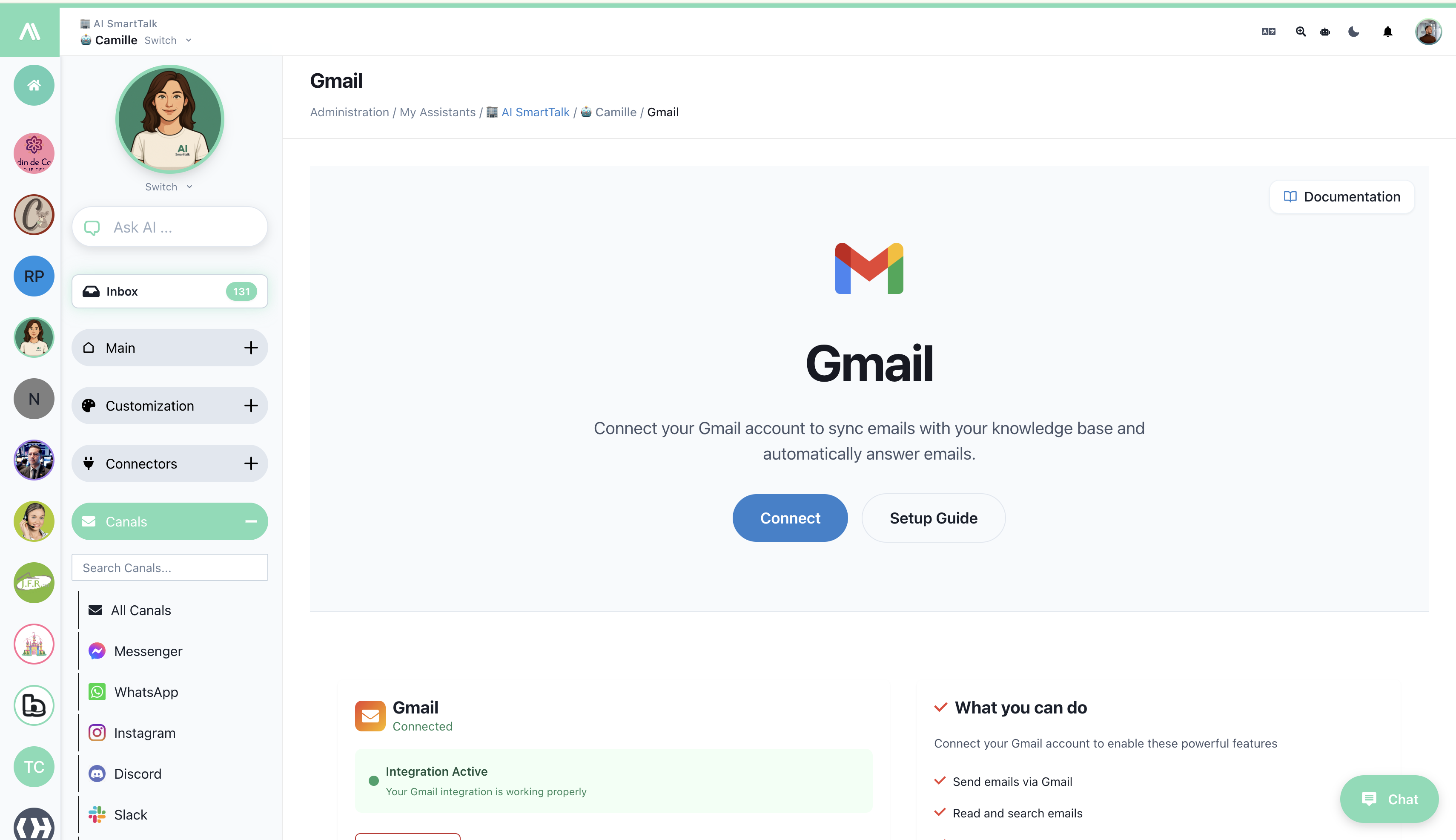
Aperçu
Le canal Gmail vous permet de :
- Recevoir des e-mails sous forme de fils de conversation dans AI SmartTalk
- Répondre automatiquement en utilisant votre assistant IA
- Créer des brouillons pour révision humaine avant l'envoi
- Automatiser les flux de travail par e-mail avec 11 actions SmartFlow
- Rechercher et gérer l'ensemble de votre boîte de réception Gmail de manière programmatique
Fonctionnalités Clés
| Fonctionnalité | Description |
|---|---|
| 📥 Traitement des E-mails par IA | Analyser et répondre automatiquement aux e-mails entrants |
| 📝 Mode Brouillon | L'IA crée des brouillons pour révision humaine |
| 📤 Envoi Direct | Répondre automatiquement à des requêtes simples |
| 🔍 Recherche d'E-mails | Rechercher dans Gmail avec une syntaxe de requête puissante |
| 📂 Gestion des Fils | Gérer des conversations par e-mail complètes |
| ✅ Statut de Lecture | Marquer les e-mails comme lus automatiquement |
| 🔄 Intégration SmartFlow | 11 actions + déclencheur de Brouillon IA Gmail |
Prérequis
Avant de commencer, assurez-vous d'avoir :
- Un compte AI SmartTalk actif
- Un compte Gmail ou Google Workspace
- La permission de donner accès aux e-mails via OAuth
Configuration Étape par Étape
Étape 1 : Accéder au Canal Gmail
- Connectez-vous à votre compte AI SmartTalk
- Accédez à Canaux → Canals
- Trouvez Gmail et cliquez sur Connecter
Étape 2 : Autoriser avec Google
- La fenêtre OAuth de Google s'ouvre
- Sélectionnez votre compte Google
- Examinez les autorisations demandées :
- Lire les messages électroniques
- Envoyer des e-mails en votre nom
- Gérer les brouillons
- Rechercher et organiser les e-mails
- Cliquez sur Autoriser
Remarque de Sécurité : AI SmartTalk utilise OAuth 2.0 sécurisé. Nous ne voyons jamais ni ne stockons votre mot de passe Google.
Étape 3 : Vérifier la Connexion
Une fois connecté, vous verrez :
- ✅ Intégration Active - Votre intégration Gmail fonctionne correctement
- Statut Connecté avec votre adresse e-mail
Étape 4 : Configurer les Paramètres des E-mails
Après l'autorisation, configurez comment les e-mails sont traités :
| Paramètre | Description |
|---|---|
| Réponse automatique | L'IA répond automatiquement aux e-mails entrants |
| Créer uniquement des brouillons | L'IA crée des brouillons pour révision humaine |
| Étiquettes/Dossiers | Quels e-mails traiter (Boîte de réception, étiquettes spécifiques) |
| Délai de réponse | Temps d'attente avant que l'IA réponde (optionnel) |
Ce Que Vous Pouvez Faire
Connectez votre compte Gmail pour activer ces fonctionnalités puissantes :
- ✅ Envoyer des e-mails via Gmail - Envoyer des e-mails directement depuis SmartFlow
- ✅ Lire et rechercher des e-mails - Accéder à votre boîte de réception de manière programmatique
- ✅ Utiliser dans les flux de travail SmartFlow - 11 actions Gmail dédiées
- ✅ Réponses par e-mail alimentées par l'IA - Générer des réponses intelligentes
Comment fonctionne le canal Gmail
Email → Conversation
Incoming Email                    AI SmartTalk Chat
┌─────────────────┐              ┌─────────────────┐
│ From: customer  │    ────▶     │ ✉️ customer@...  │
│ Subject: Help   │              │ "I need help..." │
│ Body: I need... │              │                  │
└─────────────────┘              │ 🤖 AI Response   │
                                 └─────────────────┘
Continuité des fils de discussion
- Les réponses par email restent dans le même fil de discussion
- L'IA a le contexte complet de la chaîne d'emails
- L'historique des fils visible dans la vue Chat
Intégration SmartFlow
Déclencheur de Brouillon AI Gmail
Le déclencheur Brouillon AI Gmail s'active lorsqu'un nouvel e-mail arrive, vous permettant de créer des flux de travail d'e-mail personnalisés alimentés par l'IA.
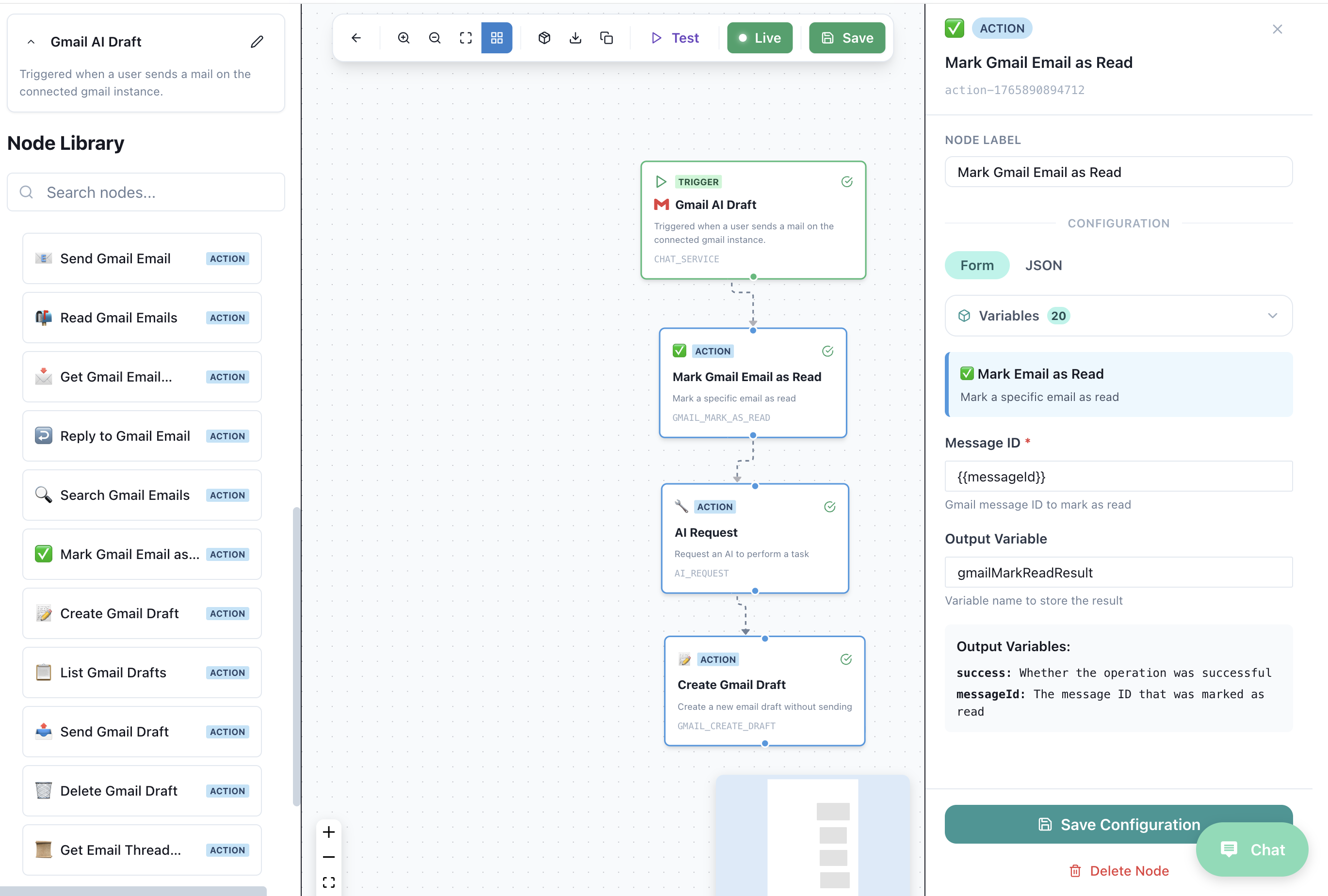
Trigger: Gmail AI Draft
  Event: User sends an email to connected Gmail instance

Actions:
  1. AI Request (Analyze and generate response)
  2. Create Gmail Draft (For human review)
Actions Gmail Disponibles
AI SmartTalk propose 11 actions Gmail dans SmartFlow :
| Action | Description | Cas d'utilisation |
|---|---|---|
| 📤 Envoyer un e-mail Gmail | Envoyer un e-mail directement | Réponse automatique aux demandes |
| 📬 Lire les e-mails Gmail | Récupérer les e-mails de la boîte de réception | Traiter les nouveaux messages |
| 📧 Obtenir un e-mail Gmail | Obtenir un e-mail spécifique | Récupérer le contenu complet |
| ↩️ Répondre à un e-mail Gmail | Répondre à la conversation | Continuer les discussions |
| 🔍 Rechercher des e-mails Gmail | Rechercher avec des requêtes | Trouver des e-mails spécifiques |
| ✅ Marquer un e-mail Gmail comme lu | Mettre à jour le statut de lecture | Organiser la boîte de réception |
| 📝 Créer un brouillon Gmail | Créer un brouillon pour révision | Supervision humaine |
| 📋 Lister les brouillons Gmail | Lister tous les brouillons | Gestion des brouillons |
| 📨 Envoyer un brouillon Gmail | Envoyer un brouillon existant | Approuver et envoyer |
| 🗑️ Supprimer un brouillon Gmail | Supprimer un brouillon | Nettoyage |
| 📂 Obtenir le fil de discussion d'e-mail | Obtenir la conversation complète | Contexte complet |
👉 Voir la documentation complète : Actions SmartFlow Gmail
Exemple : Flux de travail d'Assistant Email AI
Trigger: Gmail AI Draft
  Channel: Gmail

Actions:
  1. Get Email Thread:
       Thread ID: {{email.threadId}}

  2. AI Request:
       System: "You are a professional email assistant"
       Input: {{thread.messages}}
       Output: response, sentiment, urgency

  3. If Condition: urgency == "high"
       └── Yes: Send Gmail Email (immediate)
       └── No: Create Gmail Draft (for review)

  4. Slack Notification:
       Channel: #emails
       Message: "Email from {{email.from}} processed"
Exemple : Flux de travail d'E-mail de Support
Trigger: Gmail AI Draft
Condition: Subject contains "support" OR "help"

Actions:
  1. AI Request:
       System: "Analyze this support email and draft a helpful response"
       Input: {{email.body}}
       Output: response, category, priority

  2. Create Gmail Draft:
       To: {{email.from}}
       Subject: Re: {{email.subject}}
       Body: {{ai_response}}

  3. Create JIRA Issue:
       Summary: "Support: {{email.subject}}"
       Priority: {{priority}}

  4. Mark Gmail Email as Read:
       Email ID: {{email.id}}
Cas d'utilisation
Support client
Gérer les e-mails de support entrants :
- L'IA analyse le problème
- Rédige une réponse appropriée
- Crée automatiquement un ticket de support
- L'équipe examine et envoie
Demandes de vente
Répondre aux questions de vente :
- L'IA répond aux questions sur les produits à partir de la base de connaissances
- Crée un brouillon personnalisé avec des informations tarifaires
- L'équipe de vente examine avant d'envoyer
Gestion des FAQ
Répondre automatiquement aux questions courantes :
- L'IA reconnaît les questions fréquentes
- Envoie une réponse immédiate
- Libère l'équipe pour des problèmes complexes
Triage des e-mails
Catégoriser et acheminer automatiquement les e-mails :
- L'IA classe le type d'e-mail (support, vente, spam)
- Achemine vers l'équipe appropriée
- Archive les e-mails non pertinents
Hors du bureau
Réponses automatiques intelligentes :
- L'IA gère les e-mails de routine
- Escalade les questions urgentes à un backup
- Fournit des informations pertinentes même en étant absent
Modes de traitement des e-mails
Mode de réponse automatique
L'IA répond directement aux e-mails :
| Avantages | Inconvénients |
|---|---|
| Réponses instantanées | Moins de supervision humaine |
| Disponibilité 24/7 | Risque de réponses inappropriées |
| Charge de travail réduite | Les clients peuvent préférer un contact humain |
Meilleur pour : Les demandes de routine à volume élevé
Mode brouillon
L'IA crée des brouillons pour révision :
| Avantages | Inconvénients |
|---|---|
| Contrôle qualité humain | Temps de réponse plus lent |
| Opportunité d'apprentissage | Nécessite un envoi manuel |
| Plus sûr pour les sujets sensibles | Plus de travail pour l'équipe |
Meilleur pour : Sujets complexes, nouvelles mises en œuvre, communications sensibles
Mode hybride
Utilisez SmartFlow pour décider par e-mail :
If: Email is simple FAQ → Auto-reply (Send Gmail Email)
If: Email is sales inquiry → Create draft (Create Gmail Draft)
If: Email is complaint → Route to human immediately
Dépannage
Problèmes de connexion
| Problème | Solution |
|---|---|
| "Échec de l'autorisation" | Réautoriser via Google OAuth |
| "Accès révoqué" | Vérifiez le compte Google → Sécurité → Applications connectées |
| "Jeton expiré" | Cliquez sur Reconnecter dans AI SmartTalk |
E-mail n'apparaissant pas
| Problème | Solution |
|---|---|
| Pas de conversations dans le chat | Vérifiez que l'e-mail est dans les étiquettes/dossiers configurés |
| Apparition retardée | Peut prendre 1 à 2 minutes pour la synchronisation |
| Seulement certains e-mails | Vérifiez que les paramètres de filtre ne les excluent pas |
Problèmes de réponse
| Problème | Solution |
|---|---|
| L'IA ne répond pas | Vérifiez que la réponse automatique est activée |
| Mauvais ton | Ajustez les paramètres de personnalité de l'IA |
| Informations manquantes | Mettez à jour la base de connaissances |
| Brouillon non créé | Vérifiez la configuration de SmartFlow |
Gestion du canal Gmail
| Action | Comment |
|---|---|
| Mettre le canal en pause | Basculer Activé → Désactivé |
| Modifier les paramètres | Modifier la configuration dans les paramètres du canal |
| Changer de compte | Déconnecter, puis se connecter avec un compte différent |
| Déconnecter | Canaux → Gmail → Déconnecter |
Confidentialité & Sécurité
Ce que nous accédons
| Accès | Objectif |
|---|---|
| Lire les e-mails | Traiter les messages entrants |
| Envoyer des e-mails | Répondre en votre nom |
| Gérer les brouillons | Créer des brouillons de réponse |
| Rechercher des e-mails | Trouver des messages pertinents |
Ce que nous NE FAISONS PAS
- ❌ Stocker le contenu des e-mails de manière permanente
- ❌ Accéder aux e-mails en dehors des filtres configurés
- ❌ Partager le contenu des e-mails avec des tiers
- ❌ Accéder à d'autres services Google (Calendrier, Drive, etc.)
Révoquer l'accès
Pour déconnecter AI SmartTalk de Gmail :
- Dans AI SmartTalk : Canaux → Gmail → Déconnecter
- Dans Google : Compte → Sécurité → Applications tierces → Supprimer AI SmartTalk
Meilleures Pratiques
- Commencez par le mode Brouillon : Examinez les réponses de l'IA avant d'activer la réponse automatique
- Configurez des filtres : Ne traitez que les e-mails pertinents (pas les newsletters, etc.)
- Définissez des attentes : Informez les clients qu'ils peuvent recevoir des réponses assistées par l'IA
- Surveillez la qualité : Examinez régulièrement les réponses de l'IA pour leur précision
- Utilisez le contexte de fil : Récupérez toujours le fil complet avant de répondre
- Entraînez votre IA : Mettez à jour la base de connaissances avec des sujets d'e-mails courants
- Implémentez des solutions de secours : Utilisez des conditions If pour la gestion des erreurs
Comparaison avec d'autres canaux
| Fonctionnalité | Gmail | Messenger | |
|---|---|---|---|
| Communication asynchrone | ✅ Attendu | Possible | Possible |
| Ton formel | ✅ Typique | ❌ Décontracté | ❌ Décontracté |
| Contenu long | ✅ Supporté | ❌ Meilleur pour le court | ❌ Meilleur pour le court |
| Pièces jointes | ✅ Support complet | Limité | Limité |
| Filtrage | ✅ Natif | ❌ Plat | ❌ Plat |
| Actions SmartFlow | 11 actions | 3 actions | 3 actions |
Documentation Connexe
- Actions SmartFlow Gmail - Toutes les 11 actions Gmail
- Aperçu des Canaux
- Introduction à SmartFlow
- Action de Demande AI
- Configuration de l'IA