SMTP personnalisé
Connectez votre propre serveur de messagerie à AI SmartTalk afin que votre assistant puisse envoyer des e-mails depuis votre propre adresse — confirmations, notifications, transmissions à votre équipe — directement depuis un SmartFlow, en utilisant des identifiants que vous contrôlez.
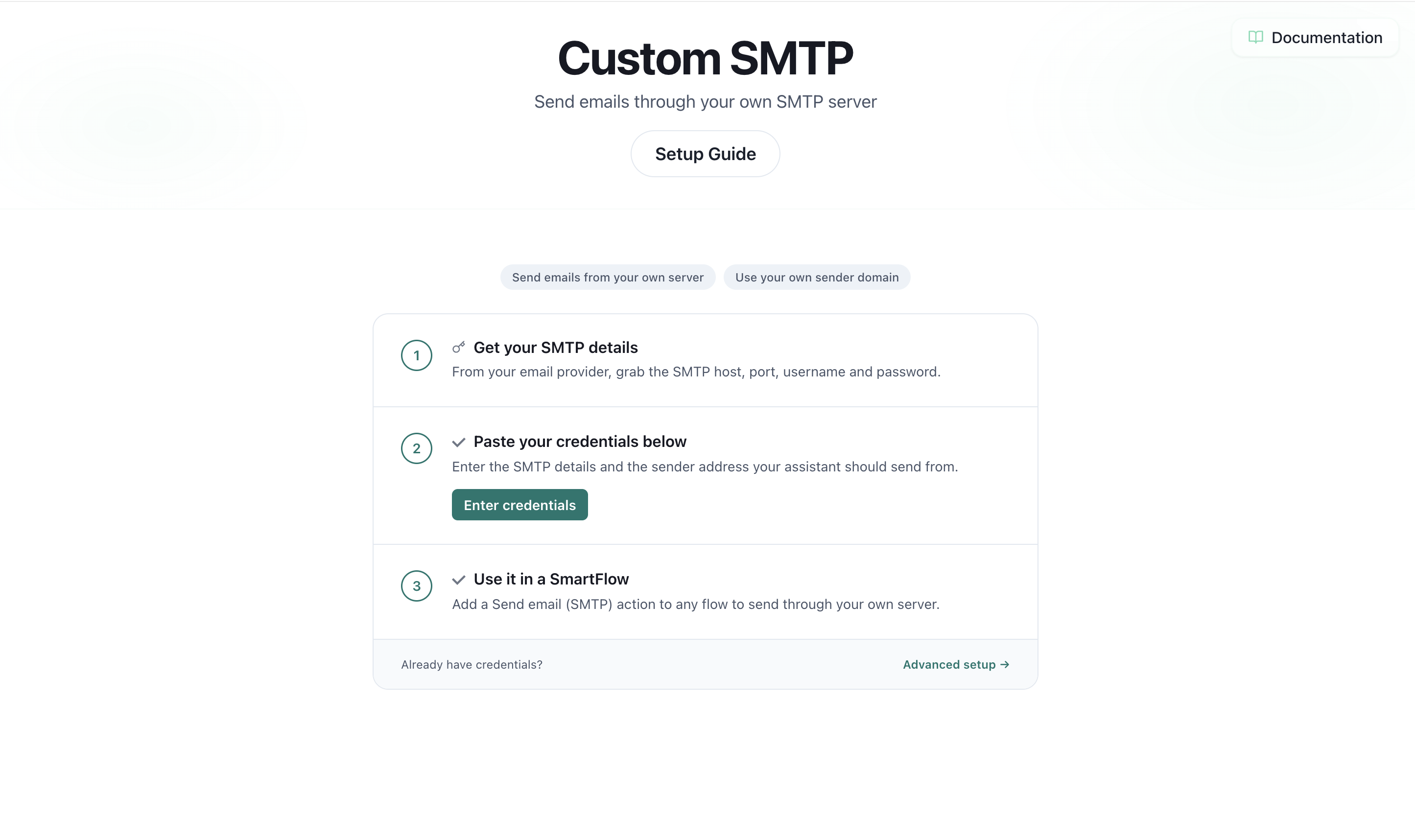
Aperçu
L'intégration SMTP personnalisé permet à votre assistant IA de :
- Envoyer des e-mails via votre propre serveur — votre fournisseur, votre domaine d'envoi, votre réputation.
- Utiliser votre propre adresse "De" — les destinataires voient
[email protected], et non un expéditeur générique. - Alimenter les automatisations SmartFlow — ajoutez une action Envoyer un e-mail (SMTP) dans n'importe quel flux pour envoyer un e-mail à un client ou à votre équipe en fonction de la conversation.
- Garder les identifiants en sécurité — votre mot de passe SMTP est stocké de manière chiffrée et n'est jamais affiché à nouveau une fois enregistré.
Vous configurez le serveur une fois, puis le réutilisez dans autant de flux et d'étapes d'assistants que vous le souhaitez.
À qui cela s'adresse-t-il ?
Cette intégration convient à toute organisation qui souhaite que les e-mails proviennent de son propre domaine plutôt que d'un fournisseur partagé :
- Entreprises avec leur propre boîte aux lettres (Google Workspace, Microsoft 365, OVH, IONOS, Zoho, ou tout autre hébergeur)
- Équipes qui ont besoin de notifications de marque — confirmations de commande, résumés de réservation, suivis de support
- Quiconque possède déjà des identifiants SMTP et souhaite que l'assistant envoie en leur nom
Si vous pouvez envoyer des e-mails depuis un client de messagerie normal, vous pouvez connecter ce même compte ici.
Comment cela fonctionne
- Vous entrez les détails de votre serveur SMTP une fois sur la page SMTP personnalisé et les enregistrez.
- Dans un SmartFlow, vous ajoutez une action Envoyer un e-mail (SMTP).
- Lorsque le flux s'exécute, l'assistant se connecte à votre serveur et envoie l'e-mail — à qui vous choisissez, avec un sujet et un message que vous pouvez construire à partir des variables de conversation.
Il n'y a pas de boîte de réception partagée et pas de copie de votre mot de passe sous forme lisible — le mot de passe est chiffré au repos et n'est déchiffré qu'au moment où un e-mail est envoyé.
Prérequis
Avant de commencer, obtenez ces détails auprès de votre fournisseur de messagerie (ce sont les mêmes que ceux qu'un client de messagerie de bureau demande) :
- Hôte SMTP — par exemple
smtp.votre fournisseur.com - Port — généralement
587(STARTTLS) ou465(SSL/TLS) - Nom d'utilisateur — généralement votre adresse e-mail complète
- Mot de passe — votre mot de passe de boîte aux lettres, ou un mot de passe d'application si votre fournisseur en exige un (Google Workspace et Microsoft 365 le font généralement)
- Adresse de l'expéditeur — l'adresse "De" que les destinataires verront
Si votre compte utilise l'authentification à deux facteurs, votre mot de passe normal ne fonctionnera généralement pas pour SMTP. Créez un mot de passe d'application dans les paramètres de sécurité de votre fournisseur et utilisez-le à la place.
Configuration étape par étape
Étape 1 : Ouvrir l'intégration SMTP personnalisé
- Connectez-vous à votre compte AI SmartTalk
- Allez dans Administration → Mes Assistants → [Votre Assistant]
- Ouvrez vos intégrations et localisez SMTP personnalisé
Étape 2 : Choisissez votre cryptage et votre port
- Réglez Cryptage pour correspondre à votre fournisseur :
- STARTTLS / Aucun pour le port 587 (ou 2525, 25)
- SSL/TLS pour le port 465
- Choisissez le Port correspondant dans le menu déroulant.
En cas de doute, 587 avec STARTTLS fonctionne pour la grande majorité des fournisseurs.
Étape 3 : Entrez vos identifiants
Remplissez :
- Hôte SMTP — le serveur sortant de votre fournisseur
- Nom d'utilisateur — généralement votre adresse e-mail complète
- Mot de passe — votre mot de passe de boîte aux lettres ou mot de passe d'application (stocké de manière chiffrée)
- E-mail de l'expéditeur — l'adresse que les destinataires verront
- Nom de l'expéditeur (facultatif) — un nom d'affichage convivial, par exemple Support Acme
Cliquez sur Enregistrer. Les champs obligatoires sont vérifiés avant l'enregistrement, vous serez donc informé immédiatement si quelque chose manque.
Lorsque vous revenez pour modifier un paramètre, laissez le champ Mot de passe vide pour conserver celui déjà stocké — vous devez uniquement le réentrer s'il change.
Étape 4 : Utilisez-le dans un SmartFlow
- Ouvrez ou créez un SmartFlow
- Ajoutez une action Envoyer un e-mail (SMTP)
- Remplissez :
- À — une adresse fixe ou une variable comme
{{userEmail}} - Sujet et Message — texte brut ou construit à partir de variables de conversation (par exemple
{{orderNumber}}) - CC / BCC facultatif
- À — une adresse fixe ou une variable comme
- Enregistrez le flux
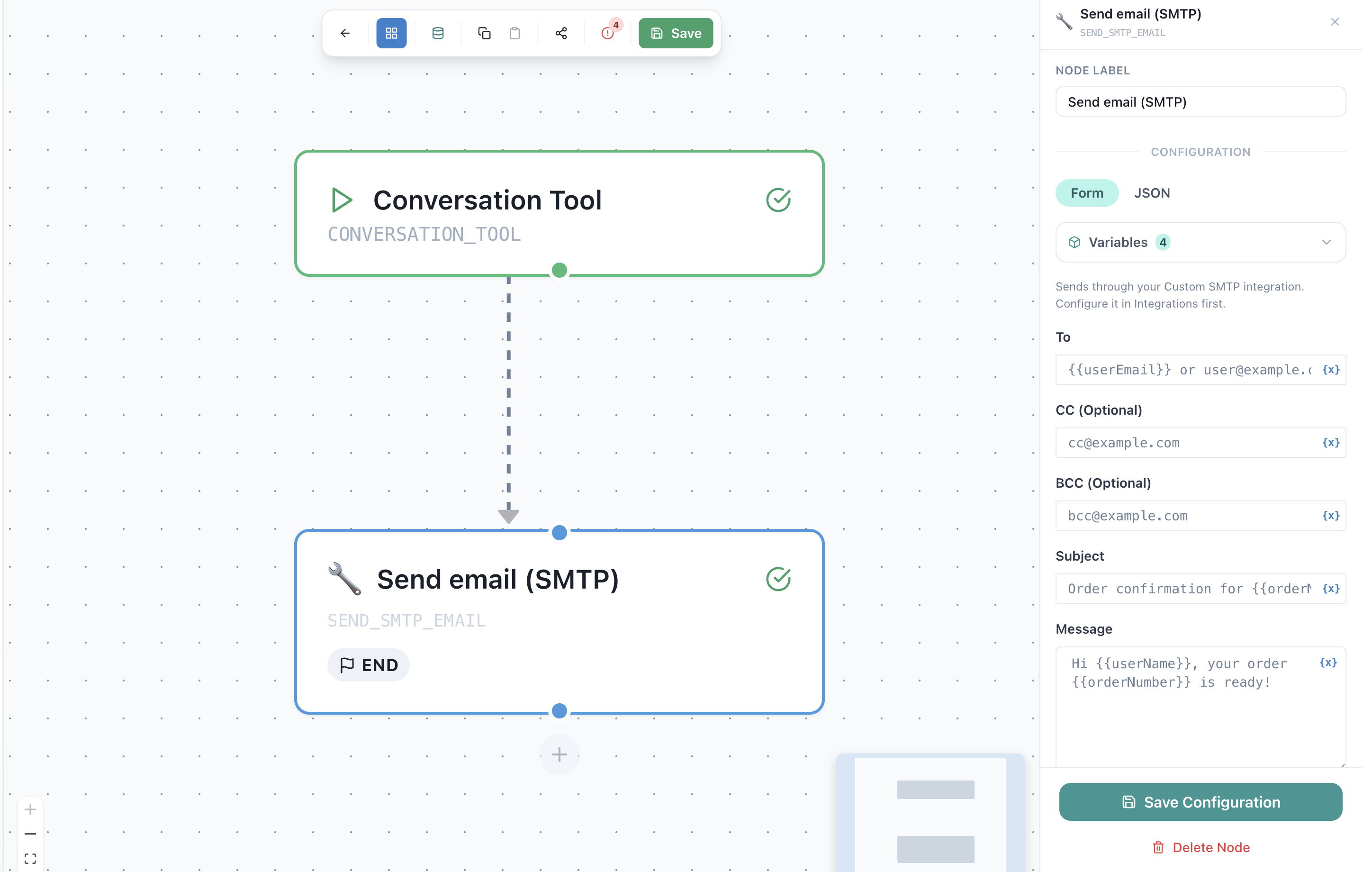
Lorsque le flux atteint cette étape, l'e-mail est envoyé depuis votre serveur.
Paramètres courants des fournisseurs
| Fournisseur | Hôte | Port | Cryptage |
|---|---|---|---|
| Google Workspace / Gmail | smtp.gmail.com | 587 | STARTTLS (mot de passe d'application requis) |
| Microsoft 365 / Outlook | smtp.office365.com | 587 | STARTTLS |
| OVH | ssl0.ovh.net | 587 | STARTTLS |
| IONOS | smtp.ionos.com | 587 | STARTTLS |
| Zoho | smtp.zoho.com | 465 | SSL/TLS |
Ce sont des valeurs par défaut courantes — confirmez toujours avec la documentation de votre fournisseur, car certains comptes diffèrent.
Confidentialité et sécurité
Comment vos identifiants sont gérés
| Détail | Comment c'est stocké |
|---|---|
| Mot de passe SMTP | Chiffré au repos ; déchiffré uniquement pour envoyer un e-mail |
| Hôte, port, nom d'utilisateur, expéditeur | Stocké en tant que configuration en texte clair |
| Affichage du mot de passe | Jamais affiché à nouveau après l'enregistrement — masqué dans le formulaire |
Ce que fait l'assistant
- Envoie uniquement les e-mails que vos flux déclenchent, aux destinataires que vous définissez
- Utilise votre serveur et votre adresse d'expéditeur — rien n'est acheminé via une boîte de réception partagée
Suppression de l'intégration
Ouvrez la page SMTP personnalisé et effacez ou remplacez les identifiants. Une fois supprimée, toute action Envoyer un e-mail (SMTP) cessera d'envoyer jusqu'à ce que de nouveaux identifiants soient enregistrés.
Dépannage
| Problème | Solution |
|---|---|
| "Échec de l'authentification" | Vérifiez à nouveau le nom d'utilisateur (généralement l'e-mail complet) et le mot de passe. Si l'authentification à deux facteurs est activée, utilisez un mot de passe d'application, pas votre mot de passe normal. |
| "Délai de connexion dépassé" | L'hôte ou le port est probablement incorrect, ou votre fournisseur bloque le port. Essayez 587 avec STARTTLS. |
| Les e-mails sont envoyés mais atterrissent dans les spams | Configurez des enregistrements SPF et DKIM pour votre domaine d'envoi avec votre fournisseur. Cela prouve aux boîtes de réception que les e-mails déclenchés par AI SmartTalk depuis votre serveur sont légitimes. |
| "Identifiants SMTP incomplets" lors de l'exécution d'un flux | Un champ requis (hôte, port, nom d'utilisateur, mot de passe ou expéditeur) est manquant sur la page d'intégration. Rouvrez-la et complétez la configuration. |
| Erreurs de correspondance de cryptage / port | Faites-les correspondre : 587 → STARTTLS, 465 → SSL/TLS. |
| La modification a effacé mon mot de passe | Laissez Mot de passe vide pour conserver celui stocké ; remplissez-le uniquement pour changer le mot de passe. |
Meilleures pratiques
- Utilisez un expéditeur dédié — une adresse
no-reply@ounotifications@maintient le courrier automatisé séparé des boîtes de réception personnelles. - Configurez SPF et DKIM — le facteur le plus important pour éviter les dossiers de spam.
- Préférez 587 avec STARTTLS — c'est la combinaison la plus largement supportée.
- Utilisez un mot de passe d'application lorsque disponible — c'est plus sûr et plus facile à révoquer que votre mot de passe principal.
- Testez avec un flux réel — envoyez-vous un e-mail depuis un SmartFlow avant de passer en production.
Documentation connexe
- Automatisations SmartFlow — construisez les flux qui envoient ces e-mails
- Aperçu des intégrations