Mukautettu SMTP
Yhdistä oma sähköpostipalvelimesi AI SmartTalkiin, jotta avustajasi voi lähettää sähköposteja omasta osoitteestasi — vahvistukset, ilmoitukset, siirrot tiimillesi — suoraan SmartFlow'sta käyttäen hallitsemiasi tunnistetietoja.
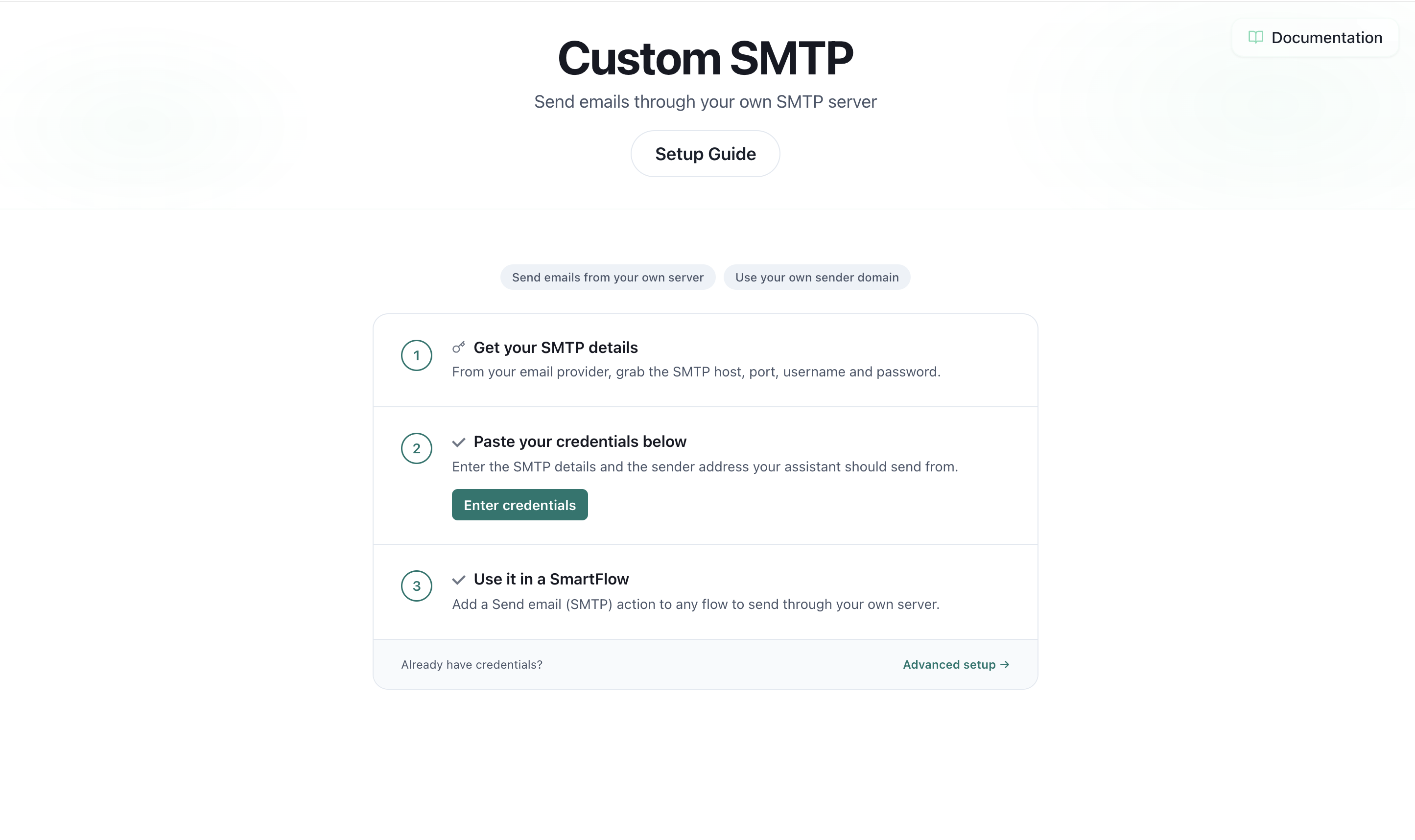
Yhteenveto
Mukautettu SMTP -integraatio mahdollistaa AI-avustajasi:
- Lähettää sähköposteja oman palvelimesi kautta — oma palveluntarjoajasi, oma lähetysdomainisi, oma maineesi.
- Käyttää omaa "Lähettäjä" osoitettasi — vastaanottajat näkevät
[email protected], eivätkä geneeristä lähettäjää. - Tehostaa SmartFlow-automaatiota — lisää Lähetä sähköposti (SMTP) -toiminto mihin tahansa virtaan lähettääksesi sähköpostia asiakkaalle tai tiimillesi keskustelun perusteella.
- Säilyttää tunnistetiedot turvassa — SMTP-salasanasi tallennetaan salattuna eikä sitä näytetä enää tallentamisen jälkeen.
Konfiguroit palvelimen kerran, ja voit käyttää sitä niin monessa virrassa ja avustajassa kuin haluat.
Kenelle tämä on tarkoitettu?
Tämä integraatio sopii kaikille organisaatioille, jotka haluavat sähköpostien tulevan omasta domainistaan sen sijaan, että ne tulisivat jaetulta palveluntarjoajalta:
- Yritykset, joilla on oma postilaatikko (Google Workspace, Microsoft 365, OVH, IONOS, Zoho tai mikä tahansa isäntä)
- Tiimit, jotka tarvitsevat brändättyjä ilmoituksia — tilausvahvistukset, varausyhteenvetot, tukiseurannat
- Kuka tahansa, jolla on jo SMTP-tunnistetiedot ja haluaa avustajan lähettävän heidän puolestaan
Jos voit lähettää sähköpostia normaalista sähköpostiohjelmasta, voit yhdistää saman tilin tänne.
Kuinka se toimii
- Syötä SMTP-palvelimesi tiedot kerran Mukautettu SMTP -sivulla ja tallenna ne.
- Lisää SmartFlow'ssa Lähetä sähköposti (SMTP) -toiminto.
- Kun virta käynnistyy, avustaja yhdistää palvelimeesi ja lähettää sähköpostin — kenelle tahansa valitsetkin, aiheen ja viestin, jonka voit rakentaa keskustelumuuttujista.
Ei ole jaettua postilaatikkoa eikä kopioita salasanastasi luettavassa muodossa — salasana on salattu levossa ja vain puretaan, kun sähköposti lähetetään.
Esivaatimukset
Ennen aloittamista, hanki nämä tiedot sähköpostipalveluntarjoajaltasi (ne ovat samoja, joita työpöytäsähköpostiohjelma kysyy):
- SMTP-isäntä — esim.
smtp.yourprovider.com - Portti — yleensä
587(STARTTLS) tai465(SSL/TLS) - Käyttäjänimi — yleensä koko sähköpostiosoitteesi
- Salasana — postilaatikon salasanasi tai sovellussalasana, jos palveluntarjoajasi vaatii sellaista (Google Workspace ja Microsoft 365 yleensä vaativat)
- Lähettäjän osoite — "Lähettäjä" osoite, jonka vastaanottajat näkevät
Jos tilisi käyttää kaksivaiheista todennusta, normaali salasanasi ei yleensä toimi SMTP:ssä. Luo sovellussalasana palveluntarjoajasi turvallisuusasetuksista ja käytä sitä sen sijaan.
Vaiheittainen asennus
Vaihe 1: Avaa Mukautettu SMTP -integraatio
- Kirjaudu AI SmartTalk -tilillesi
- Siirry kohtaan Hallinta → Omat avustajat → [Avustajasi]
- Avaa integraatiosi ja etsi Mukautettu SMTP
Vaihe 2: Valitse salaus ja portti
- Aseta Salaus vastaamaan palveluntarjoajaasi:
- STARTTLS / Ei mitään portille 587 (tai 2525, 25)
- SSL/TLS portille 465
- Valitse vastaava Portti pudotusvalikosta.
Kun olet epävarma, 587 STARTTLS:llä toimii suurimmalle osalle palveluntarjoajista.
Vaihe 3: Syötä tunnistetietosi
Täytä:
- SMTP-isäntä — palveluntarjoajasi lähtevän sähköpostin palvelin
- Käyttäjänimi — yleensä koko sähköpostiosoitteesi
- Salasana — postilaatikon tai sovellussalasana (tallennettu salattuna)
- Lähettäjän sähköposti — osoite, jonka vastaanottajat näkevät
- Lähettäjän nimi (valinnainen) — ystävällinen näyttönimi, esim. Acme Tuki
Napsauta Tallenna. Pakolliset kentät tarkistetaan ennen tallentamista, joten saat heti ilmoituksen, jos jokin puuttuu.
Kun palaat muuttamaan asetusta, jätä Salasana-kenttä tyhjäksi säilyttääksesi jo tallennetun — sinun on syötettävä se uudelleen vain, jos se muuttuu.
Vaihe 4: Käytä sitä SmartFlow'ssa
- Avaa tai luo SmartFlow
- Lisää Lähetä sähköposti (SMTP) -toiminto
- Täytä:
- Vastaanottaja — kiinteä osoite tai muuttuja kuten
{{userEmail}} - Aihe ja Viesti — tavallista tekstiä tai rakennettuna keskustelumuuttujista (esim.
{{orderNumber}}) - Valinnainen CC / BCC
- Vastaanottaja — kiinteä osoite tai muuttuja kuten
- Tallenna virta
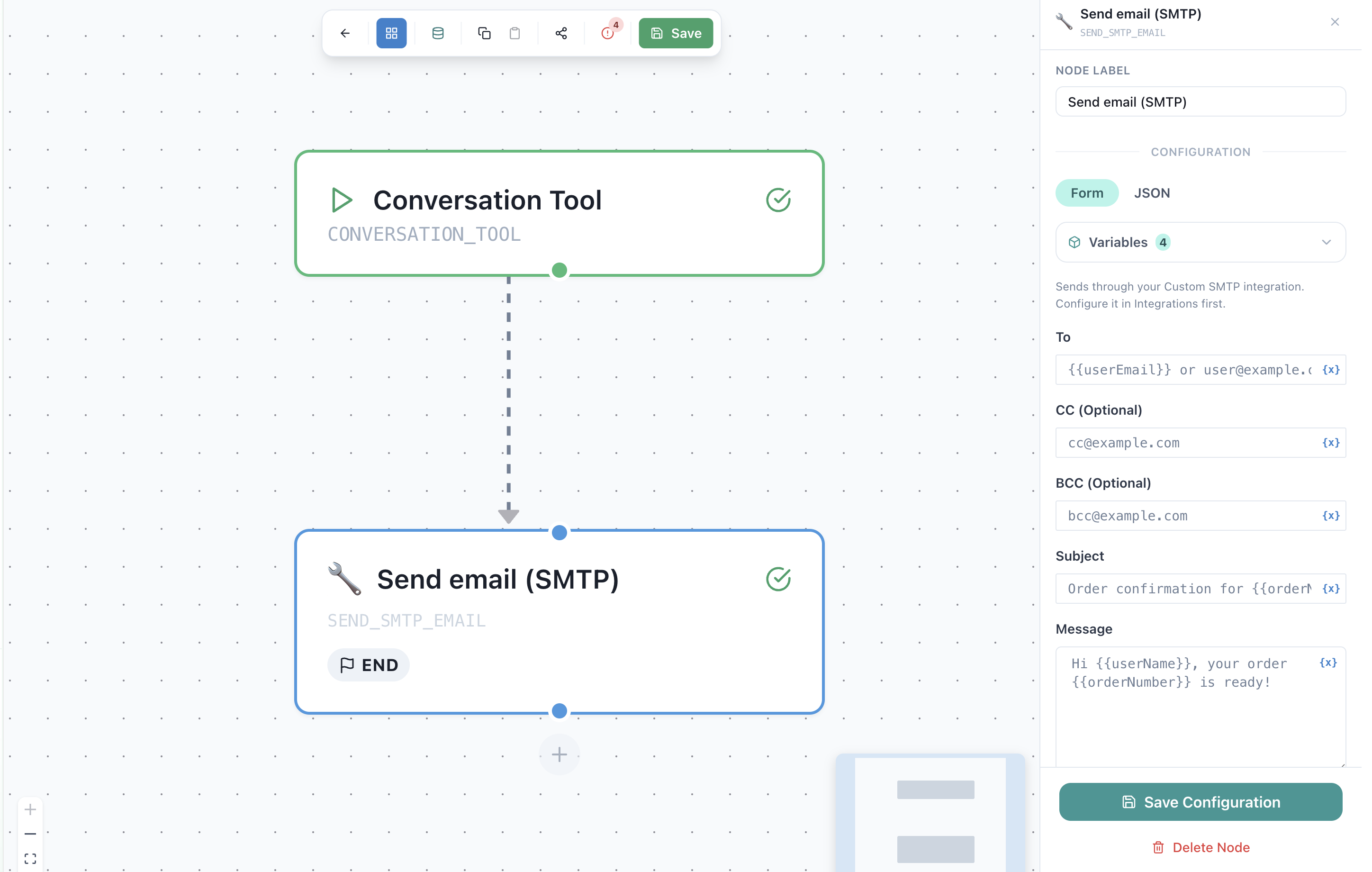
Kun virta saavuttaa tämän vaiheen, sähköposti lähetetään palvelimeltasi.
Yleiset palveluntarjoajan asetukset
| Palveluntarjoaja | Isäntä | Portti | Salaus |
|---|---|---|---|
| Google Workspace / Gmail | smtp.gmail.com | 587 | STARTTLS (sovellussalasana vaaditaan) |
| Microsoft 365 / Outlook | smtp.office365.com | 587 | STARTTLS |
| OVH | ssl0.ovh.net | 587 | STARTTLS |
| IONOS | smtp.ionos.com | 587 | STARTTLS |
| Zoho | smtp.zoho.com | 465 | SSL/TLS |
Nämä ovat yleisiä oletuksia — varmista aina palveluntarjoajasi omasta dokumentaatiosta, sillä jotkin tilit voivat poiketa.
Yksityisyys ja turvallisuus
Kuinka tunnistetietojasi käsitellään
| Yksityiskohta | Kuinka se tallennetaan |
|---|---|
| SMTP-salasana | Salattu levossa; puretaan vain sähköpostin lähettämistä varten |
| Isäntä, portti, käyttäjänimi, lähettäjä | Tallennettu tavallisena konfiguraationa |
| Salasanan näyttö | Ei näytetä enää tallentamisen jälkeen — peitetty lomakkeessa |
Mitä avustaja tekee
- Lähettää vain sähköpostit, jotka virrat laukaisevat, vastaanottajille, jotka määrität
- Käyttää omaa palvelintasi ja lähettäjäosoitettasi — mitään ei ohjata jaettuun postilaatikkoon
Integraation poistaminen
Avaa Mukautettu SMTP -sivu ja tyhjennä tai vaihda tunnistetiedot. Kun se on poistettu, mikään Lähetä sähköposti (SMTP) -toiminto ei lähetä ennen kuin uudet tunnistetiedot on tallennettu.
Vianetsintä
| Ongelma | Ratkaisu |
|---|---|
| "Todennus epäonnistui" | Tarkista käyttäjänimi (yleensä koko sähköposti) ja salasana. Jos 2FA on päällä, käytä sovellussalasanaa, ei normaalia. |
| "Yhteys aikakatkaistiin" | Isäntä tai portti on todennäköisesti väärä, tai palveluntarjoajasi estää portin. Kokeile 587 STARTTLS:llä. |
| Sähköpostit lähetetään, mutta menevät roskapostiin | Aseta SPF ja DKIM -tietueet lähettävälle domainillesi palveluntarjoajasi kanssa. Tämä todistaa postilaatikoille, että AI SmartTalkin laukaisevat sähköpostit palvelimeltasi ovat laillisia. |
| "Puuttuvat SMTP-tunnistetiedot" kun virta käynnistyy | Integraatiosivulta puuttuu pakollinen kenttä (isäntä, portti, käyttäjänimi, salasana tai lähettäjä). Avaa se uudelleen ja viimeistele asennus. |
| Salaus / portti ei vastaa virheitä | Varmista, että ne vastaavat: 587 → STARTTLS, 465 → SSL/TLS. |
| Muokkaaminen pyyhki salasanani | Jätä Salasana tyhjäksi säilyttääksesi tallennetun; täytä se vain, jos haluat muuttaa salasanaa. |
Parhaat käytännöt
- Käytä omistettua lähettäjää —
no-reply@tainotifications@osoite pitää automaattiset sähköpostit erillään henkilökohtaisista postilaatikoista. - Aseta SPF ja DKIM — suurin tekijä, joka auttaa pysymään roskapostikansioiden ulkopuolella.
- Suosi 587 STARTTLS:llä — se on laajimmin tuettu yhdistelmä.
- Käytä sovellussalasanaa siellä, missä se on saatavilla — se on turvallisempaa ja helpompaa peruuttaa kuin pääsalasanasi.
- Testaa oikealla virralla — lähetä itsellesi sähköposti SmartFlow'sta ennen kuin siirryt tuotantoon.
Liittyvä dokumentaatio
- SmartFlow-automaatiot — rakenna virrat, jotka lähettävät nämä sähköpostit
- Integraatioiden yleiskatsaus