Anpassad SMTP
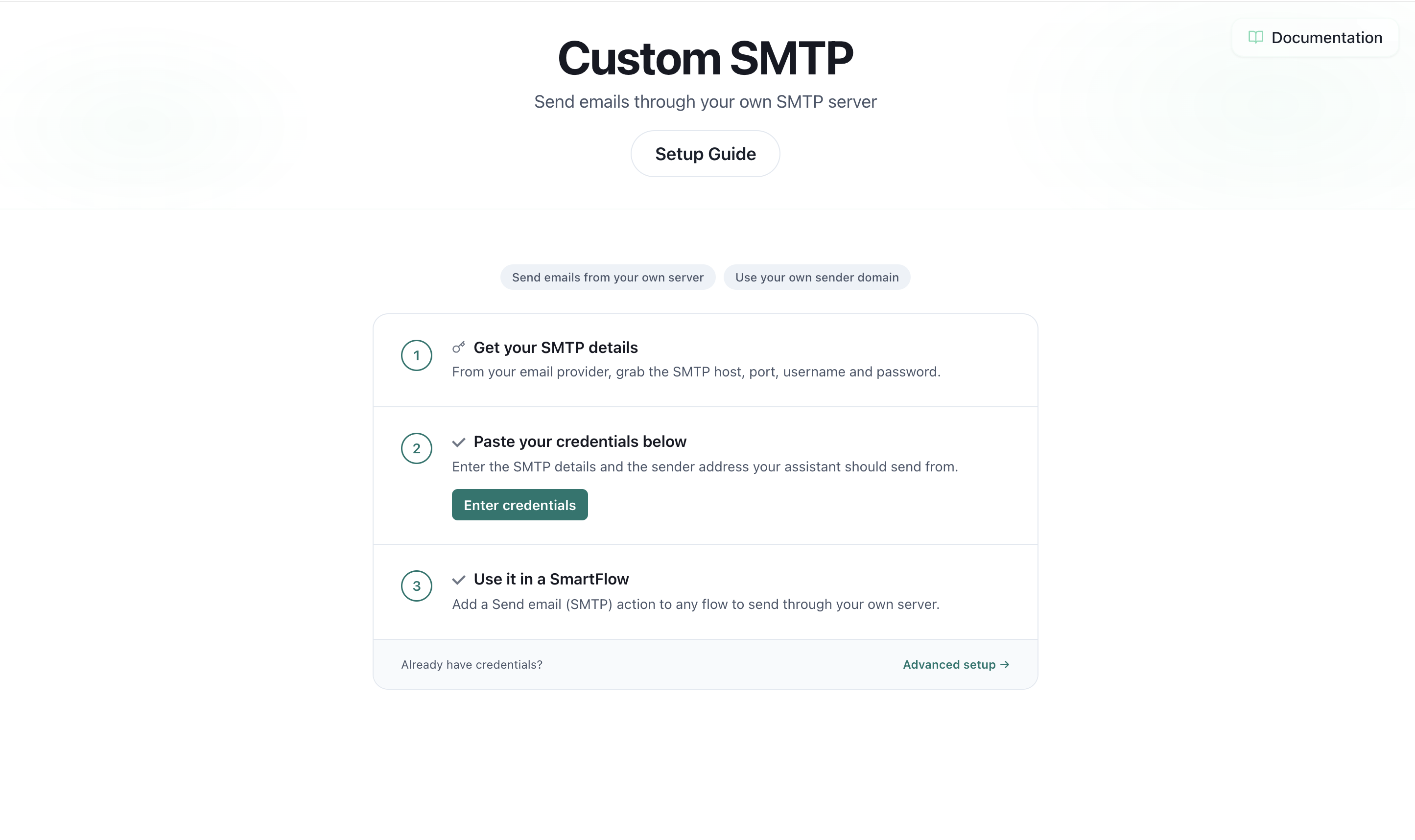
Anslut din egen e-postserver till AI SmartTalk så att din assistent kan skicka e-post från din egen adress — bekräftelser, meddelanden, överlämningar till ditt team — direkt från en SmartFlow, med autentiseringsuppgifter som du kontrollerar.
Översikt
Integrationen för Anpassad SMTP låter din AI-assistent:
- Skicka e-post via din egen server — din leverantör, din avsändardomän, ditt rykte.
- Använda din egen "Från"-adress — mottagarna ser
[email protected], inte en generisk avsändare. - Driva SmartFlow-automatiseringar — lägg till en Skicka e-post (SMTP)-åtgärd i valfri flöde för att e-posta en kund eller ditt team baserat på konversationen.
- Hålla autentiseringsuppgifterna säkra — ditt SMTP-lösenord lagras krypterat och visas aldrig igen när det väl har sparats.
Du konfigurerar servern en gång, och kan sedan återanvända den i så många flöden och assistentsteg som du vill.
Vem är detta för?
Denna integration passar alla organisationer som vill att e-post ska komma från sin egen domän istället för en delad leverantör:
- Företag med egen e-postlåda (Google Workspace, Microsoft 365, OVH, IONOS, Zoho eller någon annan värd)
- Team som behöver varumärkesanpassade meddelanden — orderbekräftelser, bokningssammanfattningar, supportuppföljningar
- Alla som redan har SMTP-autentiseringsuppgifter och vill att assistenten ska skicka å deras vägnar
Om du kan skicka e-post från en vanlig e-postklient kan du ansluta det samma kontot här.
Hur det fungerar
- Du anger dina SMTP-serveruppgifter en gång på sidan för Anpassad SMTP och sparar dem.
- I en SmartFlow lägger du till en Skicka e-post (SMTP)-åtgärd.
- När flödet körs ansluter assistenten till din server och skickar e-posten — till vem du väljer, med ett ämne och meddelande som du kan bygga från konversationsvariabler.
Det finns ingen delad inkorg och ingen kopia av ditt lösenord i läsbar form — lösenordet är krypterat i vila och avkrypteras endast i det ögonblick ett e-postmeddelande skickas.
Förutsättningar
Innan du börjar, hämta dessa uppgifter från din e-postleverantör (de är samma som en skrivbords-e-postklient frågar efter):
- SMTP-värd — t.ex.
smtp.yourprovider.com - Port — vanligtvis
587(STARTTLS) eller465(SSL/TLS) - Användarnamn — vanligtvis din fullständiga e-postadress
- Lösenord — ditt e-postlådelösenord, eller ett app-lösenord om din leverantör kräver det (Google Workspace och Microsoft 365 gör det vanligtvis)
- Avsändaradress — den "Från"-adress som mottagarna kommer att se
Om ditt konto använder tvåfaktorsautentisering fungerar vanligtvis inte ditt vanliga lösenord för SMTP. Skapa ett app-lösenord i din leverantörs säkerhetsinställningar och använd det istället.
Steg-för-steg-installation
Steg 1: Öppna integrationen för Anpassad SMTP
- Logga in på ditt AI SmartTalk-konto
- Navigera till Administration → Mina assistenter → [Din assistent]
- Öppna dina integrationer och lokalisera Anpassad SMTP
Steg 2: Välj din kryptering och port
- Ställ in Kryptering för att matcha din leverantör:
- STARTTLS / Ingen för port 587 (eller 2525, 25)
- SSL/TLS för port 465
- Välj den matchande Porten från rullgardinsmenyn.
När du är osäker, 587 med STARTTLS fungerar för de flesta leverantörer.
Steg 3: Ange dina autentiseringsuppgifter
Fyll i:
- SMTP-värd — din leverantörs utgående server
- Användarnamn — vanligtvis din fullständiga e-postadress
- Lösenord — ditt e-postlåda eller app-lösenord (lagras krypterat)
- Avsändar-e-post — den adress som mottagarna kommer att se
- Avsändarnamn (valfritt) — ett vänligt visningsnamn, t.ex. Acme Support
Klicka på Spara. Obligatoriska fält kontrolleras innan sparande, så du får omedelbart veta om något saknas.
När du kommer tillbaka för att ändra en inställning, lämna fältet Lösenord tomt för att behålla det som redan är lagrat — du behöver bara ange det igen om det ändras.
Steg 4: Använd det i en SmartFlow
- Öppna eller skapa en SmartFlow
- Lägg till en Skicka e-post (SMTP)-åtgärd
- Fyll i:
- Till — en fast adress eller en variabel som
{{userEmail}} - Ämne och Meddelande — vanlig text eller byggd från konversationsvariabler (t.ex.
{{orderNumber}}) - Valfritt CC / BCC
- Till — en fast adress eller en variabel som
- Spara flödet
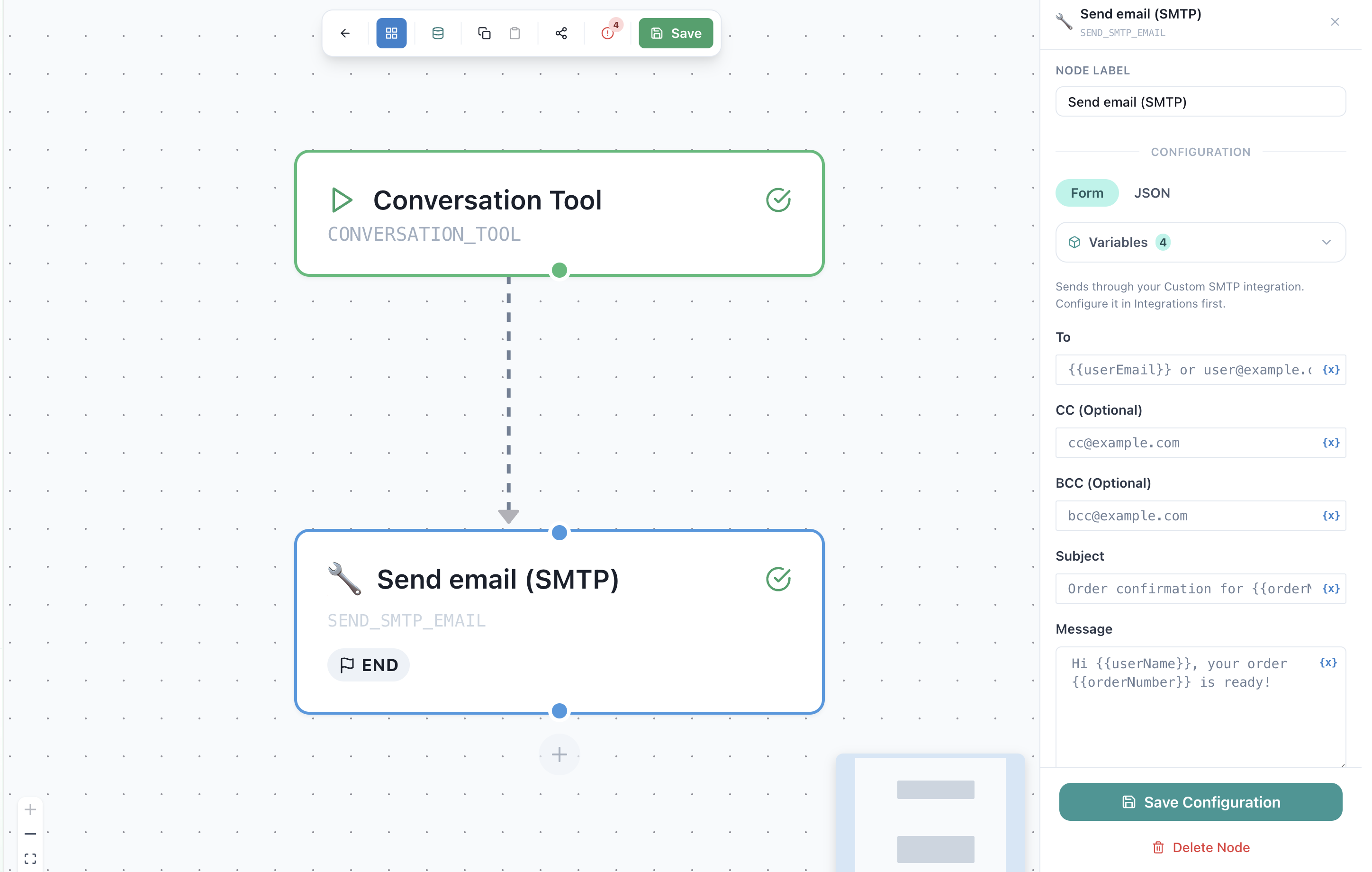
När flödet når det steget, skickas e-posten från din server.
Vanliga leverantörsinställningar
| Leverantör | Värd | Port | Kryptering |
|---|---|---|---|
| Google Workspace / Gmail | smtp.gmail.com | 587 | STARTTLS (app-lösenord krävs) |
| Microsoft 365 / Outlook | smtp.office365.com | 587 | STARTTLS |
| OVH | ssl0.ovh.net | 587 | STARTTLS |
| IONOS | smtp.ionos.com | 587 | STARTTLS |
| Zoho | smtp.zoho.com | 465 | SSL/TLS |
Dessa är vanliga standarder — bekräfta alltid med din leverantörs egen dokumentation, eftersom vissa konton kan skilja sig.
Integritet & säkerhet
Hur dina autentiseringsuppgifter hanteras
| Detalj | Hur det lagras |
|---|---|
| SMTP-lösenord | Krypterat i vila; avkrypteras endast för att skicka ett e-postmeddelande |
| Värd, port, användarnamn, avsändare | Lagrade som vanlig konfiguration |
| Lösenordsvisning | Visas aldrig igen efter sparande — maskerat i formuläret |
Vad assistenten gör
- Skickar endast de e-postmeddelanden som dina flöden utlöser, till de mottagare du definierar
- Använder din server och din avsändaradress — inget dirigeras genom en delad inkorg
Ta bort integrationen
Öppna sidan för Anpassad SMTP och rensa eller ersätt autentiseringsuppgifterna. När den har tagits bort kommer alla Skicka e-post (SMTP)-åtgärder att sluta skicka tills nya autentiseringsuppgifter har sparats.
Felsökning
| Problem | Lösning |
|---|---|
| "Autentisering misslyckades" | Dubbelkolla användarnamnet (vanligtvis den fullständiga e-posten) och lösenordet. Om 2FA är aktiverat, använd ett app-lösenord, inte ditt vanliga. |
| "Anslutning tidsgräns" | Värden eller porten är troligen felaktiga, eller så blockerar din leverantör porten. Försök med 587 med STARTTLS. |
| E-post skickas men hamnar i skräppost | Ställ in SPF och DKIM-poster för din avsändardomän med din leverantör. Detta bevisar för inkorgar att AI SmartTalk-utlösta mail från din server är legitima. |
| "Ofullständiga SMTP-autentiseringsuppgifter" när ett flöde körs | Ett obligatoriskt fält (värd, port, användarnamn, lösenord eller avsändare) saknas på integrationssidan. Öppna den igen och slutför installationen. |
| Krypterings-/portmismatchfel | Matcha dem: 587 → STARTTLS, 465 → SSL/TLS. |
| Redigering raderade mitt lösenord | Lämna Lösenord tomt för att behålla det lagrade; fyll endast i för att ändra lösenordet. |
Bästa praxis
- Använd en dedikerad avsändare — en
no-reply@ellernotifications@adress håller automatiserade mail separerade från personliga inkorgar. - Ställ in SPF och DKIM — den enskilt största faktorn för att hålla sig borta från skräppostmappar.
- Föredra 587 med STARTTLS — det är den mest allmänt stödda kombinationen.
- Använd ett app-lösenord där det är möjligt — det är säkrare och enklare att återkalla än ditt huvudlösenord.
- Testa med ett riktigt flöde — skicka ett e-postmeddelande till dig själv från en SmartFlow innan du går live.
Relaterad dokumentation
- SmartFlow-automatiseringar — bygg flödena som skickar dessa e-postmeddelanden
- Översikt över integrationer