Персонализиран SMTP
Свържете собствен сървър за имейли с AI SmartTalk, за да може вашият асистент да изпраща имейли от вашия собствен адрес — потвърждения, уведомления, предавания на вашия екип — директно от SmartFlow, използвайки данни за вход, които контролирате.
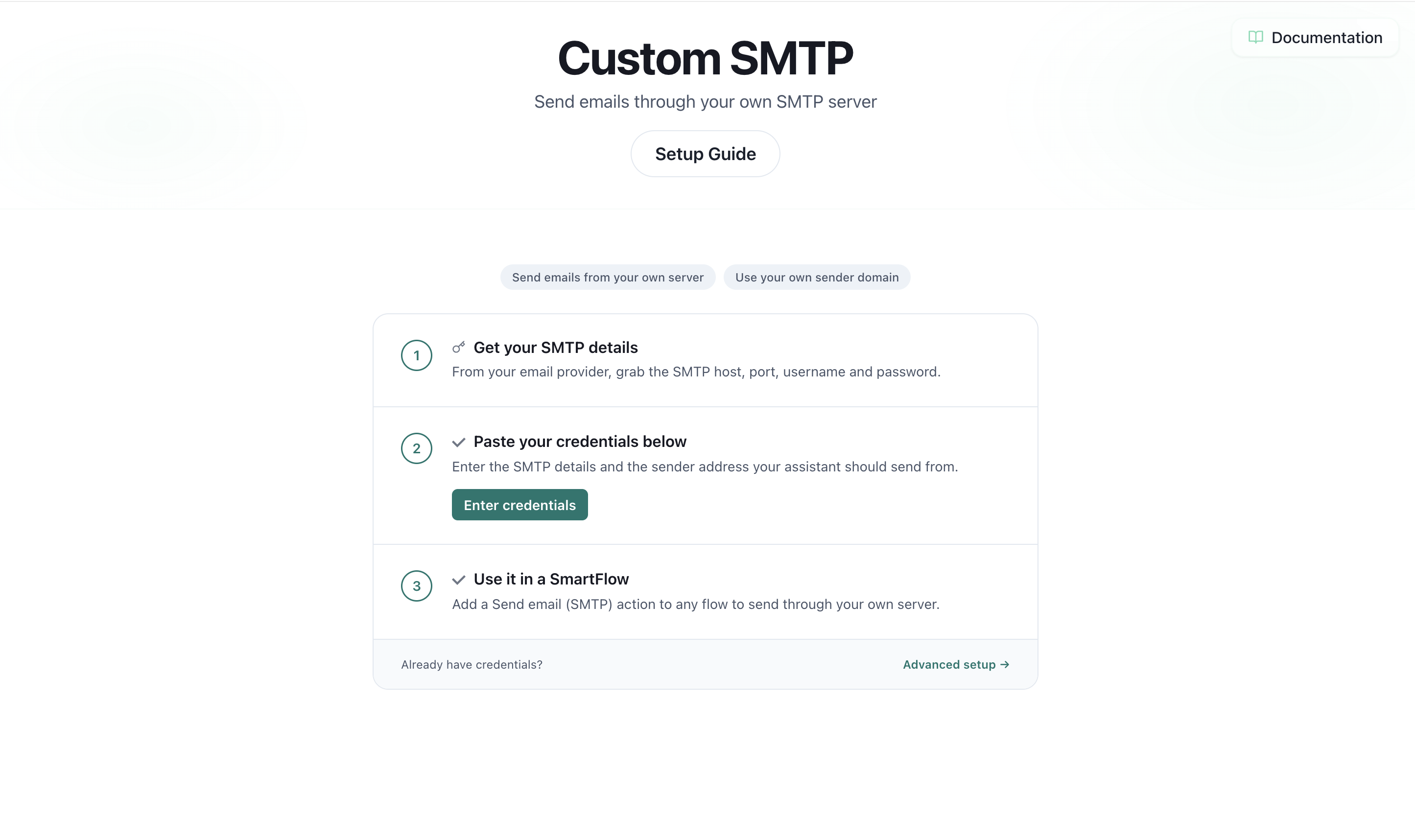
Преглед
Интеграцията на Персонализиран SMTP позволява на вашия AI асистент:
- Да изпраща имейли през вашия собствен сървър — вашият доставчик, вашият домейн за изпращане, вашата репутация.
- Да използва вашия собствен адрес "От" — получателите виждат
[email protected], а не общ изпращач. - Да захранва автоматизации в SmartFlow — добавете действие Изпрати имейл (SMTP) в който и да е поток, за да изпратите имейл на клиент или вашия екип въз основа на разговора.
- Да запази данните за вход в безопасност — вашата SMTP парола се съхранява криптирано и никога не се показва отново след запазване.
Конфигурирате сървъра веднъж, след което можете да го използвате в толкова потоци и стъпки на асистента, колкото желаете.
За кого е предназначено това?
Тази интеграция е подходяща за всяка организация, която иска имейлите да идват от собствен домейн, а не от споделен доставчик:
- Бизнеси с собствена пощенска кутия (Google Workspace, Microsoft 365, OVH, IONOS, Zoho или всеки хост)
- Екипи, които се нуждаят от брандирани уведомления — потвърждения на поръчки, резюмета на резервации, последващи действия за поддръжка
- Всеки, който вече има SMTP данни за вход и иска асистентът да изпраща от тяхно име
Ако можете да изпращате имейли от нормален пощенски клиент, можете да свържете същия акаунт тук.
Как работи
- Въведете данните за вашия SMTP сървър веднъж на страницата за Персонализиран SMTP и ги запазете.
- В SmartFlow добавете действие Изпрати имейл (SMTP).
- Когато потокът се изпълнява, асистентът се свързва с вашия сървър и изпраща имейла — на когото изберете, с тема и съобщение, които можете да изградите от променливи на разговора.
Няма споделена пощенска кутия и няма копие на вашата парола в четим вид — паролата е криптирана в покой и се декриптира само в момента, когато имейлът бъде изпратен.
Предварителни изисквания
Преди да започнете, получете тези данни от вашия доставчик на имейли (те са същите, които пита десктоп пощенски клиент):
- SMTP хост — напр.
smtp.yourprovider.com - Порт — обикновено
587(STARTTLS) или465(SSL/TLS) - Потребителско име — обикновено вашият пълен имейл адрес
- Парола — паролата за вашата пощенска кутия или парола за приложение, ако вашият доставчик изисква такава (Google Workspace и Microsoft 365 обикновено изискват)
- Адрес на изпращача — адресът "От", който получателите ще видят
Ако вашият акаунт използва двуфакторна автентикация, вашата нормална парола обикновено няма да работи за SMTP. Създайте парола за приложение в настройките за сигурност на вашия доставчик и използвайте нея вместо това.
Стъпка по стъпка настройка
Стъпка 1: Отворете интеграцията на Персонализиран SMTP
- Влезте в акаунта си в AI SmartTalk
- Отидете на Администрация → Моите асистенти → [Вашият асистент]
- Отворете вашите интеграции и намерете Персонализиран SMTP
Стъпка 2: Изберете вашето криптиране и порт
- Настройте Криптиране да съответства на вашия доставчик:
- STARTTLS / None за порт 587 (или 2525, 25)
- SSL/TLS за порт 465
- Изберете съответстващия Порт от падащото меню.
Когато имате съмнения, 587 с STARTTLS работи за огромното мнозинство от доставчиците.
Стъпка 3: Въведете вашите данни за вход
Попълнете:
- SMTP Хост — изходящият сървър на вашия доставчик
- Потребителско име — обикновено вашият пълен имейл адрес
- Парола — паролата за вашата пощенска кутия или парола за приложение (съхранява се криптирано)
- Имейл на изпращача — адресът, който получателите ще видят
- Име на изпращача (по избор) — приятелско показвано име, напр. Acme Support
Натиснете Запази. Задължителните полета се проверяват преди запазване, така че ще бъдете уведомени незабавно, ако нещо липсва.
Когато се върнете, за да промените настройка, оставете полето Парола празно, за да запазите вече съхранената — трябва да го въведете отново само ако се променя.
Стъпка 4: Използвайте го в SmartFlow
- Отворете или създайте SmartFlow
- Добавете действие Изпрати имейл (SMTP)
- Попълнете:
- До — фиксиран адрес или променлива като
{{userEmail}} - Тема и Съобщение — обикновен текст или изградени от променливи на разговора (напр.
{{orderNumber}}) - По избор CC / BCC
- До — фиксиран адрес или променлива като
- Запазете потока
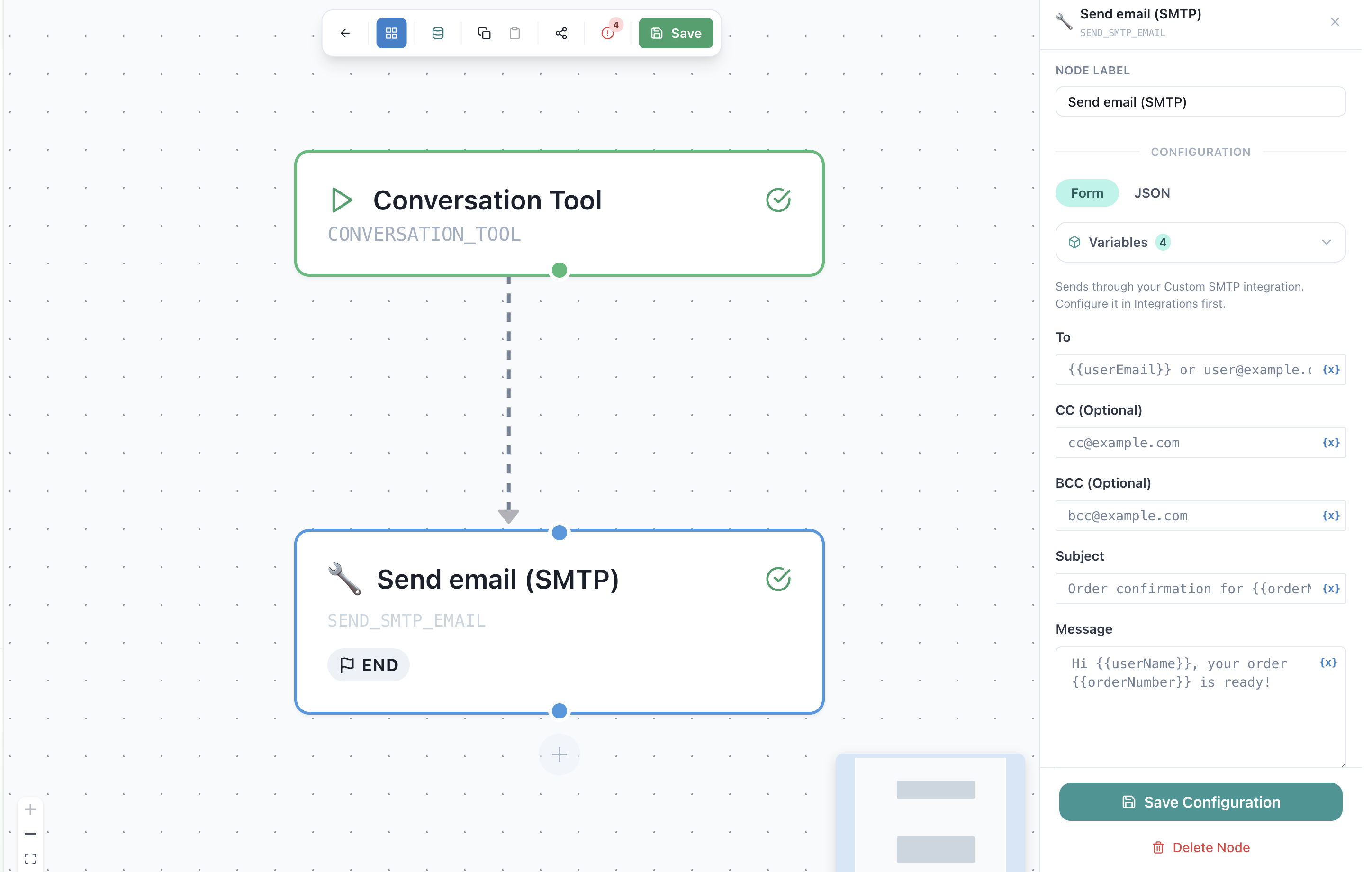
Когато потокът достигне тази стъпка, имейлът се изпраща от вашия сървър.
Чести настройки на доставчиците
| Доставчик | Хост | Порт | Криптиране |
|---|---|---|---|
| Google Workspace / Gmail | smtp.gmail.com | 587 | STARTTLS (изисква парола за приложение) |
| Microsoft 365 / Outlook | smtp.office365.com | 587 | STARTTLS |
| OVH | ssl0.ovh.net | 587 | STARTTLS |
| IONOS | smtp.ionos.com | 587 | STARTTLS |
| Zoho | smtp.zoho.com | 465 | SSL/TLS |
Това са често срещани настройки по подразбиране — винаги потвърдете с документацията на вашия доставчик, тъй като някои акаунти се различават.
Поверителност и сигурност
Как се обработват вашите данни за вход
| Детайл | Как е съхранен |
|---|---|
| SMTP парола | Криптирана в покой; декриптира се само за изпращане на имейл |
| Хост, порт, потребителско име, изпращач | Съхранява се като обикновена конфигурация |
| Показване на паролата | Никога не се показва отново след запазване — маскирана в формата |
Какво прави асистентът
- Изпраща само имейлите, които вашите потоци задействат, на получателите, които определяте
- Използва вашия сървър и вашия адрес на изпращача — нищо не минава през споделена пощенска кутия
Премахване на интеграцията
Отворете страницата за Персонализиран SMTP и изчистете или заменете данните за вход. След като бъде премахната, всяко действие Изпрати имейл (SMTP) ще спре да изпраща, докато не бъдат запазени нови данни за вход.
Отстраняване на проблеми
| Проблем | Решение |
|---|---|
| "Автентикацията е неуспешна" | Проверете отново потребителското име (обикновено пълния имейл) и паролата. Ако 2FA е активирана, използвайте парола за приложение, а не нормалната. |
| "Времето за свързване изтече" | Хостът или портът вероятно са грешни или вашият доставчик блокира порта. Опитайте 587 с STARTTLS. |
| Имейлите се изпращат, но попадат в спам | Настройте SPF и DKIM записи за вашия домейн за изпращане с вашия доставчик. Това доказва на пощенските кутии, че имейлите, задействани от AI SmartTalk от вашия сървър, са легитимни. |
| "Непълни SMTP данни за вход" при изпълнение на поток | Липсва задължително поле (хост, порт, потребителско име, парола или изпращач) на страницата за интеграция. Отворете я отново и завършете настройката. |
| Грешки при несъответствие на криптиране / порт | Съответствайте им: 587 → STARTTLS, 465 → SSL/TLS. |
| Редактирането изтри паролата ми | Оставете Парола празна, за да запазите съхранената; попълнете я само за да промените паролата. |
Най-добри практики
- Използвайте специален изпращач — адрес
no-reply@илиnotifications@отделя автоматичните имейли от личните пощенски кутии. - Настройте SPF и DKIM — най-голямият фактор за избягване на папките за спам.
- Предпочитайте 587 с STARTTLS — това е най-широко поддържаната комбинация.
- Използвайте парола за приложение, където е налична — по-безопасно е и по-лесно за отмяна, отколкото основната ви парола.
- Тествайте с реален поток — изпратете имейл до себе си от SmartFlow преди да започнете.
Свързана документация
- Автоматизации в SmartFlow — изградете потоковете, които изпращат тези имейли
- Обзор на интеграции