SMTP Personalizado
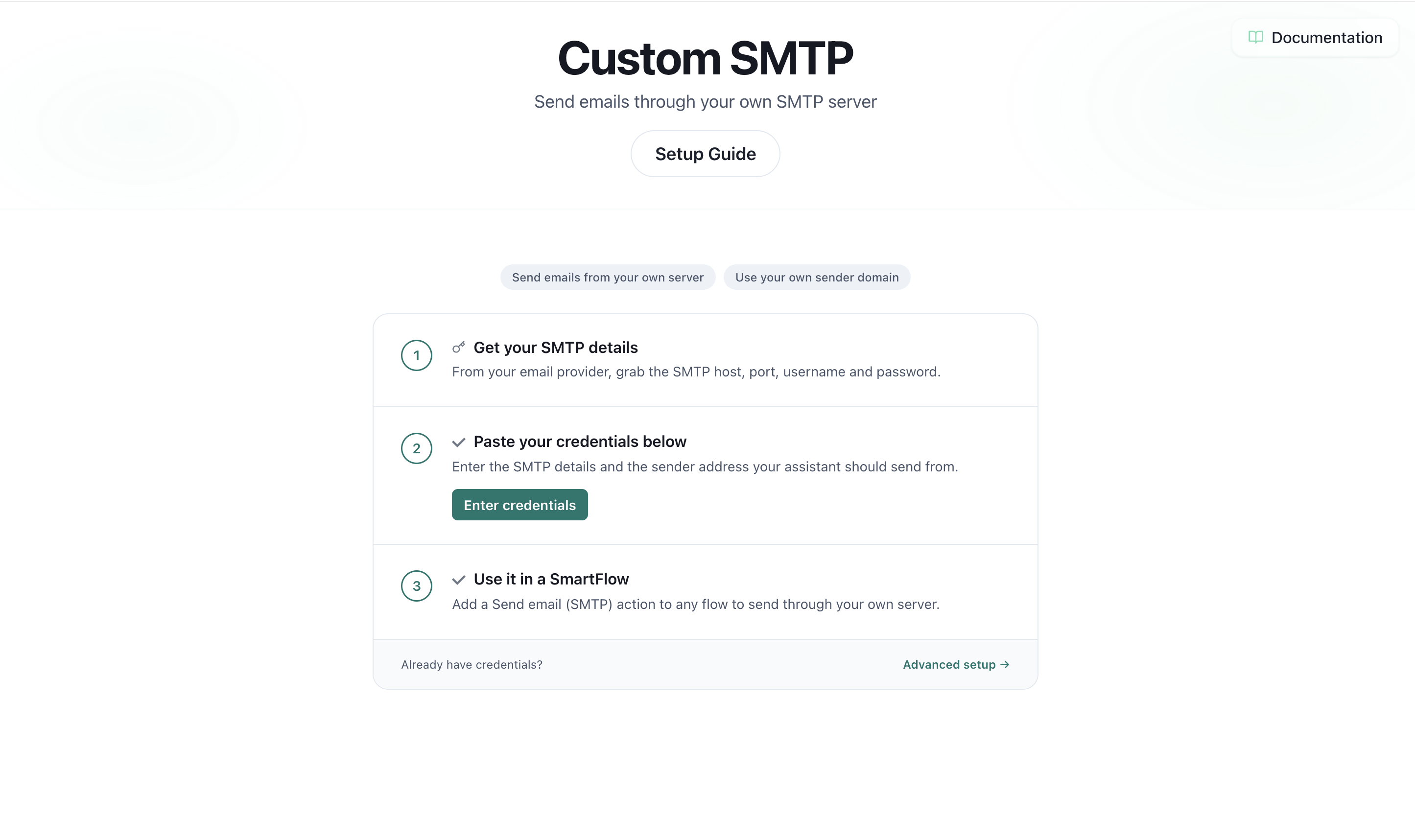
Conecte seu próprio servidor de e-mail ao AI SmartTalk para que seu assistente possa enviar e-mails do seu próprio endereço — confirmações, notificações, transferências para sua equipe — diretamente de um SmartFlow, usando credenciais que você controla.
Visão Geral
A integração SMTP personalizada permite que seu assistente de IA:
- Envie e-mails através do seu próprio servidor — seu provedor, seu domínio de envio, sua reputação.
- Use seu próprio endereço "De" — os destinatários veem
você@suaempresa.com, e não um remetente genérico. - Potencialize automações do SmartFlow — adicione uma ação Enviar e-mail (SMTP) em qualquer fluxo para enviar e-mails a um cliente ou sua equipe com base na conversa.
- Mantenha as credenciais seguras — sua senha SMTP é armazenada criptografada e nunca é exibida novamente uma vez salva.
Você configura o servidor uma vez, e depois o reutiliza em quantos fluxos e etapas de assistentes desejar.
Para quem é isso?
Esta integração se adapta a qualquer organização que deseja que os e-mails venham de seu próprio domínio em vez de um provedor compartilhado:
- Empresas com sua própria caixa de entrada (Google Workspace, Microsoft 365, OVH, IONOS, Zoho ou qualquer host)
- Equipes que precisam de notificações com marca — confirmações de pedidos, resumos de reservas, acompanhamentos de suporte
- Qualquer pessoa que já tenha credenciais SMTP e queira que o assistente envie em seu nome
Se você pode enviar e-mails de um cliente de e-mail normal, pode conectar essa mesma conta aqui.
Como funciona
- Você insere os detalhes do seu servidor SMTP uma vez na página SMTP personalizada e os salva.
- Em um SmartFlow, você adiciona uma ação Enviar e-mail (SMTP).
- Quando o fluxo é executado, o assistente se conecta ao seu servidor e envia o e-mail — para quem você escolher, com um assunto e mensagem que você pode construir a partir das variáveis da conversa.
Não há caixa de entrada compartilhada e nenhuma cópia da sua senha em forma legível — a senha é criptografada em repouso e apenas descriptografada no momento em que um e-mail é enviado.
Pré-requisitos
Antes de começar, obtenha esses detalhes do seu provedor de e-mail (são os mesmos que um cliente de e-mail de desktop solicita):
- Host SMTP — por exemplo,
smtp.seuprovedor.com - Porta — geralmente
587(STARTTLS) ou465(SSL/TLS) - Nome de usuário — geralmente seu endereço de e-mail completo
- Senha — sua senha da caixa de entrada, ou uma senha de aplicativo se seu provedor exigir uma (Google Workspace e Microsoft 365 normalmente exigem)
- Endereço do remetente — o endereço "De" que os destinatários verão
Se sua conta usa autenticação de dois fatores, sua senha normal geralmente não funcionará para SMTP. Crie uma senha de aplicativo nas configurações de segurança do seu provedor e use-a em vez disso.
Configuração passo a passo
Passo 1: Abra a integração SMTP personalizada
- Faça login na sua conta do AI SmartTalk
- Navegue até Administração → Meus Assistentes → [Seu Assistente]
- Abra suas integrações e localize SMTP Personalizado
Passo 2: Escolha sua criptografia e porta
- Defina Criptografia para corresponder ao seu provedor:
- STARTTLS / Nenhum para a porta 587 (ou 2525, 25)
- SSL/TLS para a porta 465
- Escolha a Porta correspondente no menu suspenso.
Quando em dúvida, 587 com STARTTLS funciona para a grande maioria dos provedores.
Passo 3: Insira suas credenciais
Preencha:
- Host SMTP — o servidor de saída do seu provedor
- Nome de usuário — geralmente seu endereço de e-mail completo
- Senha — sua senha da caixa de entrada ou senha de aplicativo (armazenada criptografada)
- E-mail do remetente — o endereço que os destinatários verão
- Nome do remetente (opcional) — um nome de exibição amigável, por exemplo, Suporte Acme
Clique em Salvar. Os campos obrigatórios são verificados antes de salvar, então você será informado imediatamente se algo estiver faltando.
Quando você voltar para alterar uma configuração, deixe o campo Senha em branco para manter a já armazenada — você só precisa reintroduzi-la se ela mudar.
Passo 4: Use em um SmartFlow
- Abra ou crie um SmartFlow
- Adicione uma ação Enviar e-mail (SMTP)
- Preencha:
- Para — um endereço fixo ou uma variável como
{{userEmail}} - Assunto e Mensagem — texto simples ou construído a partir de variáveis da conversa (por exemplo,
{{orderNumber}}) - CC / BCC opcionais
- Para — um endereço fixo ou uma variável como
- Salve o fluxo
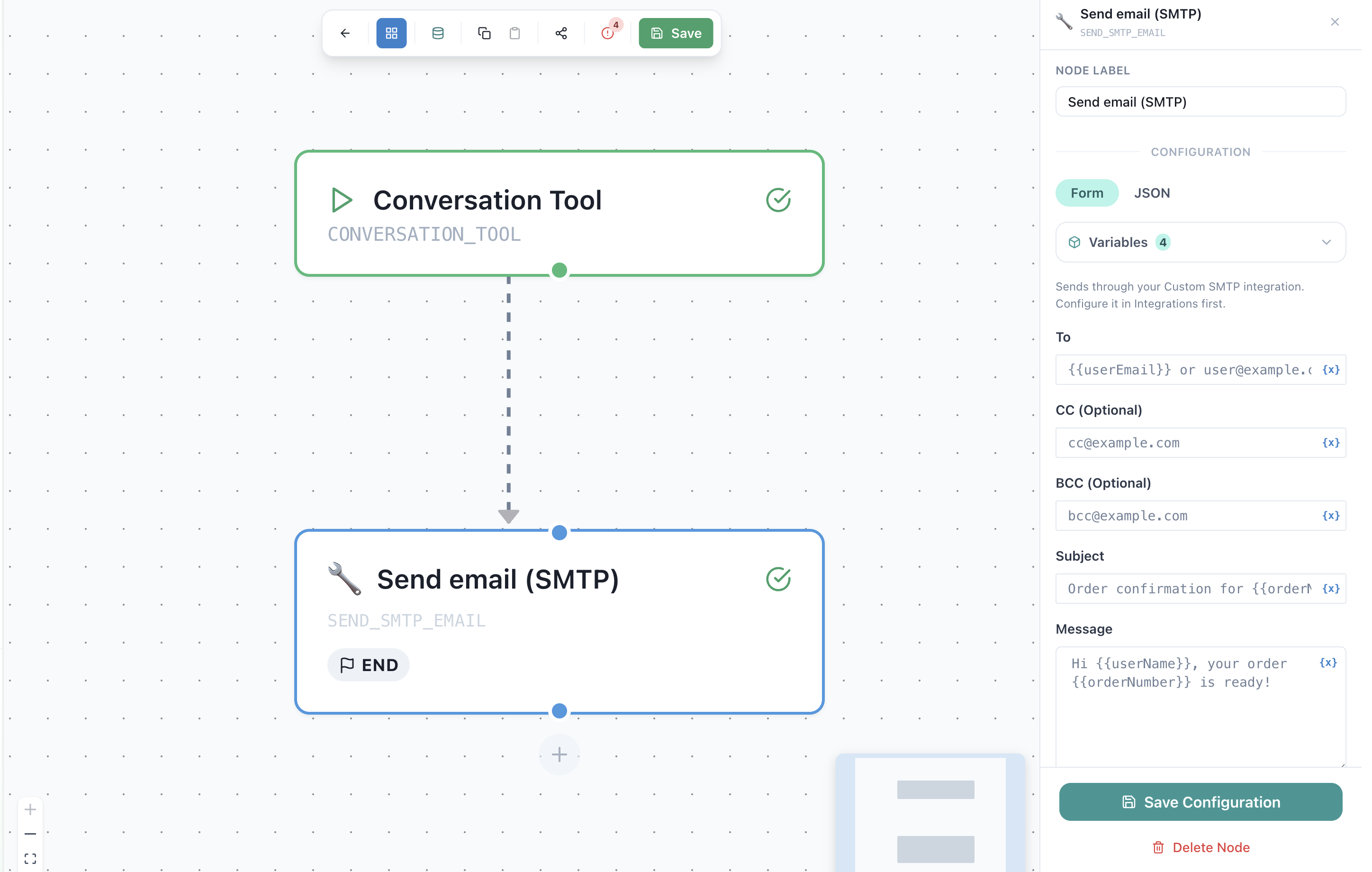
Quando o fluxo atingir essa etapa, o e-mail será enviado do seu servidor.
Configurações comuns de provedores
| Provedor | Host | Porta | Criptografia |
|---|---|---|---|
| Google Workspace / Gmail | smtp.gmail.com | 587 | STARTTLS (senha de aplicativo necessária) |
| Microsoft 365 / Outlook | smtp.office365.com | 587 | STARTTLS |
| OVH | ssl0.ovh.net | 587 | STARTTLS |
| IONOS | smtp.ionos.com | 587 | STARTTLS |
| Zoho | smtp.zoho.com | 465 | SSL/TLS |
Esses são padrões comuns — sempre confirme com a documentação do seu provedor, pois algumas contas podem diferir.
Privacidade e segurança
Como suas credenciais são tratadas
| Detalhe | Como é armazenado |
|---|---|
| Senha SMTP | Criptografada em repouso; descriptografada apenas para enviar um e-mail |
| Host, porta, nome de usuário, remetente | Armazenados como configuração simples |
| Exibição da senha | Nunca mostrada novamente após o salvamento — mascarada no formulário |
O que o assistente faz
- Envia apenas os e-mails que seus fluxos acionam, para os destinatários que você define
- Usa seu servidor e seu endereço de remetente — nada é roteado através de uma caixa de entrada compartilhada
Removendo a integração
Abra a página SMTP personalizada e limpe ou substitua as credenciais. Uma vez removido, qualquer ação Enviar e-mail (SMTP) parará de enviar até que novas credenciais sejam salvas.
Solução de problemas
| Problema | Solução |
|---|---|
| "Autenticação falhou" | Verifique novamente o nome de usuário (geralmente o e-mail completo) e a senha. Se a autenticação de dois fatores estiver ativada, use uma senha de aplicativo, não a sua normal. |
| "Tempo de conexão esgotado" | O host ou a porta provavelmente estão errados, ou seu provedor bloqueia a porta. Tente 587 com STARTTLS. |
| E-mails são enviados, mas vão para o spam | Configure registros SPF e DKIM para seu domínio de envio com seu provedor. Isso prova para as caixas de entrada que os e-mails acionados pelo AI SmartTalk de seu servidor são legítimos. |
| "Credenciais SMTP incompletas" quando um fluxo é executado | Um campo obrigatório (host, porta, nome de usuário, senha ou remetente) está faltando na página de integração. Reabra-a e complete a configuração. |
| Erros de incompatibilidade de criptografia / porta | Faça a correspondência: 587 → STARTTLS, 465 → SSL/TLS. |
| Edição apagou minha senha | Deixe Senha em branco para manter a armazenada; preencha apenas para alterar a senha. |
Melhores práticas
- Use um remetente dedicado — um endereço
no-reply@ounotifications@mantém o e-mail automatizado separado das caixas de entrada pessoais. - Configure SPF e DKIM — o maior fator único para evitar pastas de spam.
- Prefira 587 com STARTTLS — é a combinação mais amplamente suportada.
- Use uma senha de aplicativo onde disponível — é mais segura e mais fácil de revogar do que sua senha principal.
- Teste com um fluxo real — envie um e-mail para si mesmo de um SmartFlow antes de entrar em produção.
Documentação relacionada
- Automações do SmartFlow — construa os fluxos que enviam esses e-mails
- Visão geral das integrações