SMTP Personalizzato
Collega il tuo server di posta a AI SmartTalk in modo che il tuo assistente possa inviare email dal tuo indirizzo — conferme, notifiche, passaggi al tuo team — direttamente da uno SmartFlow, utilizzando le credenziali che controlli.
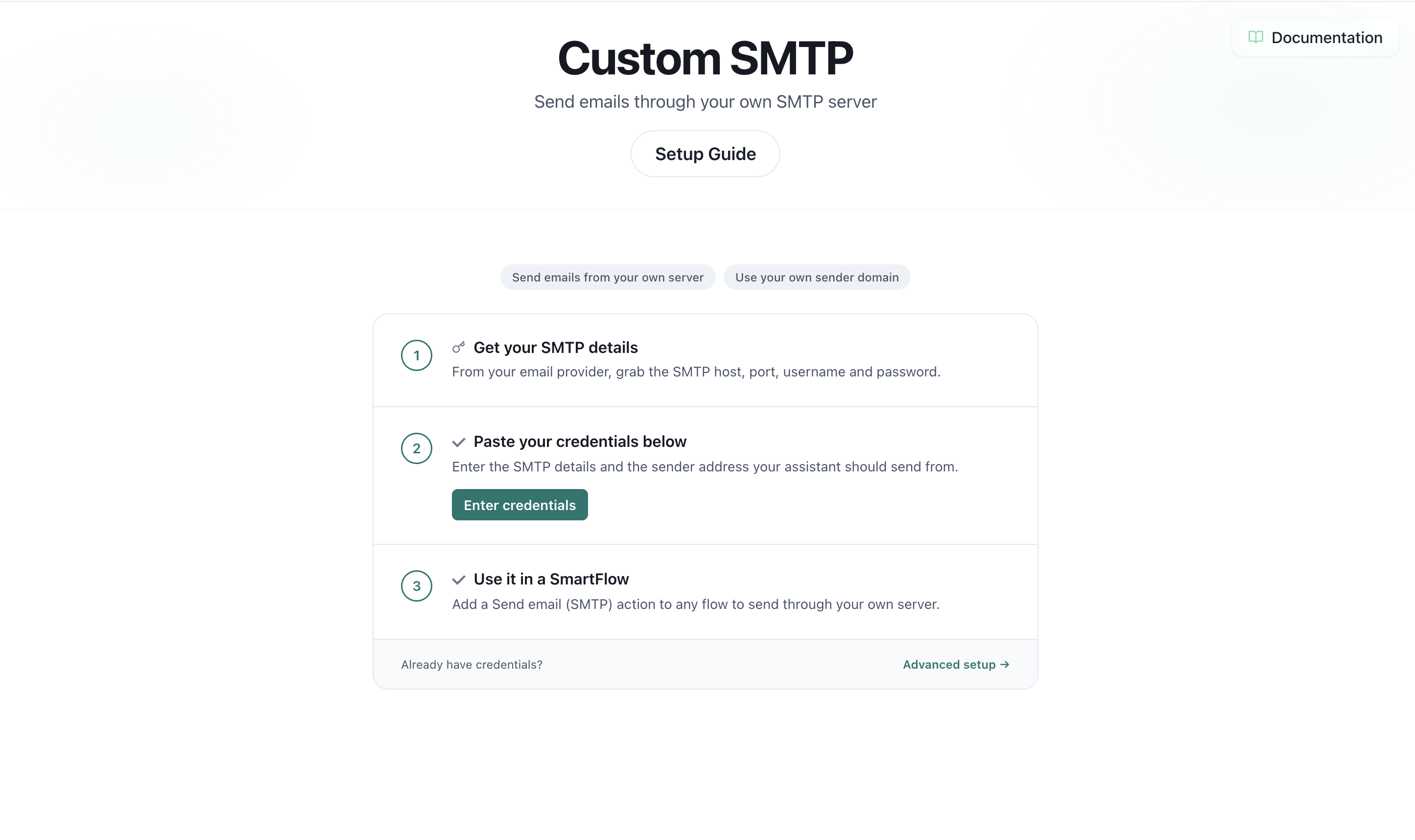
Panoramica
L'integrazione SMTP personalizzato consente al tuo assistente AI di:
- Inviare email tramite il tuo server — il tuo fornitore, il tuo dominio di invio, la tua reputazione.
- Utilizzare il tuo indirizzo "Da" — i destinatari vedono
[email protected], non un mittente generico. - Potenziare le automazioni SmartFlow — inserisci un'azione Invia email (SMTP) in qualsiasi flusso per inviare un'email a un cliente o al tuo team in base alla conversazione.
- Mantenere le credenziali al sicuro — la tua password SMTP è memorizzata in modo crittografato e non viene mai mostrata di nuovo una volta salvata.
Configuri il server una sola volta, quindi lo riutilizzi in quanti più flussi e passaggi di assistente desideri.
A chi è destinato?
Questa integrazione si adatta a qualsiasi organizzazione che desidera che le email provengano dal proprio dominio piuttosto che da un fornitore condiviso:
- Aziende con la propria casella di posta (Google Workspace, Microsoft 365, OVH, IONOS, Zoho o qualsiasi host)
- Team che necessitano di notifiche brandizzate — conferme d'ordine, riepiloghi di prenotazione, follow-up di supporto
- Chiunque abbia già credenziali SMTP e desideri che l'assistente invii per loro conto
Se puoi inviare email da un normale client di posta, puoi collegare lo stesso account qui.
Come funziona
- Inserisci i dettagli del tuo server SMTP una volta nella pagina SMTP personalizzato e salvali.
- In uno SmartFlow, aggiungi un'azione Invia email (SMTP).
- Quando il flusso viene eseguito, l'assistente si connette al tuo server e invia l'email — a chiunque tu scelga, con un oggetto e un messaggio che puoi costruire a partire dalle variabili della conversazione.
Non c'è cassetta postale condivisa e nessuna copia della tua password in forma leggibile — la password è crittografata a riposo e viene decrittografata solo nel momento in cui viene inviata un'email.
Requisiti
Prima di iniziare, ottieni questi dettagli dal tuo fornitore di posta (sono gli stessi che un client di posta desktop richiede):
- Host SMTP — ad es.
smtp.yourprovider.com - Porta — di solito
587(STARTTLS) o465(SSL/TLS) - Nome utente — di solito il tuo indirizzo email completo
- Password — la password della tua casella di posta, o una password per app se il tuo fornitore ne richiede una (Google Workspace e Microsoft 365 tipicamente lo fanno)
- Indirizzo del mittente — l'indirizzo "Da" che i destinatari vedranno
Se il tuo account utilizza l'autenticazione a due fattori, la tua normale password di solito non funzionerà per SMTP. Crea una password per app nelle impostazioni di sicurezza del tuo fornitore e usala invece.
Configurazione passo-passo
Passo 1: Apri l'integrazione SMTP personalizzato
- Accedi al tuo account AI SmartTalk
- Naviga su Amministrazione → I miei assistenti → [Il tuo assistente]
- Apri le tue integrazioni e trova SMTP personalizzato
Passo 2: Scegli la tua crittografia e porta
- Imposta Crittografia per corrispondere al tuo fornitore:
- STARTTLS / Nessuna per la porta 587 (o 2525, 25)
- SSL/TLS per la porta 465
- Scegli la Porta corrispondente dal menu a discesa.
Quando hai dubbi, 587 con STARTTLS funziona per la stragrande maggioranza dei fornitori.
Passo 3: Inserisci le tue credenziali
Compila:
- Host SMTP — il server in uscita del tuo fornitore
- Nome utente — di solito il tuo indirizzo email completo
- Password — la password della tua casella di posta o la password per app (memorizzata in modo crittografato)
- Email del mittente — l'indirizzo che i destinatari vedranno
- Nome del mittente (opzionale) — un nome visualizzato amichevole, ad es. Supporto Acme
Clicca su Salva. I campi obbligatori vengono controllati prima del salvataggio, quindi ti verrà detto immediatamente se manca qualcosa.
Quando torni a cambiare un'impostazione, lascia vuoto il campo Password per mantenere quella già memorizzata — devi solo reinserirla se cambia.
Passo 4: Usalo in uno SmartFlow
- Apri o crea uno SmartFlow
- Aggiungi un'azione Invia email (SMTP)
- Compila:
- A — un indirizzo fisso o una variabile come
{{userEmail}} - Oggetto e Messaggio — testo semplice o costruito a partire dalle variabili della conversazione (ad es.
{{orderNumber}}) - Opzionale CC / BCC
- A — un indirizzo fisso o una variabile come
- Salva il flusso
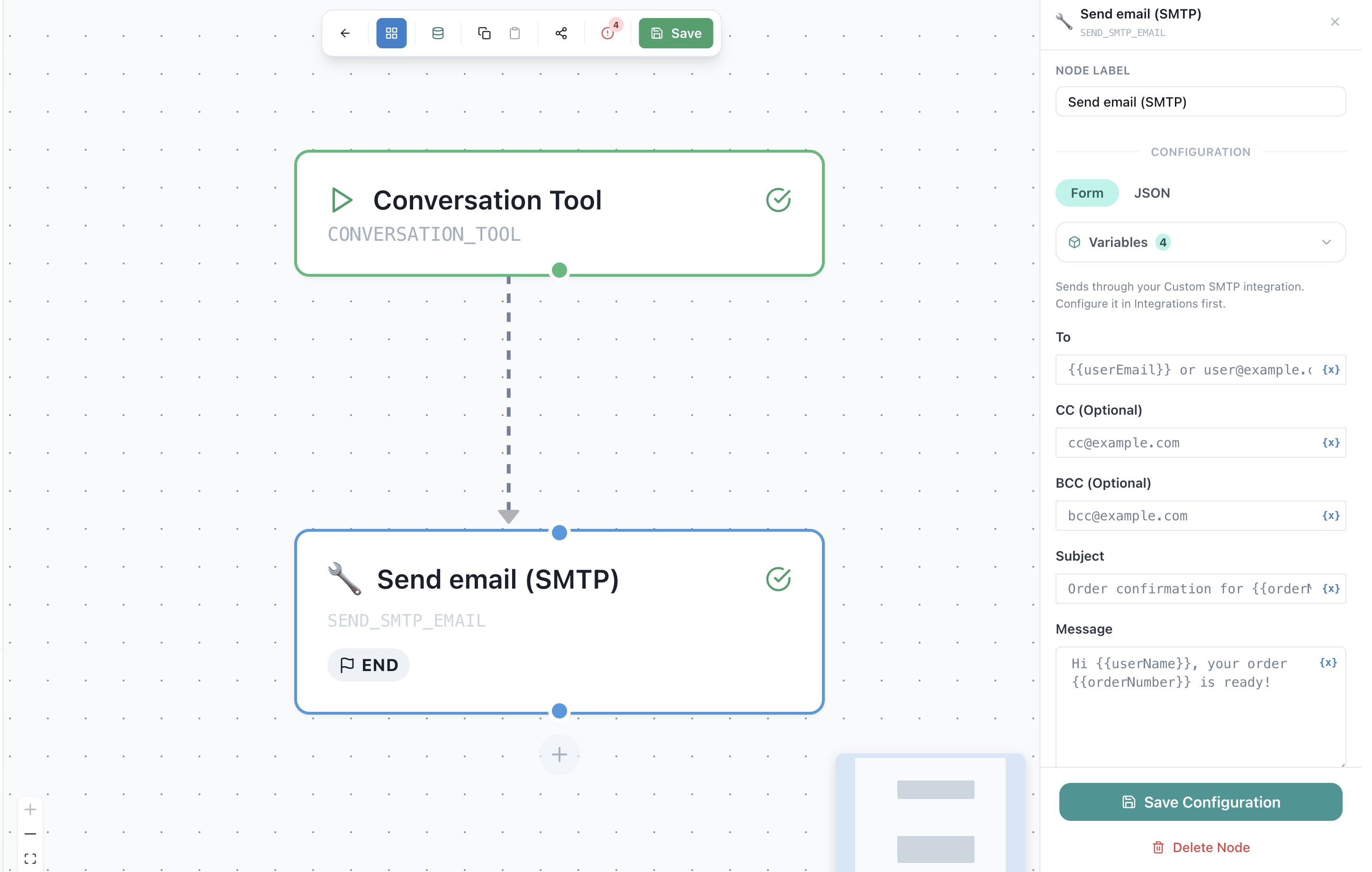
Quando il flusso raggiunge quel passaggio, l'email viene inviata dal tuo server.
Impostazioni comuni dei fornitori
| Fornitore | Host | Porta | Crittografia |
|---|---|---|---|
| Google Workspace / Gmail | smtp.gmail.com | 587 | STARTTLS (richiesta password per app) |
| Microsoft 365 / Outlook | smtp.office365.com | 587 | STARTTLS |
| OVH | ssl0.ovh.net | 587 | STARTTLS |
| IONOS | smtp.ionos.com | 587 | STARTTLS |
| Zoho | smtp.zoho.com | 465 | SSL/TLS |
Questi sono valori predefiniti comuni — conferma sempre con la documentazione del tuo fornitore, poiché alcuni account possono differire.
Privacy e sicurezza
Come vengono gestite le tue credenziali
| Dettaglio | Come è memorizzato |
|---|---|
| Password SMTP | Crittografata a riposo; decrittografata solo per inviare un'email |
| Host, porta, nome utente, mittente | Memorizzati come configurazione in chiaro |
| Visualizzazione della password | Mai mostrata di nuovo dopo il salvataggio — mascherata nel modulo |
Cosa fa l'assistente
- Invia solo le email che i tuoi flussi attivano, ai destinatari che definisci
- Utilizza il tuo server e il tuo indirizzo mittente — nulla viene instradato attraverso una cassetta postale condivisa
Rimozione dell'integrazione
Apri la pagina SMTP personalizzato e cancella o sostituisci le credenziali. Una volta rimossa, qualsiasi azione Invia email (SMTP) smetterà di inviare fino a quando non verranno salvate nuove credenziali.
Risoluzione dei problemi
| Problema | Soluzione |
|---|---|
| "Autenticazione fallita" | Controlla di nuovo il nome utente (di solito l'email completa) e la password. Se 2FA è attivo, utilizza una password per app, non la tua normale. |
| "Timeout di connessione" | L'host o la porta sono probabilmente errati, oppure il tuo fornitore blocca la porta. Prova 587 con STARTTLS. |
| Le email vengono inviate ma finiscono nello spam | Configura i record SPF e DKIM per il tuo dominio di invio con il tuo fornitore. Questo dimostra alle caselle di posta che le email attivate da AI SmartTalk dal tuo server sono legittime. |
| "Credenziali SMTP incomplete" quando un flusso viene eseguito | Un campo obbligatorio (host, porta, nome utente, password o mittente) è mancante nella pagina di integrazione. Riaprila e completa la configurazione. |
| Errori di crittografia / porta non corrispondenti | Fai corrispondere: 587 → STARTTLS, 465 → SSL/TLS. |
| Modifica ha cancellato la mia password | Lascia il campo Password vuoto per mantenere quella memorizzata; compilalo solo per cambiare la password. |
Migliori pratiche
- Utilizza un mittente dedicato — un indirizzo
no-reply@onotifications@mantiene la posta automatizzata separata dalle caselle di posta personali. - Configura SPF e DKIM — il fattore più importante per rimanere fuori dalle cartelle spam.
- Preferisci 587 con STARTTLS — è la combinazione più ampiamente supportata.
- Utilizza una password per app dove disponibile — è più sicura e più facile da revocare rispetto alla tua password principale.
- Testa con un flusso reale — inviati un'email da uno SmartFlow prima di andare in produzione.
Documentazione correlata
- Automazioni SmartFlow — costruisci i flussi che inviano queste email
- Panoramica delle integrazioni