Custom SMTP
Forbind din egen mailserver til AI SmartTalk, så din assistent kan sende e-mails fra din egen adresse — bekræftelser, meddelelser, overdragelser til dit team — direkte fra en SmartFlow, ved hjælp af legitimationsoplysninger, du kontrollerer.
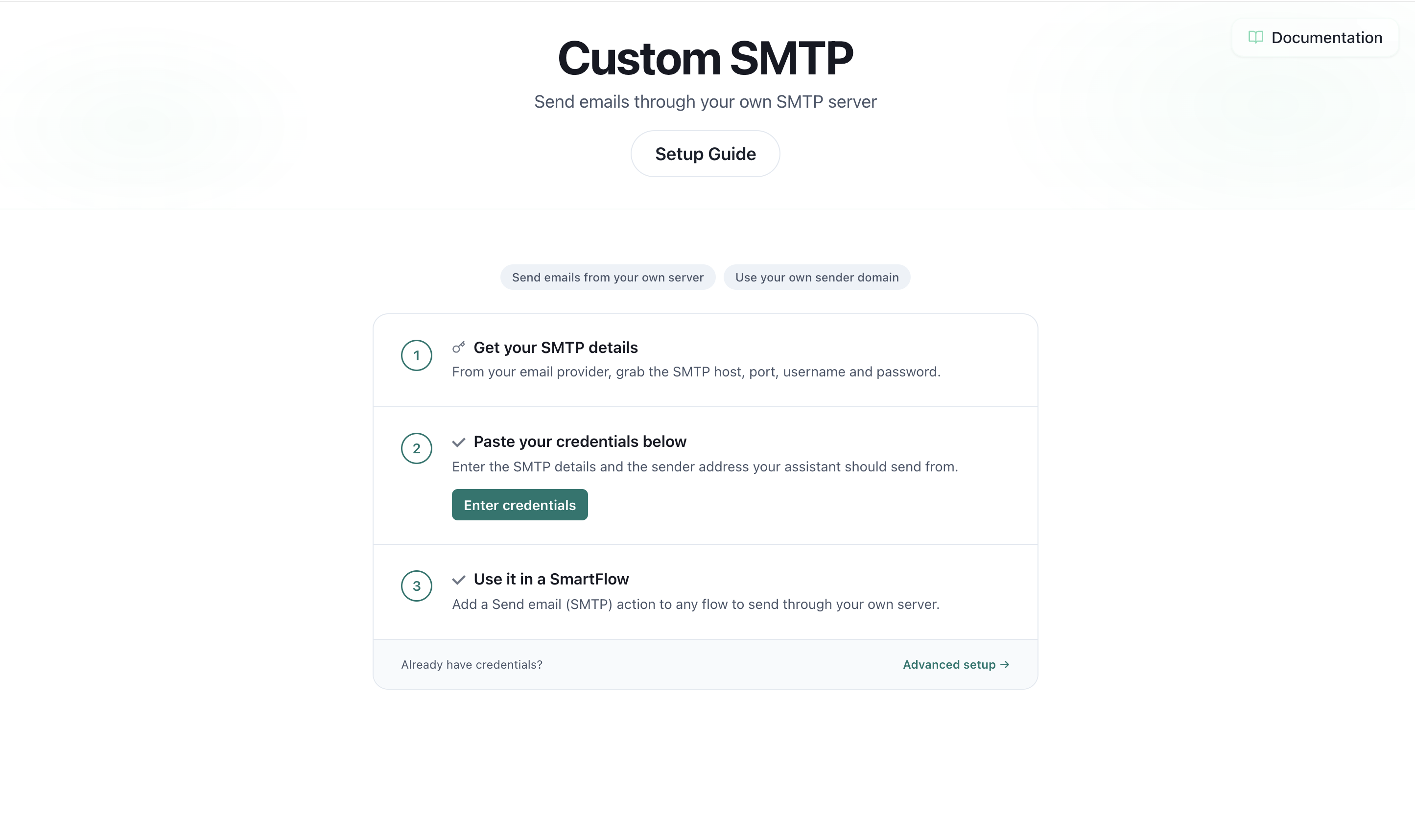
Oversigt
Custom SMTP-integration giver din AI-assistent mulighed for at:
- Sende e-mails gennem din egen server — din udbyder, dit afsenderdomæne, dit omdømme.
- Brug din egen "Fra"-adresse — modtagerne ser
[email protected], ikke en generisk afsender. - Aktivere SmartFlow-automatiseringer — tilføj en Send e-mail (SMTP) handling i enhver flow for at e-maile en kunde eller dit team baseret på samtalen.
- Holde legitimationsoplysninger sikre — dit SMTP-adgangskode gemmes krypteret og vises aldrig igen, når det er gemt.
Du konfigurerer serveren én gang, og genbruger den derefter på så mange flows og assistenttrin, som du ønsker.
Hvem er dette til?
Denne integration passer til enhver organisation, der ønsker, at e-mails skal komme fra sit eget domæne i stedet for en delt udbyder:
- Virksomheder med deres egen postkasse (Google Workspace, Microsoft 365, OVH, IONOS, Zoho eller enhver vært)
- Teams, der har brug for brandede meddelelser — ordrebekræftelser, bookingsammendrag, supportopfølgninger
- Enhver, der allerede har SMTP-legitimationsoplysninger og ønsker, at assistenten sender på deres vegne
Hvis du kan sende e-mail fra en normal mailklient, kan du forbinde den samme konto her.
Sådan fungerer det
- Du indtaster dine SMTP-serveroplysninger én gang på Custom SMTP-siden og gemmer dem.
- I en SmartFlow tilføjer du en Send e-mail (SMTP) handling.
- Når flowet kører, forbinder assistenten til din server og sender e-mailen — til hvem du vælger, med et emne og en besked, du kan opbygge fra samtalevariabler.
Der er ingen delt indbakke og ingen kopi af dit adgangskode i læsbar form — adgangskoden er krypteret i hvile og kun dekrypteret i det øjeblik, en e-mail sendes.
Forudsætninger
Før du starter, få disse oplysninger fra din e-mailudbyder (de er de samme, som en desktop mailklient beder om):
- SMTP-vært — f.eks.
smtp.yourprovider.com - Port — normalt
587(STARTTLS) eller465(SSL/TLS) - Brugernavn — normalt din fulde e-mailadresse
- Adgangskode — din postkodes adgangskode, eller en app-adgangskode, hvis din udbyder kræver en (Google Workspace og Microsoft 365 kræver typisk dette)
- Afsenderadresse — den "Fra"-adresse, som modtagerne vil se
Hvis din konto bruger to-faktor-autentifikation, fungerer din normale adgangskode normalt ikke til SMTP. Opret en app-adgangskode i din udbyders sikkerhedsindstillinger og brug den i stedet.
Trin-for-trin opsætning
Trin 1: Åbn Custom SMTP-integration
- Log ind på din AI SmartTalk-konto
- Naviger til Administration → Mine Assistenter → [Din Assistent]
- Åbn dine integrationer og find Custom SMTP
Trin 2: Vælg din kryptering og port
- Indstil Kryptering til at matche din udbyder:
- STARTTLS / Ingen for port 587 (eller 2525, 25)
- SSL/TLS for port 465
- Vælg den matchende Port fra dropdown-menuen.
Når du er i tvivl, fungerer 587 med STARTTLS for de fleste udbydere.
Trin 3: Indtast dine legitimationsoplysninger
Udfyld:
- SMTP-vært — din udbyders udgående server
- Brugernavn — normalt din fulde e-mailadresse
- Adgangskode — din postkodes eller app-adgangskode (gemmes krypteret)
- Afsender-e-mail — den adresse, som modtagerne vil se
- Afsendernavn (valgfrit) — et venligt visningsnavn, f.eks. Acme Support
Klik på Gem. Obligatoriske felter kontrolleres før gemning, så du får straks besked, hvis noget mangler.
Når du kommer tilbage for at ændre en indstilling, skal du lade feltet Adgangskode være tomt for at bevare den, der allerede er gemt — du skal kun indtaste det igen, hvis det ændres.
Trin 4: Brug det i en SmartFlow
- Åbn eller opret en SmartFlow
- Tilføj en Send e-mail (SMTP) handling
- Udfyld:
- Til — en fast adresse eller en variabel som
{{userEmail}} - Emne og Besked — almindelig tekst eller bygget fra samtalevariabler (f.eks.
{{orderNumber}}) - Valgfri CC / BCC
- Til — en fast adresse eller en variabel som
- Gem flowet
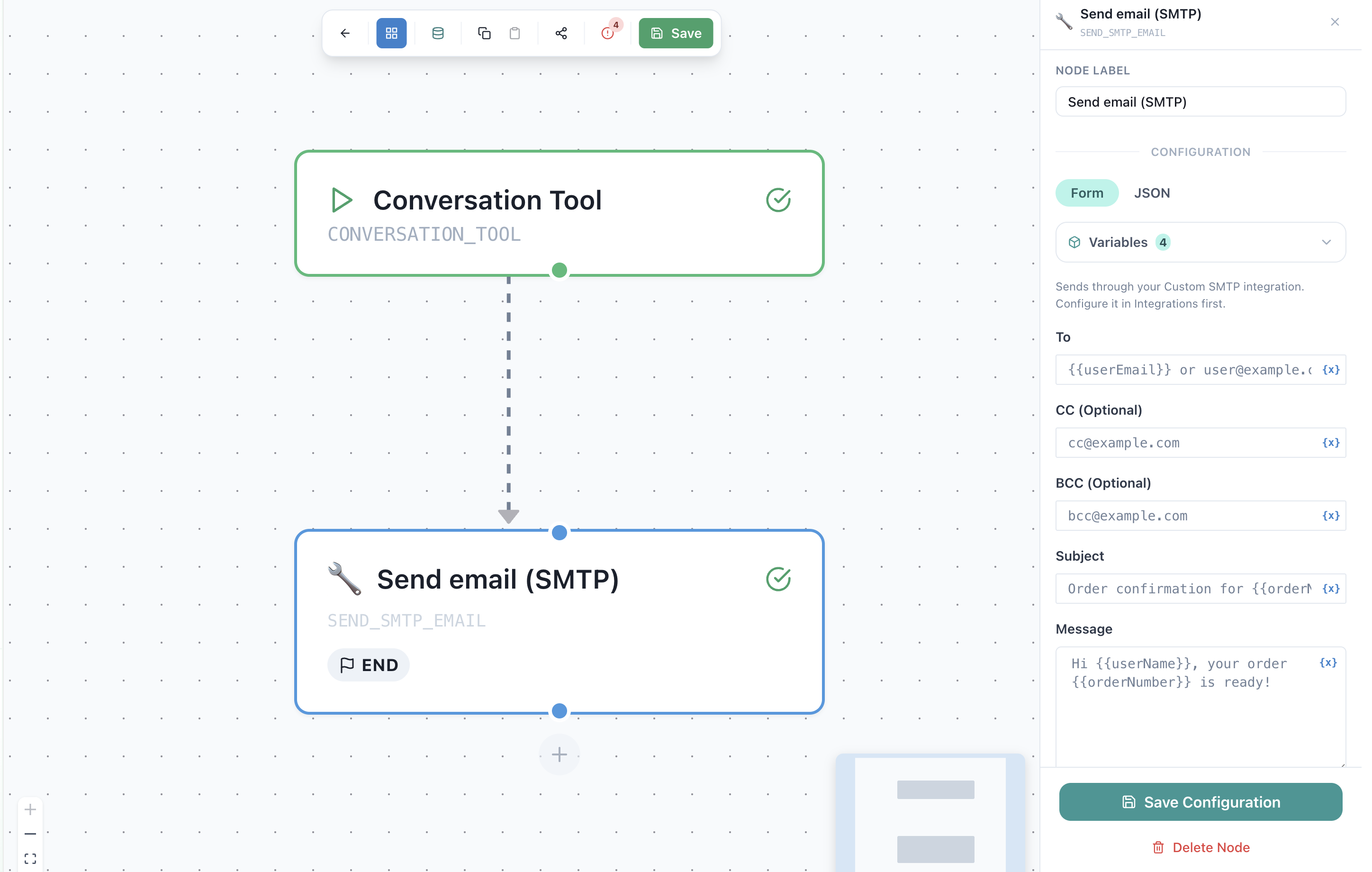
Når flowet når det trin, sendes e-mailen fra din server.
Almindelige udbyderindstillinger
| Udbyder | Vært | Port | Kryptering |
|---|---|---|---|
| Google Workspace / Gmail | smtp.gmail.com | 587 | STARTTLS (app-adgangskode kræves) |
| Microsoft 365 / Outlook | smtp.office365.com | 587 | STARTTLS |
| OVH | ssl0.ovh.net | 587 | STARTTLS |
| IONOS | smtp.ionos.com | 587 | STARTTLS |
| Zoho | smtp.zoho.com | 465 | SSL/TLS |
Disse er almindelige standarder — bekræft altid med din udbyders egen dokumentation, da nogle konti adskiller sig.
Privatliv & sikkerhed
Hvordan dine legitimationsoplysninger håndteres
| Detalje | Hvordan det gemmes |
|---|---|
| SMTP-adgangskode | Krypteret i hvile; dekrypteres kun for at sende en e-mail |
| Vært, port, brugernavn, afsender | Gemmes som almindelig konfiguration |
| Adgangskodevisning | Visas aldrig igen efter gemning — maskeres i formularen |
Hvad assistenten gør
- Sender kun de e-mails, som dine flows udløser, til de modtagere, du definerer
- Bruger din server og din afsenderadresse — intet dirigeres gennem en delt indbakke
Fjernelse af integrationen
Åbn Custom SMTP-siden og ryd eller erstat legitimationsoplysningerne. Når den er fjernet, vil enhver Send e-mail (SMTP) handling stoppe med at sende, indtil nye legitimationsoplysninger er gemt.
Fejlfinding
| Problem | Løsning |
|---|---|
| "Godkendelse mislykkedes" | Tjek brugernavnet (normalt den fulde e-mail) og adgangskoden. Hvis 2FA er aktiveret, skal du bruge en app-adgangskode, ikke din normale. |
| "Forbindelse udløb" | Værten eller porten er sandsynligvis forkert, eller din udbyder blokerer porten. Prøv 587 med STARTTLS. |
| E-mails sendes, men lander i spam | Opsæt SPF og DKIM-poster for dit afsenderdomæne med din udbyder. Dette beviser for indbakker, at AI SmartTalk-udløste mails fra din server er legitime. |
| "Ufuldstændige SMTP-legitimationsoplysninger" når et flow kører | Et obligatorisk felt (vært, port, brugernavn, adgangskode eller afsender) mangler på integrationssiden. Åbn den igen og fuldfør opsætningen. |
| Krypterings-/portmismatch-fejl | Matche dem: 587 → STARTTLS, 465 → SSL/TLS. |
| Redigering slettede min adgangskode | Lad Adgangskode være tom for at bevare den gemte; udfyld kun for at ændre adgangskoden. |
Bedste praksis
- Brug en dedikeret afsender — en
no-reply@ellernotifications@adresse holder automatiserede mails adskilt fra personlige indbakker. - Opsæt SPF og DKIM — den største faktor for at undgå spam-mapper.
- Foretræk 587 med STARTTLS — det er den mest udbredte kombination.
- Brug en app-adgangskode, hvor det er muligt — det er sikrere og lettere at tilbagekalde end din hovedadgangskode.
- Test med et rigtigt flow — send dig selv en e-mail fra en SmartFlow, før du går live.
Relateret dokumentation
- SmartFlow-automatiseringer — byg de flows, der sender disse e-mails
- Oversigt over integrationer