SMTP Personalizado
Conecta tu propio servidor de correo a AI SmartTalk para que tu asistente pueda enviar correos electrónicos desde tu propia dirección — confirmaciones, notificaciones, traspasos a tu equipo — directamente desde un SmartFlow, utilizando credenciales que controlas.
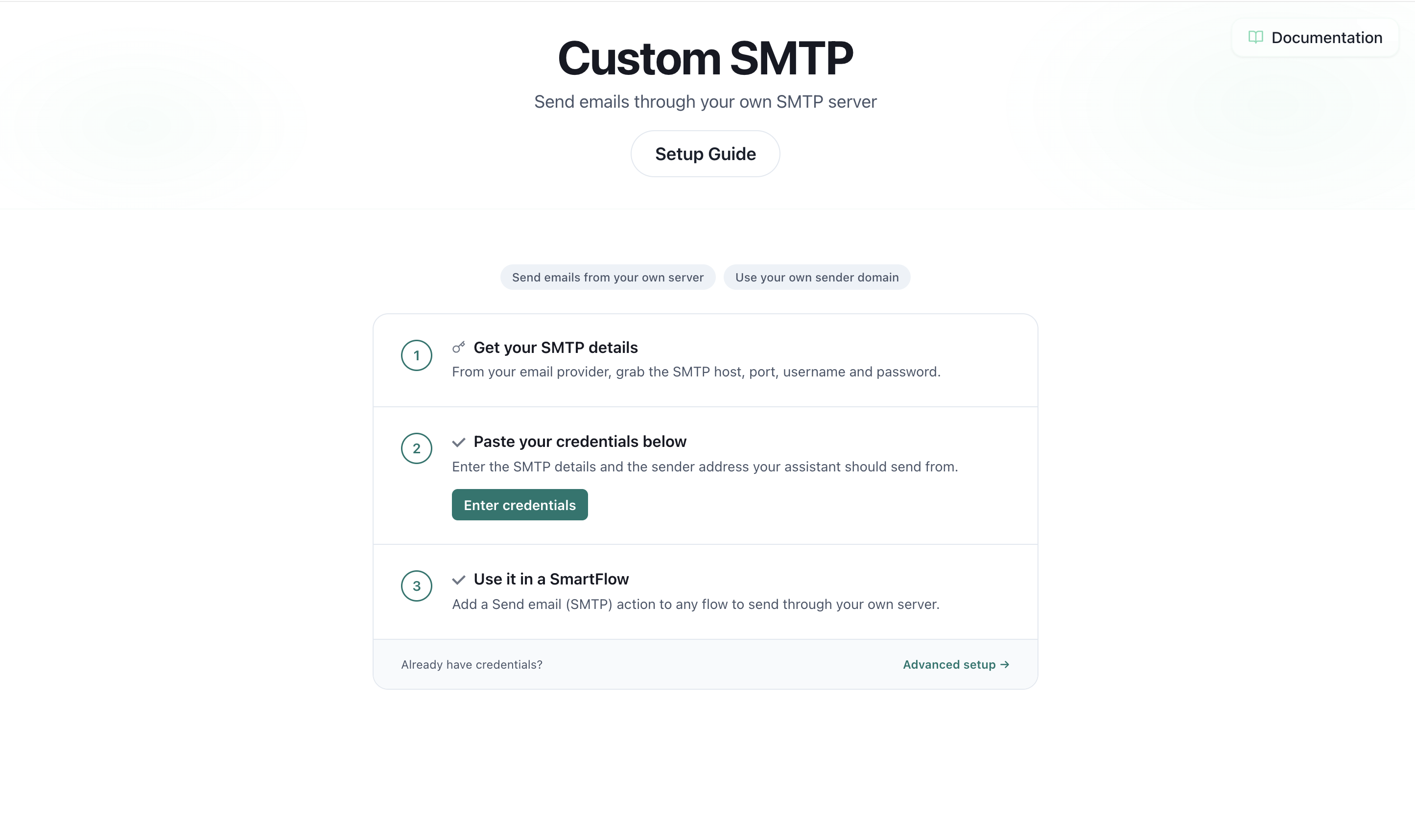
Descripción general
La integración de SMTP personalizado permite a tu asistente de IA:
- Enviar correos electrónicos a través de tu propio servidor — tu proveedor, tu dominio de envío, tu reputación.
- Usar tu propia dirección "De" — los destinatarios ven
[email protected], no un remitente genérico. - Potenciar las automatizaciones de SmartFlow — agrega una acción Enviar correo (SMTP) en cualquier flujo para enviar un correo a un cliente o a tu equipo basado en la conversación.
- Mantener las credenciales seguras — tu contraseña SMTP se almacena encriptada y nunca se muestra nuevamente una vez guardada.
Configuras el servidor una vez, luego lo reutilizas en tantos flujos y pasos de asistentes como desees.
¿Para quién es esto?
Esta integración se adapta a cualquier organización que desee que los correos electrónicos provengan de su propio dominio en lugar de un proveedor compartido:
- Empresas con su propio buzón (Google Workspace, Microsoft 365, OVH, IONOS, Zoho, o cualquier host)
- Equipos que necesitan notificaciones de marca — confirmaciones de pedidos, resúmenes de reservas, seguimientos de soporte
- Cualquiera que ya tenga credenciales SMTP y quiera que el asistente envíe en su nombre
Si puedes enviar correos desde un cliente de correo normal, puedes conectar esa misma cuenta aquí.
Cómo funciona
- Ingresas los detalles de tu servidor SMTP una vez en la página de SMTP personalizado y los guardas.
- En un SmartFlow, agregas una acción Enviar correo (SMTP).
- Cuando se ejecuta el flujo, el asistente se conecta a tu servidor y envía el correo — a quien elijas, con un asunto y mensaje que puedes construir a partir de variables de conversación.
No hay bandeja de entrada compartida y ninguna copia de tu contraseña en forma legible — la contraseña está encriptada en reposo y solo se desencripta en el momento en que se envía un correo.
Requisitos previos
Antes de comenzar, obtén estos detalles de tu proveedor de correo (son los mismos que un cliente de correo de escritorio solicita):
- Host SMTP — p. ej.
smtp.tuproveedor.com - Puerto — generalmente
587(STARTTLS) o465(SSL/TLS) - Nombre de usuario — generalmente tu dirección de correo electrónico completa
- Contraseña — tu contraseña del buzón, o una contraseña de aplicación si tu proveedor requiere una (Google Workspace y Microsoft 365 típicamente lo hacen)
- Dirección del remitente — la dirección "De" que verán los destinatarios
Si tu cuenta utiliza autenticación de dos factores, tu contraseña normal generalmente no funcionará para SMTP. Crea una contraseña de aplicación en la configuración de seguridad de tu proveedor y usa esa en su lugar.
Configuración paso a paso
Paso 1: Abre la integración de SMTP personalizado
- Inicia sesión en tu cuenta de AI SmartTalk
- Navega a Administración → Mis Asistentes → [Tu Asistente]
- Abre tus integraciones y localiza SMTP Personalizado
Paso 2: Elige tu encriptación y puerto
- Establece Encriptación para que coincida con tu proveedor:
- STARTTLS / Ninguna para el puerto 587 (o 2525, 25)
- SSL/TLS para el puerto 465
- Selecciona el Puerto correspondiente del menú desplegable.
Cuando tengas dudas, 587 con STARTTLS funciona para la gran mayoría de los proveedores.
Paso 3: Ingresa tus credenciales
Completa:
- Host SMTP — el servidor saliente de tu proveedor
- Nombre de usuario — generalmente tu dirección de correo electrónico completa
- Contraseña — tu contraseña del buzón o contraseña de aplicación (almacenada encriptada)
- Correo del remitente — la dirección que verán los destinatarios
- Nombre del remitente (opcional) — un nombre de exhibición amigable, p. ej. Soporte de Acme
Haz clic en Guardar. Los campos requeridos se verifican antes de guardar, por lo que se te informará de inmediato si falta algo.
Cuando regreses a cambiar una configuración, deja el campo Contraseña en blanco para mantener la que ya está almacenada — solo necesitas volver a ingresarla si cambia.
Paso 4: Úsalo en un SmartFlow
- Abre o crea un SmartFlow
- Agrega una acción Enviar correo (SMTP)
- Completa:
- Para — una dirección fija o una variable como
{{userEmail}} - Asunto y Mensaje — texto plano o construido a partir de variables de conversación (p. ej.
{{orderNumber}}) - Opcional CC / BCC
- Para — una dirección fija o una variable como
- Guarda el flujo
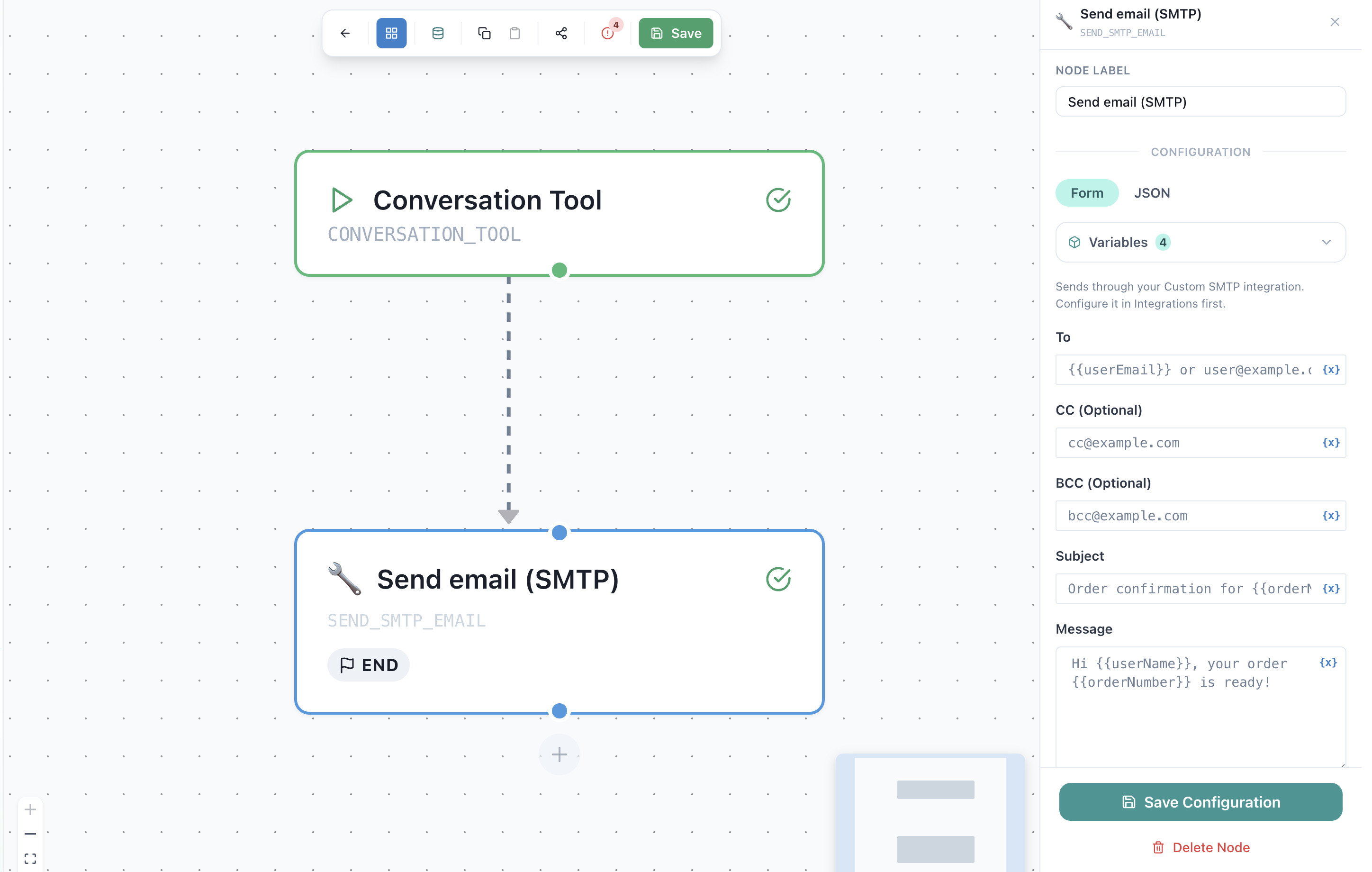
Cuando el flujo llegue a ese paso, el correo se enviará desde tu servidor.
Configuraciones comunes de proveedores
| Proveedor | Host | Puerto | Encriptación |
|---|---|---|---|
| Google Workspace / Gmail | smtp.gmail.com | 587 | STARTTLS (se requiere contraseña de aplicación) |
| Microsoft 365 / Outlook | smtp.office365.com | 587 | STARTTLS |
| OVH | ssl0.ovh.net | 587 | STARTTLS |
| IONOS | smtp.ionos.com | 587 | STARTTLS |
| Zoho | smtp.zoho.com | 465 | SSL/TLS |
Estos son valores predeterminados comunes — siempre confirma con la documentación de tu proveedor, ya que algunas cuentas pueden diferir.
Privacidad y seguridad
Cómo se manejan tus credenciales
| Detalle | Cómo se almacena |
|---|---|
| Contraseña SMTP | Encriptada en reposo; desencriptada solo para enviar un correo |
| Host, puerto, nombre de usuario, remitente | Almacenados como configuración en texto plano |
| Visualización de la contraseña | Nunca se muestra nuevamente después de guardar — enmascarada en el formulario |
Lo que hace el asistente
- Envía solo los correos electrónicos que tus flujos activan, a los destinatarios que defines
- Utiliza tu servidor y tu dirección de remitente — nada se enruta a través de una bandeja de entrada compartida
Eliminando la integración
Abre la página de SMTP personalizado y borra o reemplaza las credenciales. Una vez eliminadas, cualquier acción Enviar correo (SMTP) dejará de enviar hasta que se guarden nuevas credenciales.
Solución de problemas
| Problema | Solución |
|---|---|
| "Autenticación fallida" | Verifica el nombre de usuario (generalmente el correo completo) y la contraseña. Si 2FA está activado, usa una contraseña de aplicación, no la normal. |
| "Tiempo de conexión agotado" | El host o el puerto probablemente son incorrectos, o tu proveedor bloquea el puerto. Prueba 587 con STARTTLS. |
| Los correos se envían pero van a spam | Configura registros SPF y DKIM para tu dominio de envío con tu proveedor. Esto prueba a las bandejas de entrada que el correo activado por AI SmartTalk desde tu servidor es legítimo. |
| "Credenciales SMTP incompletas" cuando se ejecuta un flujo | Falta un campo requerido (host, puerto, nombre de usuario, contraseña o remitente) en la página de integración. Reábrela y completa la configuración. |
| Errores de desajuste de encriptación / puerto | Haz que coincidan: 587 → STARTTLS, 465 → SSL/TLS. |
| Editar borró mi contraseña | Deja Contraseña en blanco para mantener la almacenada; solo complétala para cambiar la contraseña. |
Mejores prácticas
- Usa un remitente dedicado — una dirección
no-reply@onotifications@mantiene el correo automatizado separado de los buzones personales. - Configura SPF y DKIM — el factor más importante para evitar las carpetas de spam.
- Prefiere 587 con STARTTLS — es la combinación más ampliamente soportada.
- Usa una contraseña de aplicación donde esté disponible — es más segura y más fácil de revocar que tu contraseña principal.
- Prueba con un flujo real — envíate un correo desde un SmartFlow antes de ponerlo en producción.
Documentación relacionada
- Automatizaciones de SmartFlow — construye los flujos que envían estos correos
- Descripción general de integraciones