Pielāgotais SMTP
Savienojiet savu e-pasta serveri ar AI SmartTalk, lai jūsu asistents varētu sūtīt e-pastus no jūsu adreses — apstiprinājumus, paziņojumus, nodošanas jūsu komandai — tieši no SmartFlow, izmantojot jūsu kontrolētās akreditācijas.
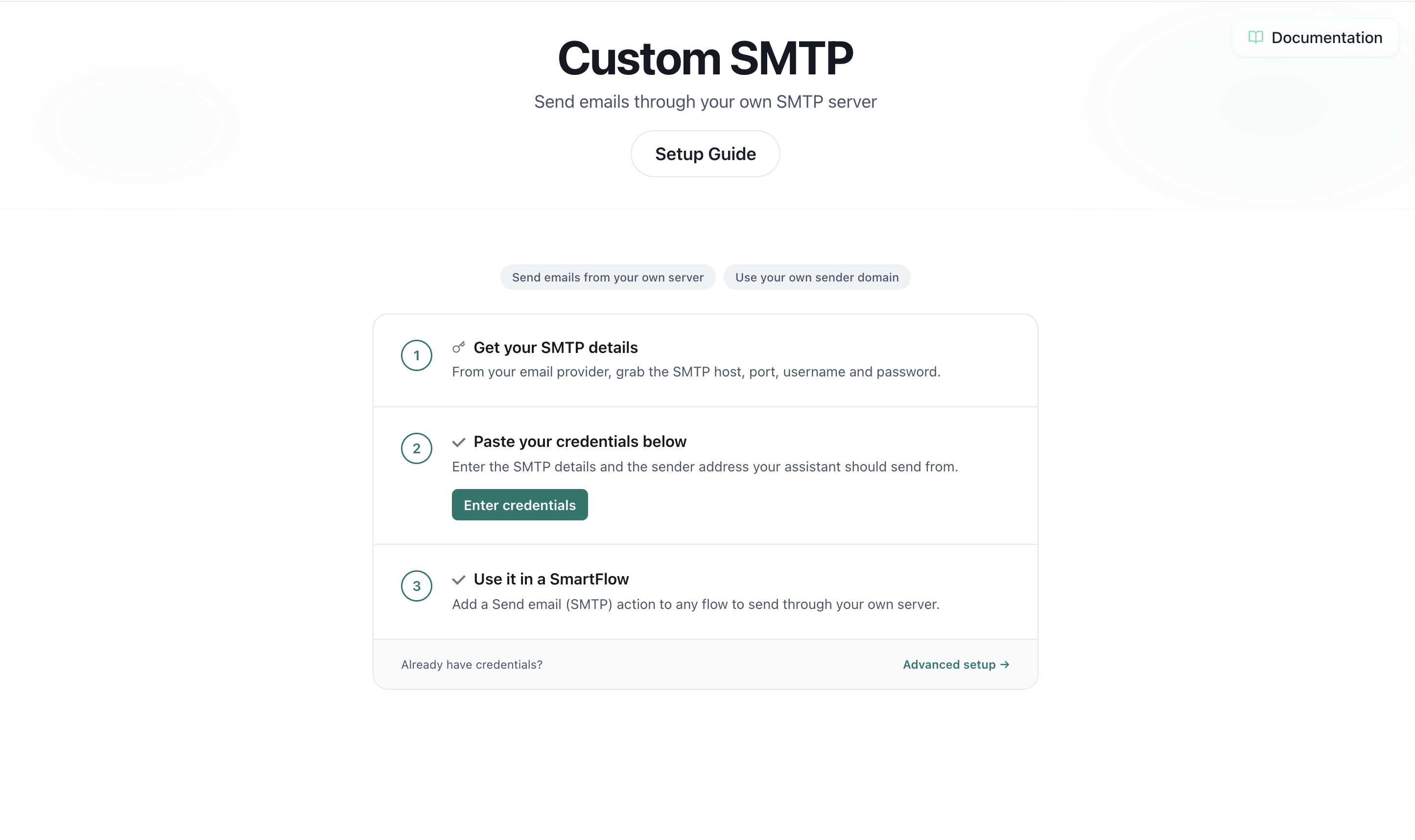
Pārskats
Pielāgotā SMTP integrācija ļauj jūsu AI asistentam:
- Sūtīt e-pastus caur savu serveri — jūsu pakalpojumu sniedzējs, jūsu sūtīšanas domēns, jūsu reputācija.
- Izmantot savu "No" adresi — saņēmēji redz
[email protected], nevis vispārēju sūtītāju. - Jaudāt SmartFlow automatizācijas — pievienojiet Sūtīt e-pastu (SMTP) darbību jebkurā plūsmā, lai nosūtītu e-pastu klientam vai jūsu komandai, pamatojoties uz sarunu.
- Saglabāt akreditācijas drošībā — jūsu SMTP parole tiek glabāta šifrētā veidā un nekad vairs netiek rādīta pēc saglabāšanas.
Jūs konfigurējat serveri vienu reizi, pēc tam to varat izmantot tik daudz plūsmu un asistentu soļu, cik vēlaties.
Kam tas ir paredzēts?
Šī integrācija ir piemērota jebkurai organizācijai, kas vēlas, lai e-pasti nāktu no tās pašu domēna, nevis no kopīga pakalpojumu sniedzēja:
- Uzņēmumi ar savu e-pasta kastīti (Google Workspace, Microsoft 365, OVH, IONOS, Zoho vai jebkurš cits hostings)
- Komandas, kurām nepieciešami zīmola paziņojumi — pasūtījumu apstiprinājumi, rezervāciju kopsavilkumi, atbalsta sekošana
- Ikviens, kam jau ir SMTP akreditācijas un vēlas, lai asistents sūta viņu vārdā
Ja varat sūtīt e-pastus no parasta e-pasta klienta, varat savienot to pašu kontu šeit.
Kā tas darbojas
- Jūs vienreiz ievadāt savu SMTP servera informāciju Pielāgotā SMTP lapā un saglabājat to.
- SmartFlow pievienojat Sūtīt e-pastu (SMTP) darbību.
- Kad plūsma tiek izpildīta, asistents savienojas ar jūsu serveri un sūta e-pastu — kamēr jūs izvēlaties, ar tēmu un ziņojumu, ko varat izveidot no sarunu mainīgajiem.
Nav kopīgas iesūtnes un nav jūsu paroles kopijas lasāmā formā — parole tiek šifrēta un tikai atšifrēta brīdī, kad tiek nosūtīts e-pasts.
Prasības
Pirms sākat, iegūstiet šos datus no sava e-pasta pakalpojumu sniedzēja (tie ir tie paši, ko prasa darbvirsmas e-pasta klients):
- SMTP host — piemēram,
smtp.yourprovider.com - Ports — parasti
587(STARTTLS) vai465(SSL/TLS) - Lietotājvārds — parasti jūsu pilnā e-pasta adrese
- Parole — jūsu e-pasta kastes parole vai lietotnes parole, ja jūsu pakalpojumu sniedzējs to prasa (Google Workspace un Microsoft 365 parasti to prasa)
- Sūtītāja adrese — "No" adrese, ko saņēmēji redzēs
Ja jūsu konts izmanto divu faktoru autentifikāciju, jūsu parastā parole parasti nedarbosies SMTP. Izveidojiet lietotnes paroli sava pakalpojumu sniedzēja drošības iestatījumos un izmantojiet to.
Soli pa solim iestatīšana
1. solis: Atveriet Pielāgotā SMTP integrāciju
- Pierakstieties savā AI SmartTalk kontā
- Dodieties uz Administrācija → Mani asistenti → [Jūsu asistents]
- Atveriet savas integrācijas un atrodiet Pielāgotais SMTP
2. solis: Izvēlieties savu šifrēšanu un portu
- Iestatiet Šifrēšanu, lai tā atbilstu jūsu pakalpojumu sniedzējam:
- STARTTLS / Nav portam 587 (vai 2525, 25)
- SSL/TLS portam 465
- Izvēlieties atbilstošo Portu no nolaižamā saraksta.
Ja rodas šaubas, 587 ar STARTTLS darbojas lielākajai daļai pakalpojumu sniedzēju.
3. solis: Ievadiet savas akreditācijas
Aizpildiet:
- SMTP host — jūsu pakalpojumu sniedzēja izejošais serveris
- Lietotājvārds — parasti jūsu pilnā e-pasta adrese
- Parole — jūsu e-pasta vai lietotnes parole (glabāta šifrētā veidā)
- Sūtītāja e-pasts — adrese, ko saņēmēji redzēs
- Sūtītāja vārds (pēc izvēles) — draudzīgs displeja nosaukums, piemēram, Acme Atbalsts
Noklikšķiniet uz Saglabāt. Nepieciešamie lauki tiek pārbaudīti pirms saglabāšanas, tāpēc jūs nekavējoties tiksiet informēts, ja kaut kas trūkst.
Kad atgriezīsieties, lai mainītu iestatījumu, atstājiet Paroles lauku tukšu, lai saglabātu jau glabāto — to nepieciešams atkārtoti ievadīt tikai tad, ja tā mainās.
4. solis: Izmantojiet to SmartFlow
- Atveriet vai izveidojiet SmartFlow
- Pievienojiet Sūtīt e-pastu (SMTP) darbību
- Aizpildiet:
- Kam — fiksēta adrese vai mainīgais, piemēram,
{{userEmail}} - Tēma un Ziņojums — vienkāršs teksts vai izveidots no sarunu mainīgajiem (piemēram,
{{orderNumber}}) - Pēc izvēles CC / BCC
- Kam — fiksēta adrese vai mainīgais, piemēram,
- Saglabājiet plūsmu
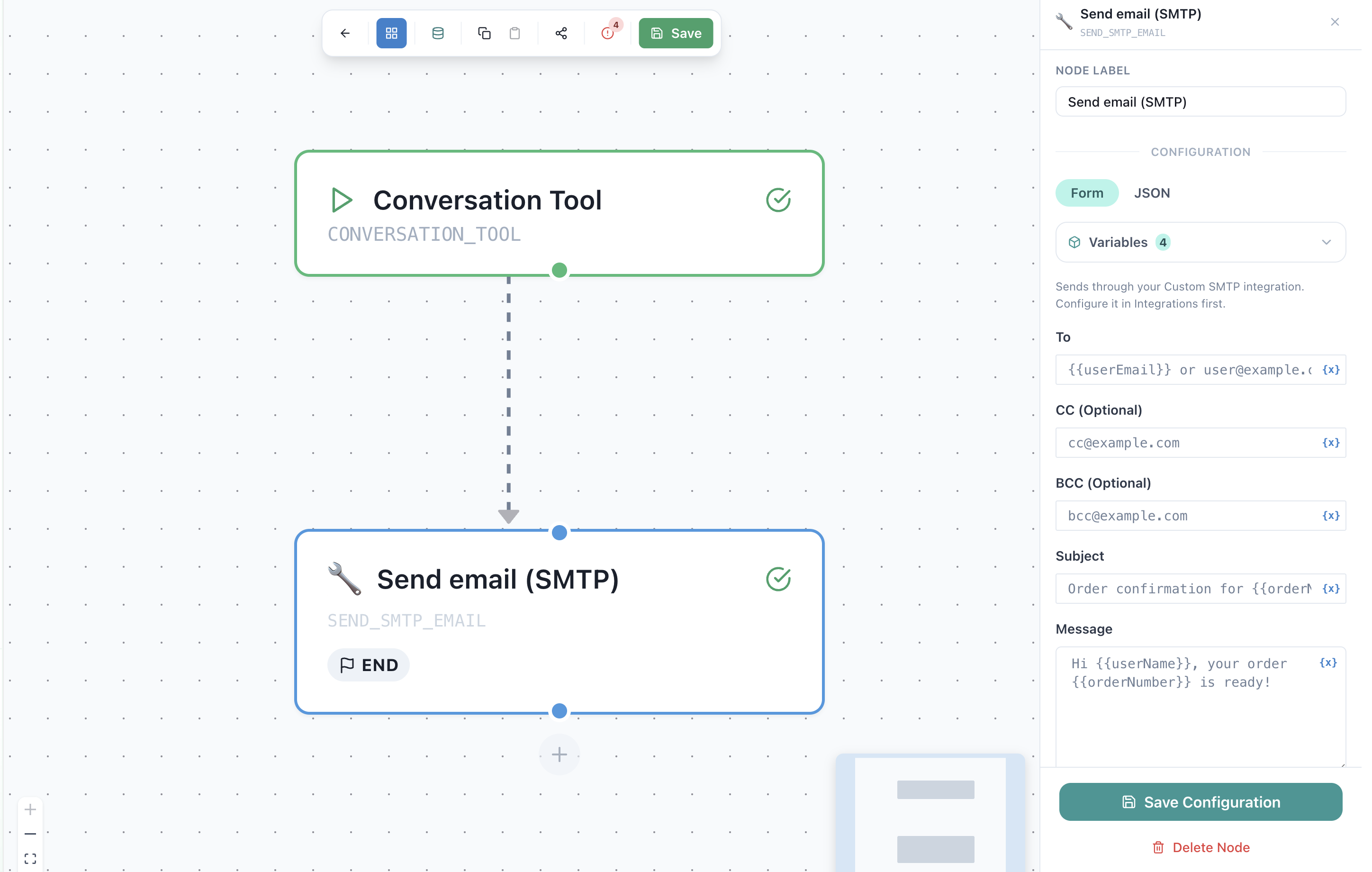
Kad plūsma sasniedz šo soli, e-pasts tiek nosūtīts no jūsu servera.
Biežāk sastopamie pakalpojumu sniedzēju iestatījumi
| Pakalpojumu sniedzējs | Host | Ports | Šifrēšana |
|---|---|---|---|
| Google Workspace / Gmail | smtp.gmail.com | 587 | STARTTLS (lietotnes parole nepieciešama) |
| Microsoft 365 / Outlook | smtp.office365.com | 587 | STARTTLS |
| OVH | ssl0.ovh.net | 587 | STARTTLS |
| IONOS | smtp.ionos.com | 587 | STARTTLS |
| Zoho | smtp.zoho.com | 465 | SSL/TLS |
Šie ir bieži sastopami noklusējumi — vienmēr apstipriniet ar sava pakalpojumu sniedzēja dokumentāciju, jo daži konti var atšķirties.
Privātums un drošība
Kā tiek apstrādātas jūsu akreditācijas
| Detaļa | Kā tā tiek glabāta |
|---|---|
| SMTP parole | Šifrēta; atšifrēta tikai, lai nosūtītu e-pastu |
| Host, ports, lietotājvārds, sūtītājs | Glabāta kā parasta konfigurācija |
| Paroles attēlošana | Nekad vairs netiek rādīta pēc saglabāšanas — maskēta formā |
Ko asistents dara
- Sūta tikai tos e-pastus, ko aktivizē jūsu plūsmas, uz saņēmējiem, kurus jūs definējat
- Izmanto jūsu serveri un jūsu sūtītāja adresi — nekas netiek novirzīts caur kopīgu iesūtni
Integrācijas noņemšana
Atveriet Pielāgotā SMTP lapu un notīriet vai nomainiet akreditācijas. Pēc noņemšanas jebkura Sūtīt e-pastu (SMTP) darbība pārstās sūtīt, līdz tiks saglabātas jaunas akreditācijas.
Problēmu novēršana
| Problēma | Risinājums |
|---|---|
| "Autentifikācija neizdevās" | Divreiz pārbaudiet lietotājvārdu (parasti pilnu e-pasta adresi) un paroli. Ja ir ieslēgta 2FA, izmantojiet lietotnes paroli, nevis savu parasto. |
| "Savienojums izbeidzās" | Host vai ports, iespējams, ir nepareizi, vai jūsu pakalpojumu sniedzējs bloķē portu. Mēģiniet 587 ar STARTTLS. |
| E-pasti tiek sūtīti, bet nonāk surogātpasta mapē | Iestatiet SPF un DKIM ierakstus savam sūtīšanas domēnam pie sava pakalpojumu sniedzēja. Tas pierāda iesūtnēm, ka AI SmartTalk aktivizēti e-pasti no jūsu servera ir likumīgi. |
| "Nepilnīgas SMTP akreditācijas" plūsmas izpildes laikā | Integrācijas lapā trūkst kāda nepieciešamā lauka (host, ports, lietotājvārds, parole vai sūtītājs). Atveriet to vēlreiz un pabeidziet iestatīšanu. |
| Šifrēšanas / porta nesakritības kļūdas | Sakritiet tos: 587 → STARTTLS, 465 → SSL/TLS. |
| Rediģēšana izdzēsa manu paroli | Atstājiet Paroli tukšu, lai saglabātu jau glabāto; aizpildiet to tikai, lai mainītu paroli. |
Labākās prakses
- Izmantojiet veltītu sūtītāju —
no-reply@vainotifications@adrese nodrošina, ka automatizētie e-pasti ir atsevišķi no personīgajām iesūtnēm. - Iestatiet SPF un DKIM — tas ir vissvarīgākais faktors, lai paliktu ārpus surogātpasta mapēm.
- Dodiet priekšroku 587 ar STARTTLS — tas ir visplašāk atbalstītais kombinācija.
- Izmantojiet lietotnes paroli, kur tas ir iespējams — tas ir drošāk un vieglāk atsaukt nekā jūsu galvenā parole.
- Testējiet ar reālu plūsmu — nosūtiet sev e-pastu no SmartFlow pirms palaišanas.
Saistītā dokumentācija
- SmartFlow automatizācijas — izveidojiet plūsmas, kas sūta šos e-pastus
- Integrāciju pārskats