Custom SMTP
Prijunkite savo pašto serverį prie AI SmartTalk, kad jūsų asistentas galėtų siųsti el. laiškus iš savo adreso — patvirtinimus, pranešimus, perdavimus jūsų komandai — tiesiai iš SmartFlow, naudodamas jūsų kontroliuojamus prisijungimo duomenis.
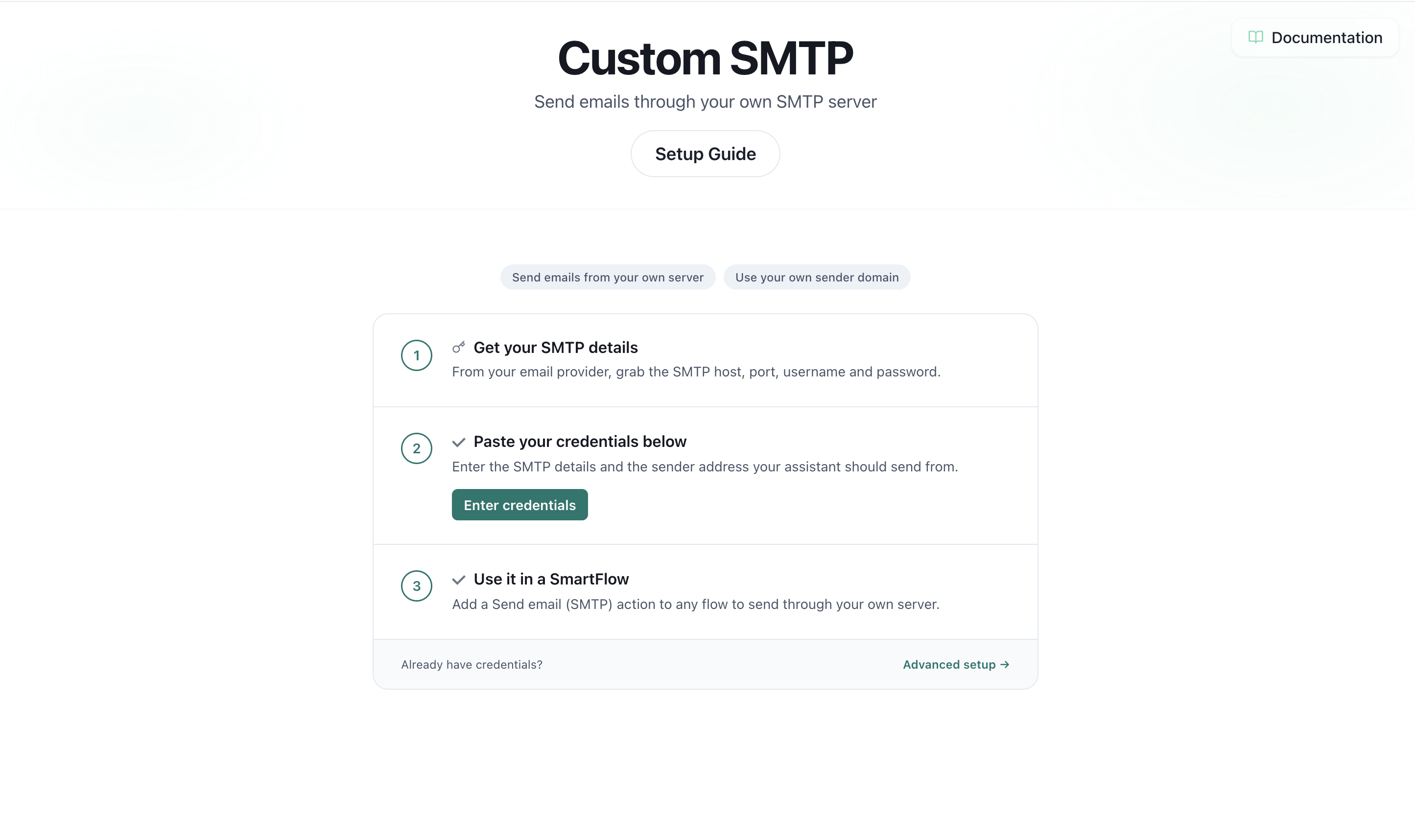
Apžvalga
Custom SMTP integracija leidžia jūsų AI asistentui:
- Siųsti el. laiškus per savo serverį — jūsų teikėjas, jūsų siuntimo domenas, jūsų reputacija.
- Naudoti savo "From" adresą — gavėjai mato
[email protected], o ne bendrą siuntėją. - Valdyti SmartFlow automatizavimus — į bet kurį srautą įdėkite Siųsti el. laišką (SMTP) veiksmą, kad el. paštu susisiektumėte su klientu arba savo komanda, remdamiesi pokalbiu.
- Išlaikyti prisijungimo duomenis saugius — jūsų SMTP slaptažodis saugomas užšifruotas ir niekada nebus rodomas dar kartą, kai jis bus išsaugotas.
Jūs konfigūruojate serverį vieną kartą, tada galite jį naudoti tiek srautų ir asistentų žingsnių, kiek norite.
Kam tai skirta?
Ši integracija tinka bet kuriai organizacijai, kuri nori, kad el. laiškai būtų siunčiami iš savo domeno, o ne iš bendro teikėjo:
- Įmonėms su savo pašto dėžute (Google Workspace, Microsoft 365, OVH, IONOS, Zoho ar bet kuris kitas hostas)
- Komandoms, kurioms reikia prekės ženklo pranešimų — užsakymo patvirtinimai, rezervacijos santraukos, palaikymo sekimas
- Bet kam, kas jau turi SMTP prisijungimo duomenis ir nori, kad asistentas siųstų jų vardu
Jei galite siųsti el. laiškus iš įprasto pašto kliento, galite prijungti tą pačią paskyrą čia.
Kaip tai veikia
- Jūs vieną kartą įvedate savo SMTP serverio duomenis Custom SMTP puslapyje ir juos išsaugote.
- SmartFlow, jūs pridedate Siųsti el. laišką (SMTP) veiksmą.
- Kai srautas vykdomas, asistentas prisijungia prie jūsų serverio ir siunčia el. laišką — kam tik pasirinksite, su tema ir žinute, kurią galite sukurti iš pokalbio kintamųjų.
Nėra bendros pašto dėžutės ir jokios jūsų slaptažodžio kopijos skaitomu formatu — slaptažodis yra užšifruotas ir tik dekoduojamas, kai siunčiamas el. laiškas.
Reikalavimai
Prieš pradėdami, gauti šiuos duomenis iš savo el. pašto teikėjo (jie yra tokie patys, kaip ir staliniam pašto klientui):
- SMTP host — pvz.
smtp.yourprovider.com - Port — paprastai
587(STARTTLS) arba465(SSL/TLS) - Vartotojo vardas — paprastai jūsų visas el. pašto adresas
- Slaptažodis — jūsų pašto dėžutės slaptažodis arba programos slaptažodis, jei jūsų teikėjas to reikalauja (Google Workspace ir Microsoft 365 paprastai to reikalauja)
- Siuntėjo adresas — "From" adresas, kurį matys gavėjai
Jei jūsų paskyra naudoja dviejų faktorių autentifikaciją, jūsų įprastas slaptažodis paprastai neveiks SMTP. Sukurkite programos slaptažodį savo teikėjo saugumo nustatymuose ir naudokite jį vietoj to.
Žingsnis po žingsnio nustatymas
1 žingsnis: Atidarykite Custom SMTP integraciją
- Prisijunkite prie savo AI SmartTalk paskyros
- Eikite į Administracija → Mano asistentai → [Jūsų asistentas]
- Atidarykite savo integracijas ir raskite Custom SMTP
2 žingsnis: Pasirinkite šifravimą ir prievadą
- Nustatykite Šifravimą, kad atitiktų jūsų teikėją:
- STARTTLS / None prievadui 587 (arba 2525, 25)
- SSL/TLS prievadui 465
- Pasirinkite atitinkamą Prievadą iš išskleidžiamojo sąrašo.
Kai abejojate, 587 su STARTTLS veikia didžiajai daliai teikėjų.
3 žingsnis: Įveskite savo prisijungimo duomenis
Užpildykite:
- SMTP Host — jūsų teikėjo išėjimo serveris
- Vartotojo vardas — paprastai jūsų visas el. pašto adresas
- Slaptažodis — jūsų pašto dėžutės arba programos slaptažodis (saugomas užšifruotas)
- Siuntėjo el. paštas — adresas, kurį matys gavėjai
- Siuntėjo vardas (pasirinktinai) — draugiškas rodomas vardas, pvz. Acme Support
Paspauskite Išsaugoti. Privalomi laukai tikrinami prieš išsaugant, todėl būsite nedelsiant informuoti, jei kažko trūksta.
Kai grįšite keisti nustatymą, palikite Slaptažodžio lauką tuščią, kad išlaikytumėte jau saugomą — jį reikia vėl įvesti tik jei jis pasikeičia.
4 žingsnis: Naudokite tai SmartFlow
- Atidarykite arba sukurkite SmartFlow
- Pridėkite Siųsti el. laišką (SMTP) veiksmą
- Užpildykite:
- Kam — fiksuotas adresas arba kintamasis, pvz.
{{userEmail}} - Tema ir Žinutė — paprastas tekstas arba sukurtas iš pokalbio kintamųjų (pvz.
{{orderNumber}}) - Pasirinktiniai CC / BCC
- Kam — fiksuotas adresas arba kintamasis, pvz.
- Išsaugokite srautą
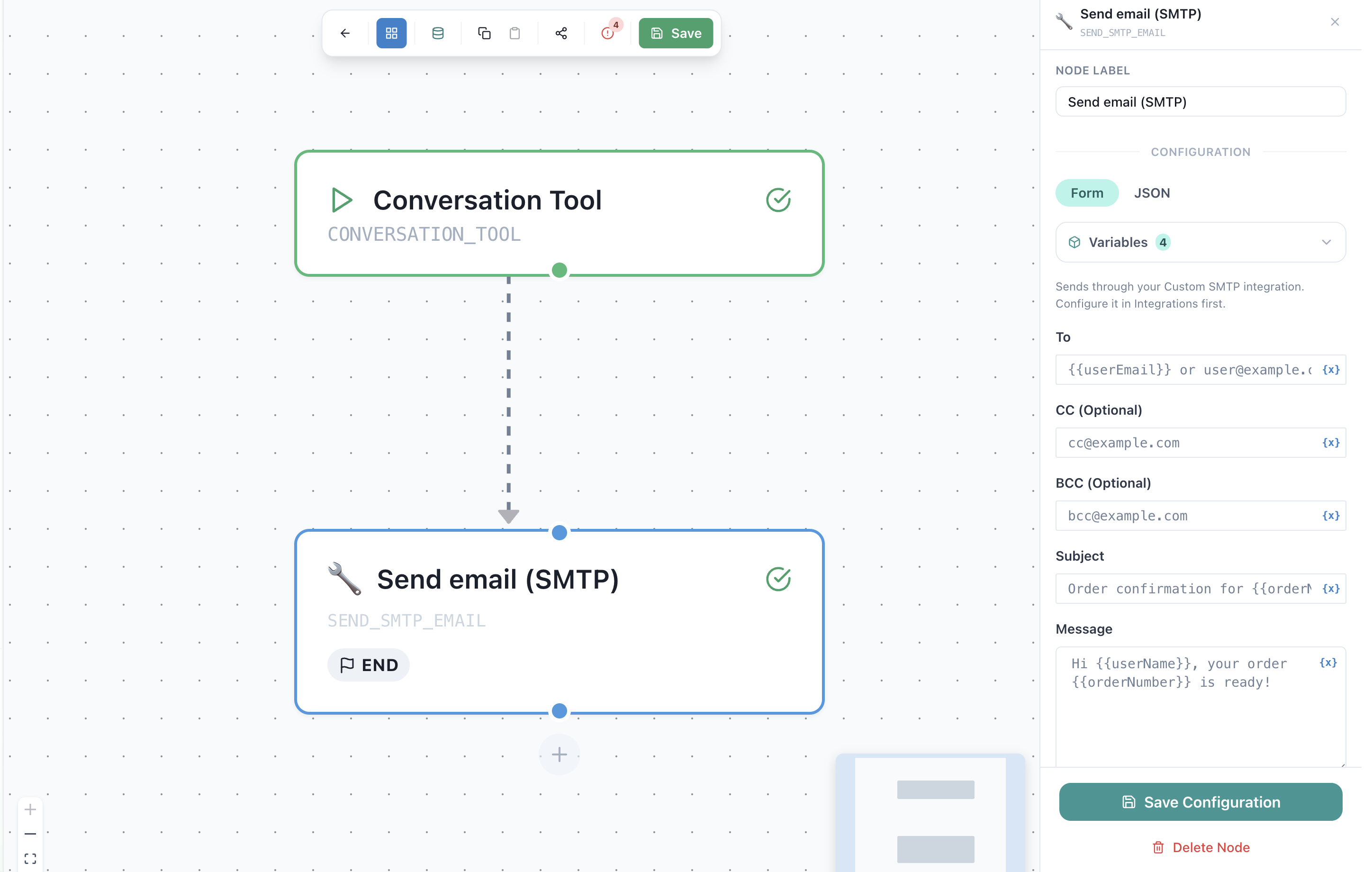
Kai srautas pasiekia tą žingsnį, el. laiškas siunčiamas iš jūsų serverio.
Dažni teikėjų nustatymai
| Teikėjas | Host | Prievadas | Šifravimas |
|---|---|---|---|
| Google Workspace / Gmail | smtp.gmail.com | 587 | STARTTLS (reikalingas programos slaptažodis) |
| Microsoft 365 / Outlook | smtp.office365.com | 587 | STARTTLS |
| OVH | ssl0.ovh.net | 587 | STARTTLS |
| IONOS | smtp.ionos.com | 587 | STARTTLS |
| Zoho | smtp.zoho.com | 465 | SSL/TLS |
Tai yra bendri numatyti nustatymai — visada patikrinkite su savo teikėjo dokumentacija, nes kai kurios paskyros skiriasi.
Privatumas ir saugumas
Kaip tvarkomi jūsų prisijungimo duomenys
| Detalė | Kaip saugoma |
|---|---|
| SMTP slaptažodis | Užšifruotas; dekoduojamas tik siunčiant el. laišką |
| Host, prievadas, vartotojo vardas, siuntėjas | Saugojami kaip paprasta konfigūracija |
| Slaptažodžio rodymas | Niekuomet nebus rodomas po išsaugojimo — maskuojamas formoje |
Ką daro asistentas
- Siunčia tik tuos el. laiškus, kuriuos sukelia jūsų srautai, gavėjams, kuriuos apibrėžiate
- Naudoja jūsų serverį ir jūsų siuntėjo adresą — niekas nėra nukreipiama per bendrą pašto dėžutę
Integracijos pašalinimas
Atidarykite Custom SMTP puslapį ir išvalykite arba pakeiskite prisijungimo duomenis. Kai pašalinsite, bet kuris Siųsti el. laišką (SMTP) veiksmas nustos siųsti, kol nebus išsaugoti nauji prisijungimo duomenys.
Problemos sprendimas
| Problema | Sprendimas |
|---|---|
| "Autentifikacija nepavyko" | Patikrinkite vartotojo vardą (paprastai visas el. paštas) ir slaptažodį. Jei įjungta 2FA, naudokite programos slaptažodį, o ne savo įprastą. |
| "Ryšys išėjo" | Host arba prievadas greičiausiai neteisingi, arba jūsų teikėjas blokuoja prievadą. Išbandykite 587 su STARTTLS. |
| El. laiškai siunčiami, bet patenka į šlamštą | Nustatykite SPF ir DKIM įrašus savo siuntimo domenui su savo teikėju. Tai įrodo pašto dėžutėms, kad AI SmartTalk sukeltas laiškas iš jūsų serverio yra teisėtas. |
| "Nepilni SMTP prisijungimo duomenys" kai vykdomas srautas | Integracijos puslapyje trūksta privalomo lauko (host, prievadas, vartotojo vardas, slaptažodis arba siuntėjas). Iš naujo atidarykite jį ir užpildykite nustatymus. |
| Šifravimo / prievado neatitikimo klaidos | Suderinkite juos: 587 → STARTTLS, 465 → SSL/TLS. |
| Redagavimas ištrynė mano slaptažodį | Palikite Slaptažodį tuščią, kad išlaikytumėte saugomą; užpildykite tik norėdami pakeisti slaptažodį. |
Geriausios praktikos
- Naudokite specialų siuntėją —
no-reply@arbanotifications@adresas išlaiko automatizuotą paštą atskirai nuo asmeninių pašto dėžučių. - Nustatykite SPF ir DKIM — didžiausias veiksnys, kad nepatektumėte į šlamšto aplankus.
- Teikite pirmenybę 587 su STARTTLS — tai plačiausiai palaikoma kombinacija.
- Naudokite programos slaptažodį, kur įmanoma — tai saugiau ir lengviau atšaukti nei jūsų pagrindinį slaptažodį.
- Išbandykite su realiu srautu — siųskite sau el. laišką iš SmartFlow prieš pradedant naudoti.
Susijusi dokumentacija
- SmartFlow automatizavimai — kurkite srautus, kurie siunčia šiuos el. laiškus
- Integracijų apžvalga