Benutzerdefinierter SMTP
Verbinden Sie Ihren eigenen Mailserver mit AI SmartTalk, damit Ihr Assistent E-Mails von Ihrer eigenen Adresse senden kann — Bestätigungen, Benachrichtigungen, Übergaben an Ihr Team — direkt aus einem SmartFlow, unter Verwendung von Anmeldeinformationen, die Sie kontrollieren.
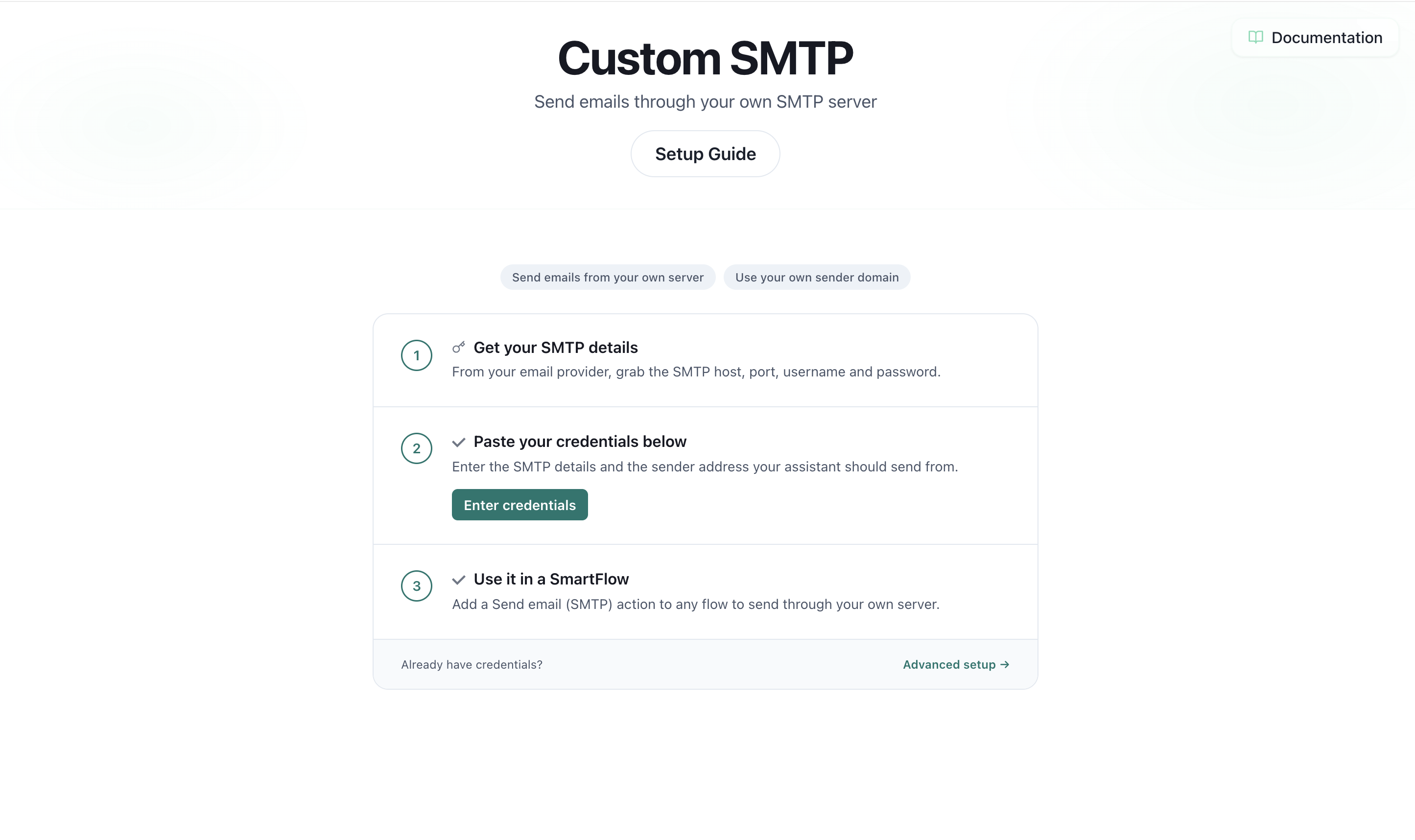
Übersicht
Die benutzerdefinierte SMTP-Integration ermöglicht es Ihrem KI-Assistenten:
- E-Mails über Ihren eigenen Server zu senden — Ihr Anbieter, Ihre Versanddomäne, Ihr Ruf.
- Ihre eigene "Von"-Adresse zu verwenden — Empfänger sehen
[email protected], nicht einen generischen Absender. - SmartFlow-Automatisierungen zu unterstützen — fügen Sie eine E-Mail senden (SMTP)-Aktion in jeden Flow ein, um einen Kunden oder Ihr Team basierend auf dem Gespräch zu benachrichtigen.
- Anmeldeinformationen sicher zu halten — Ihr SMTP-Passwort wird verschlüsselt gespeichert und nach dem Speichern nie wieder angezeigt.
Sie konfigurieren den Server einmal, und verwenden ihn dann in so vielen Flows und Assistentenschritten, wie Sie möchten.
Für wen ist das gedacht?
Diese Integration eignet sich für jede Organisation, die möchte, dass E-Mails von ihrer eigenen Domäne und nicht von einem gemeinsamen Anbieter kommen:
- Unternehmen mit eigenem Postfach (Google Workspace, Microsoft 365, OVH, IONOS, Zoho oder jedem anderen Anbieter)
- Teams, die markenspezifische Benachrichtigungen benötigen — Bestellbestätigungen, Buchungszusammenfassungen, Support-Nachverfolgungen
- Jeder, der bereits über SMTP-Anmeldeinformationen verfügt und möchte, dass der Assistent in ihrem Namen sendet
Wenn Sie E-Mails von einem normalen Mail-Client senden können, können Sie dieses Konto hier verbinden.
So funktioniert es
- Sie geben einmal Ihre SMTP-Serverdetails auf der Seite für benutzerdefinierten SMTP ein und speichern sie.
- In einem SmartFlow fügen Sie eine E-Mail senden (SMTP)-Aktion hinzu.
- Wenn der Flow ausgeführt wird, verbindet sich der Assistent mit Ihrem Server und sendet die E-Mail — an wen auch immer Sie wählen, mit einem Betreff und einer Nachricht, die Sie aus Gesprächsvariablen erstellen können.
Es gibt kein gemeinsames Postfach und keine Kopie Ihres Passworts in lesbarer Form — das Passwort wird im Ruhezustand verschlüsselt und nur zum Zeitpunkt des Versendens einer E-Mail entschlüsselt.
Voraussetzungen
Bevor Sie beginnen, holen Sie sich diese Details von Ihrem E-Mail-Anbieter (es sind dieselben, die ein Desktop-Mail-Client anfordert):
- SMTP-Host — z.B.
smtp.yourprovider.com - Port — normalerweise
587(STARTTLS) oder465(SSL/TLS) - Benutzername — normalerweise Ihre vollständige E-Mail-Adresse
- Passwort — Ihr Postfach-Passwort oder ein App-Passwort, wenn Ihr Anbieter eines verlangt (Google Workspace und Microsoft 365 tun dies typischerweise)
- Absenderadresse — die "Von"-Adresse, die die Empfänger sehen werden
Wenn Ihr Konto die Zwei-Faktor-Authentifizierung verwendet, funktioniert Ihr normales Passwort normalerweise nicht für SMTP. Erstellen Sie ein App-Passwort in den Sicherheitseinstellungen Ihres Anbieters und verwenden Sie stattdessen dieses.
Schritt-für-Schritt-Einrichtung
Schritt 1: Öffnen Sie die benutzerdefinierte SMTP-Integration
- Melden Sie sich bei Ihrem AI SmartTalk-Konto an
- Navigieren Sie zu Verwaltung → Meine Assistenten → [Ihr Assistent]
- Öffnen Sie Ihre Integrationen und suchen Sie Benutzerdefinierter SMTP
Schritt 2: Wählen Sie Ihre Verschlüsselung und den Port
- Stellen Sie Verschlüsselung so ein, dass sie mit Ihrem Anbieter übereinstimmt:
- STARTTLS / Keine für Port 587 (oder 2525, 25)
- SSL/TLS für Port 465
- Wählen Sie den passenden Port aus dem Dropdown-Menü.
Im Zweifelsfall funktioniert 587 mit STARTTLS für die überwiegende Mehrheit der Anbieter.
Schritt 3: Geben Sie Ihre Anmeldeinformationen ein
Füllen Sie aus:
- SMTP-Host — der ausgehende Server Ihres Anbieters
- Benutzername — normalerweise Ihre vollständige E-Mail-Adresse
- Passwort — Ihr Postfach- oder App-Passwort (verschlüsselt gespeichert)
- Absender-E-Mail — die Adresse, die die Empfänger sehen werden
- Absendername (optional) — ein freundlicher Anzeigename, z.B. Acme Support
Klicken Sie auf Speichern. Pflichtfelder werden vor dem Speichern überprüft, sodass Sie sofort informiert werden, wenn etwas fehlt.
Wenn Sie zurückkommen, um eine Einstellung zu ändern, lassen Sie das Feld Passwort leer, um das bereits gespeicherte zu behalten — Sie müssen es nur erneut eingeben, wenn es sich ändert.
Schritt 4: Verwenden Sie es in einem SmartFlow
- Öffnen oder erstellen Sie einen SmartFlow
- Fügen Sie eine E-Mail senden (SMTP)-Aktion hinzu
- Füllen Sie aus:
- An — eine feste Adresse oder eine Variable wie
{{userEmail}} - Betreff und Nachricht — Klartext oder aus Gesprächsvariablen erstellt (z.B.
{{orderNumber}}) - Optionale CC / BCC
- An — eine feste Adresse oder eine Variable wie
- Speichern Sie den Flow
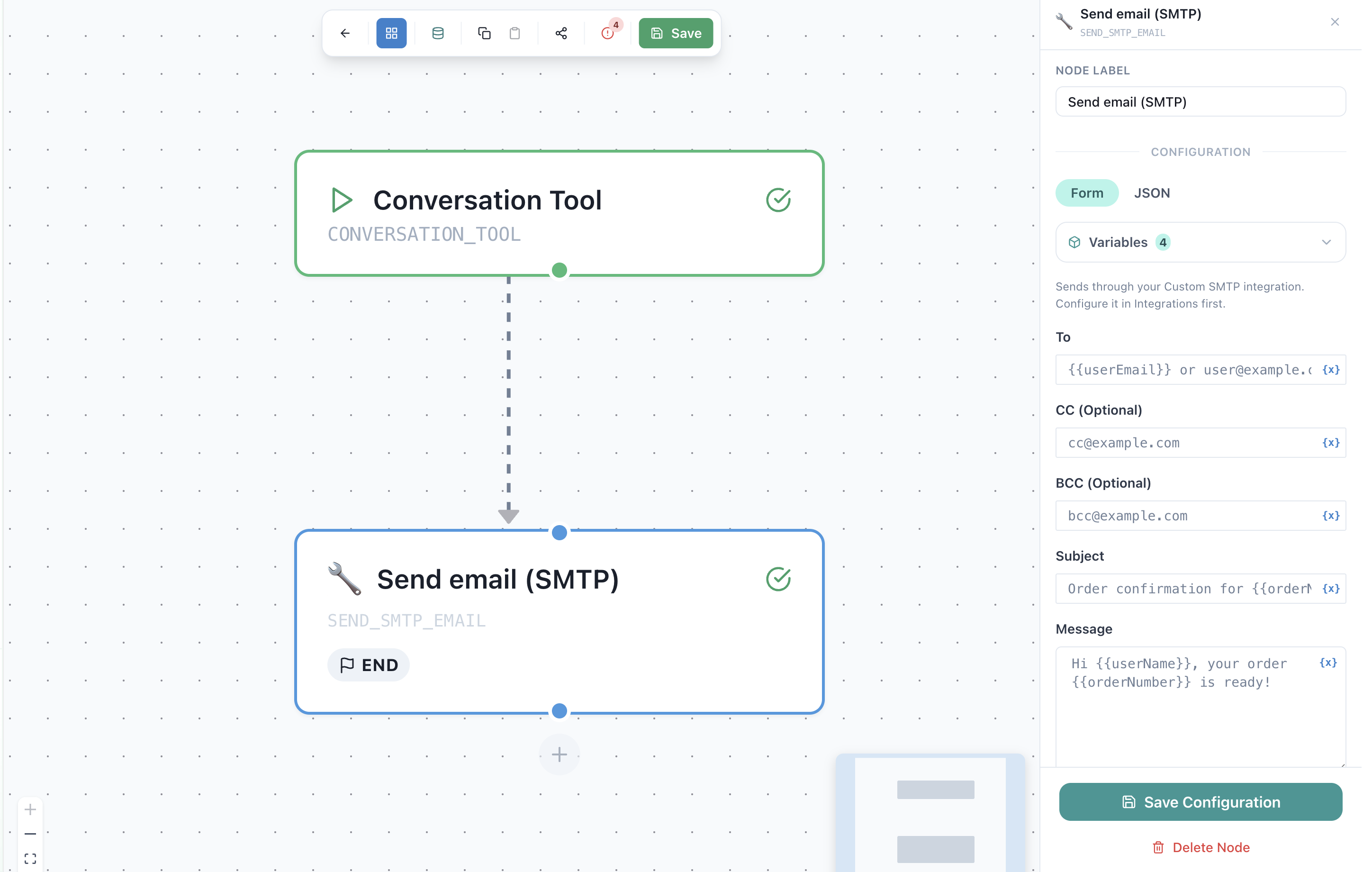
Wenn der Flow diesen Schritt erreicht, wird die E-Mail von Ihrem Server gesendet.
Häufige Anbietereinstellungen
| Anbieter | Host | Port | Verschlüsselung |
|---|---|---|---|
| Google Workspace / Gmail | smtp.gmail.com | 587 | STARTTLS (App-Passwort erforderlich) |
| Microsoft 365 / Outlook | smtp.office365.com | 587 | STARTTLS |
| OVH | ssl0.ovh.net | 587 | STARTTLS |
| IONOS | smtp.ionos.com | 587 | STARTTLS |
| Zoho | smtp.zoho.com | 465 | SSL/TLS |
Dies sind gängige Standardwerte — bestätigen Sie immer die Dokumentation Ihres Anbieters, da einige Konten abweichen.
Datenschutz & Sicherheit
Wie Ihre Anmeldeinformationen behandelt werden
| Detail | Wie es gespeichert wird |
|---|---|
| SMTP-Passwort | Im Ruhezustand verschlüsselt; nur zum Senden einer E-Mail entschlüsselt |
| Host, Port, Benutzername, Absender | Als einfache Konfiguration gespeichert |
| Passwortanzeige | Nach dem Speichern nie wieder angezeigt — im Formular maskiert |
Was der Assistent tut
- Sendet nur die E-Mails, die Ihre Flows auslösen, an die von Ihnen definierten Empfänger
- Verwendet Ihren Server und Ihre Absenderadresse — nichts wird über ein gemeinsames Postfach geleitet
Entfernen der Integration
Öffnen Sie die benutzerdefinierte SMTP-Seite und löschen oder ersetzen Sie die Anmeldeinformationen. Sobald sie entfernt sind, wird jede E-Mail senden (SMTP)-Aktion das Senden einstellen, bis neue Anmeldeinformationen gespeichert sind.
Fehlersuche
| Problem | Lösung |
|---|---|
| "Authentifizierung fehlgeschlagen" | Überprüfen Sie den Benutzernamen (normalerweise die vollständige E-Mail) und das Passwort. Wenn 2FA aktiviert ist, verwenden Sie ein App-Passwort, nicht Ihr normales. |
| "Verbindung zeitüberschreitung" | Der Host oder Port ist wahrscheinlich falsch, oder Ihr Anbieter blockiert den Port. Versuchen Sie 587 mit STARTTLS. |
| E-Mails werden gesendet, landen aber im Spam | Richten Sie SPF- und DKIM-Einträge für Ihre Versanddomäne bei Ihrem Anbieter ein. Dies beweist den Postfächern, dass von Ihrem Server durch AI SmartTalk ausgelöste E-Mails legitim sind. |
| "Unvollständige SMTP-Anmeldeinformationen" beim Ausführen eines Flows | Ein erforderliches Feld (Host, Port, Benutzername, Passwort oder Absender) fehlt auf der Integrationsseite. Öffnen Sie sie erneut und vervollständigen Sie die Einrichtung. |
| Verschlüsselungs- / Port-Mismatch-Fehler | Stimmen Sie überein: 587 → STARTTLS, 465 → SSL/TLS. |
| Bearbeiten hat mein Passwort gelöscht | Lassen Sie Passwort leer, um das gespeicherte zu behalten; füllen Sie es nur aus, um das Passwort zu ändern. |
Best Practices
- Verwenden Sie einen dedizierten Absender — eine
no-reply@odernotifications@Adresse hält automatisierte E-Mails von persönlichen Postfächern getrennt. - Richten Sie SPF und DKIM ein — der größte Faktor, um nicht in den Spam-Ordnern zu landen.
- Bevorzugen Sie 587 mit STARTTLS — es ist die am weitesten unterstützte Kombination.
- Verwenden Sie ein App-Passwort, wo verfügbar — es ist sicherer und einfacher zu widerrufen als Ihr Hauptpasswort.
- Testen Sie mit einem echten Flow — senden Sie sich selbst eine E-Mail aus einem SmartFlow, bevor Sie live gehen.
Verwandte Dokumentation
- SmartFlow-Automatisierungen — erstellen Sie die Flows, die diese E-Mails senden
- Übersicht über Integrationen