Egendefinert SMTP
Koble din egen e-postserver til AI SmartTalk slik at assistenten din kan sende e-poster fra din egen adresse — bekreftelser, varsler, overleveringer til teamet ditt — direkte fra en SmartFlow, ved hjelp av legitimasjon du kontrollerer.
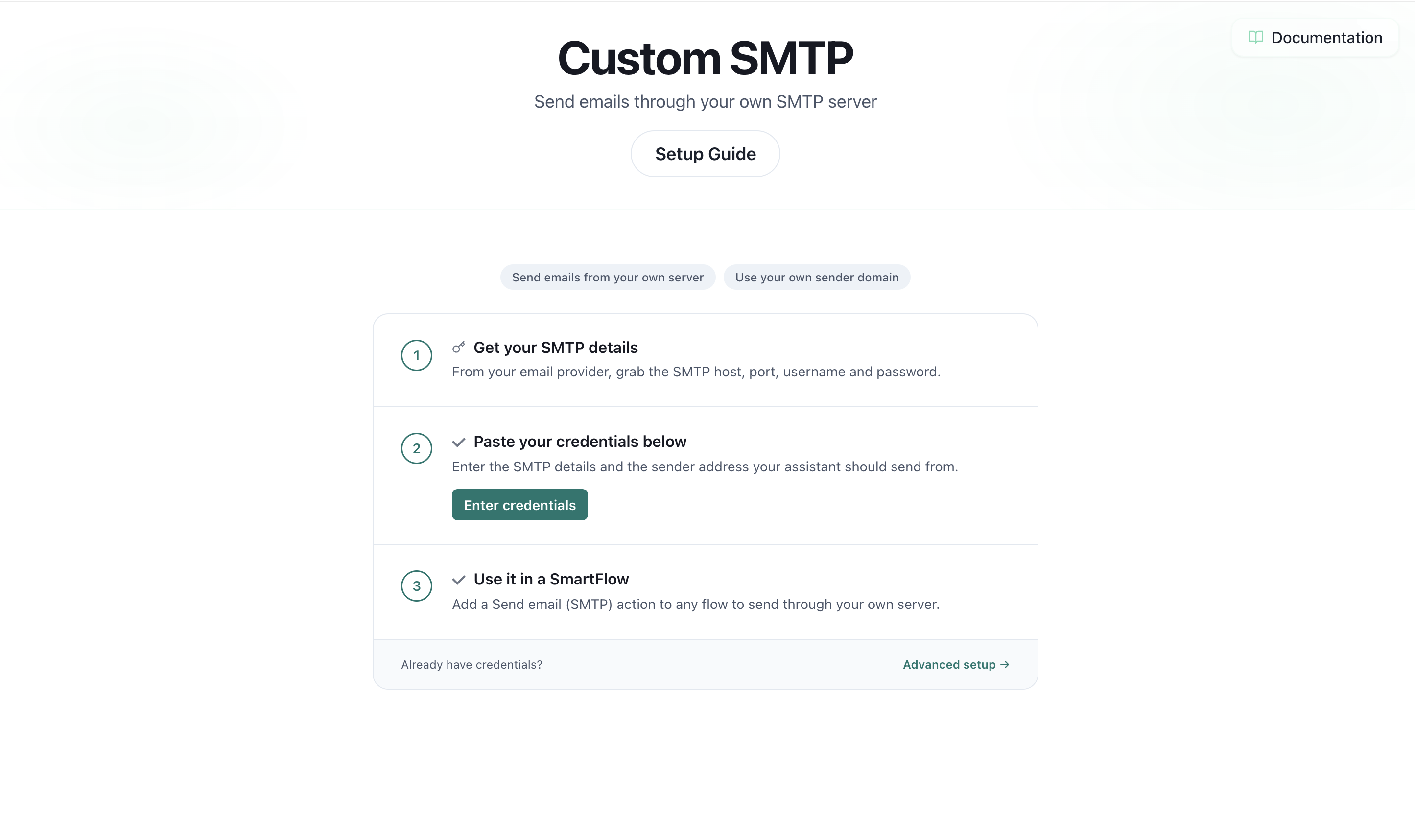
Oversikt
Den egendefinerte SMTP-integrasjonen lar AI-assistenten din:
- Sende e-poster gjennom din egen server — din leverandør, ditt sendingdomene, ditt omdømme.
- Bruke din egen "Fra"-adresse — mottakerne ser
[email protected], ikke en generell avsender. - Drive SmartFlow-automatiseringer — legg til en Send e-post (SMTP)-handling i hvilken som helst flyt for å sende e-post til en kunde eller teamet ditt basert på samtalen.
- Holde legitimasjonene trygge — SMTP-passordet ditt lagres kryptert og vises aldri igjen etter at det er lagret.
Du konfigurerer serveren én gang, og kan deretter gjenbruke den i så mange flyter og assistenttrinn som du ønsker.
Hvem er dette for?
Denne integrasjonen passer for enhver organisasjon som ønsker at e-poster skal komme fra sitt eget domene i stedet for en delt leverandør:
- Bedrifter med egen postkasse (Google Workspace, Microsoft 365, OVH, IONOS, Zoho, eller hvilken som helst vert)
- Team som trenger merkede varsler — ordrebekreftelser, bookingsammendrag, oppfølging av support
- Alle som allerede har SMTP-legitimasjon og ønsker at assistenten skal sende på deres vegne
Hvis du kan sende e-post fra en vanlig e-postklient, kan du koble den samme kontoen her.
Hvordan det fungerer
- Du skriver inn detaljene for SMTP-serveren din én gang på den egendefinerte SMTP-siden og lagrer dem.
- I en SmartFlow legger du til en Send e-post (SMTP)-handling.
- Når flyten kjører, kobler assistenten seg til serveren din og sender e-posten — til hvem du velger, med et emne og melding som du kan bygge fra samtalevariabler.
Det er ingen delt innboks og ingen kopi av passordet ditt i lesbar form — passordet er kryptert i ro og blir kun dekryptert i det øyeblikket en e-post sendes.
Forutsetninger
Før du begynner, skaff deg disse detaljene fra e-postleverandøren din (de er de samme som en skrivebords e-postklient ber om):
- SMTP vert — f.eks.
smtp.dinleverandor.com - Port — vanligvis
587(STARTTLS) eller465(SSL/TLS) - Brukernavn — vanligvis din fullstendige e-postadresse
- Passord — passordet til postkassen din, eller et app-passord hvis leverandøren din krever det (Google Workspace og Microsoft 365 gjør vanligvis det)
- Avsenderadresse — "Fra"-adressen mottakerne vil se
Hvis kontoen din bruker to-faktorautentisering, fungerer vanligvis ikke passordet ditt for SMTP. Opprett et app-passord i sikkerhetsinnstillingene til leverandøren din og bruk det i stedet.
Trinn-for-trinn oppsett
Trinn 1: Åpne den egendefinerte SMTP-integrasjonen
- Logg inn på AI SmartTalk-kontoen din
- Naviger til Administrasjon → Mine assistenter → [Din assistent]
- Åpne integrasjonene dine og finn Egendefinert SMTP
Trinn 2: Velg kryptering og port
- Sett Kryptering til å matche leverandøren din:
- STARTTLS / Ingen for port 587 (eller 2525, 25)
- SSL/TLS for port 465
- Velg den matchende Porten fra nedtrekksmenyen.
Når du er i tvil, fungerer 587 med STARTTLS for de aller fleste leverandører.
Trinn 3: Skriv inn legitimasjonene dine
Fyll inn:
- SMTP Vert — leverandørens utgående server
- Brukernavn — vanligvis din fullstendige e-postadresse
- Passord — passordet til postkassen din eller app-passordet (lagret kryptert)
- Sender e-post — adressen mottakerne vil se
- Sender navn (valgfritt) — et vennlig visningsnavn, f.eks. Acme Support
Klikk Lagre. Obligatoriske felt sjekkes før lagring, så du vil bli informert umiddelbart hvis noe mangler.
Når du kommer tilbake for å endre en innstilling, la Passord-feltet stå tomt for å beholde det som allerede er lagret — du må bare skrive det inn igjen hvis det endres.
Trinn 4: Bruk det i en SmartFlow
- Åpne eller opprett en SmartFlow
- Legg til en Send e-post (SMTP)-handling
- Fyll inn:
- Til — en fast adresse eller en variabel som
{{userEmail}} - Emne og Melding — ren tekst eller bygget fra samtalevariabler (f.eks.
{{orderNumber}}) - Valgfri CC / BCC
- Til — en fast adresse eller en variabel som
- Lagre flyten
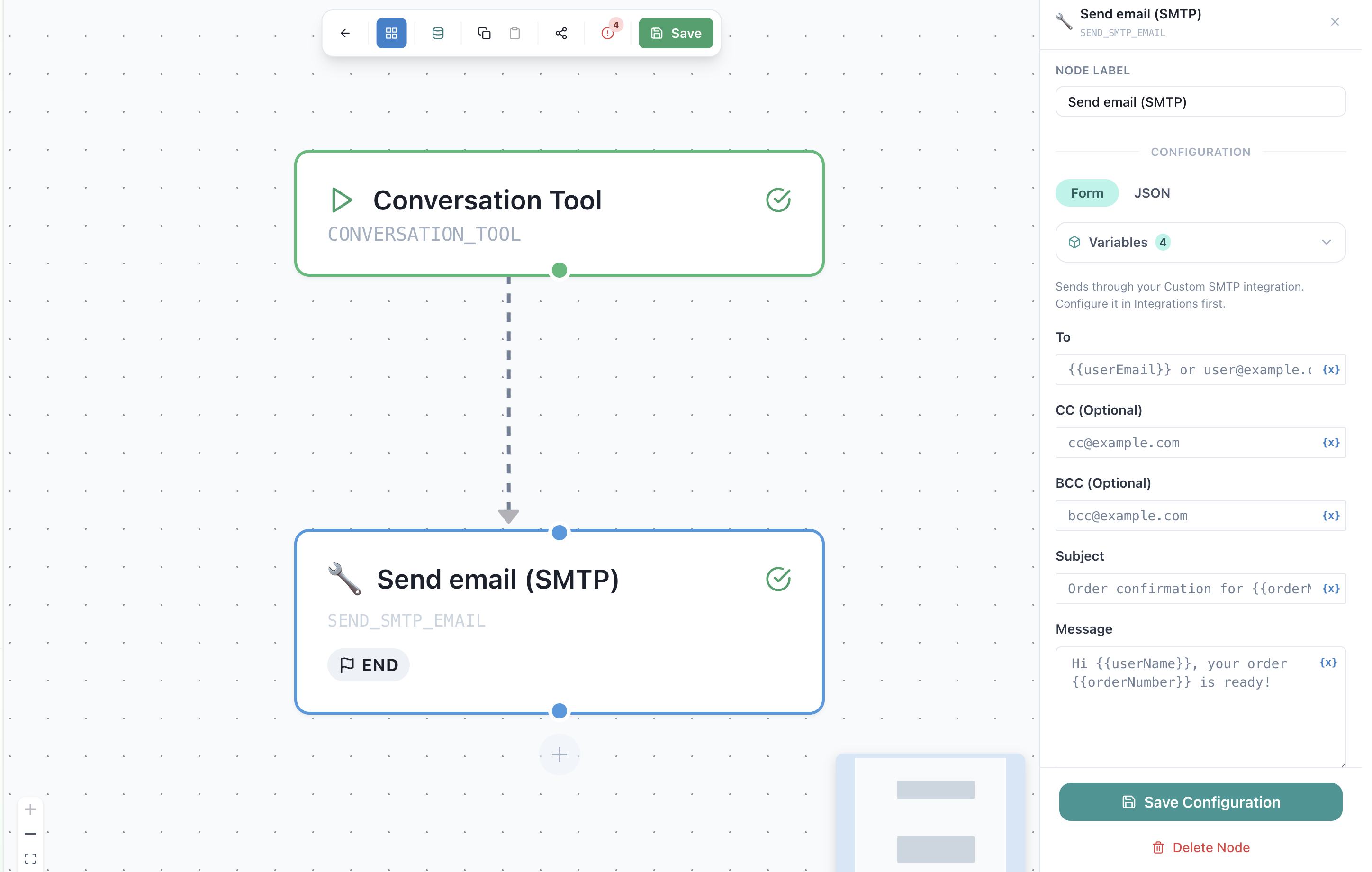
Når flyten når det trinnet, sendes e-posten fra serveren din.
Vanlige leverandørinnstillinger
| Leverandør | Vert | Port | Kryptering |
|---|---|---|---|
| Google Workspace / Gmail | smtp.gmail.com | 587 | STARTTLS (app-passord kreves) |
| Microsoft 365 / Outlook | smtp.office365.com | 587 | STARTTLS |
| OVH | ssl0.ovh.net | 587 | STARTTLS |
| IONOS | smtp.ionos.com | 587 | STARTTLS |
| Zoho | smtp.zoho.com | 465 | SSL/TLS |
Dette er vanlige standardinnstillinger — bekreft alltid med leverandørens egen dokumentasjon, da noen kontoer kan variere.
Personvern og sikkerhet
Hvordan legitimasjonene dine håndteres
| Detalj | Hvordan det lagres |
|---|---|
| SMTP-passord | Kryptert i ro; dekryptert kun for å sende en e-post |
| Vert, port, brukernavn, avsender | Lagret som ren konfigurasjon |
| Passordvisning | Visas aldri igjen etter lagring — maskert i skjemaet |
Hva assistenten gjør
- Sender kun de e-postene som flytene dine utløser, til de mottakerne du definerer
- Bruker serveren din og din avsenderadresse — ingenting rutes gjennom en delt innboks
Fjerne integrasjonen
Åpne den egendefinerte SMTP-siden og fjern eller erstatt legitimasjonene. Når den er fjernet, vil enhver Send e-post (SMTP)-handling slutte å sende til nye legitimasjoner er lagret.
Feilsøking
| Problem | Løsning |
|---|---|
| "Autentisering mislyktes" | Dobbeltsjekk brukernavnet (vanligvis den fullstendige e-posten) og passordet. Hvis 2FA er aktivert, bruk et app-passord, ikke ditt normale. |
| "Tilkoblingstid utløpt" | Vert eller port er sannsynligvis feil, eller leverandøren din blokkerer porten. Prøv 587 med STARTTLS. |
| E-poster sendes, men havner i spam | Sett opp SPF og DKIM-poster for ditt sendingdomene med leverandøren din. Dette beviser for innbokser at AI SmartTalk-utløste e-poster fra serveren din er legitime. |
| "Ufullstendige SMTP-legitimasjoner" når en flyt kjører | Et obligatorisk felt (vert, port, brukernavn, passord eller avsender) mangler på integrasjonssiden. Åpne den på nytt og fullfør oppsettet. |
| Krypterings-/portmismatch-feil | Matche dem: 587 → STARTTLS, 465 → SSL/TLS. |
| Redigering slettet passordet mitt | La Passord stå tomt for å beholde det lagrede; fyll det kun ut for å endre passordet. |
Beste praksis
- Bruk en dedikert avsender — en
no-reply@ellernotifications@adresse holder automatiserte e-poster adskilt fra personlige innbokser. - Sett opp SPF og DKIM — den største faktoren for å unngå spam-mapper.
- Foretrekk 587 med STARTTLS — det er den mest støttede kombinasjonen.
- Bruk et app-passord der det er tilgjengelig — det er sikrere og lettere å tilbakekalle enn ditt hovedpassord.
- Test med en ekte flyt — send deg selv en e-post fra en SmartFlow før du går live.
Relatert dokumentasjon
- SmartFlow-automatiseringer — bygg flytene som sender disse e-postene
- Oversikt over integrasjoner