Aangepaste SMTP
Verbind uw eigen mailserver met AI SmartTalk, zodat uw assistent e-mails kan verzenden vanaf uw eigen adres — bevestigingen, meldingen, overdrachten naar uw team — rechtstreeks vanuit een SmartFlow, met inloggegevens die u beheert.
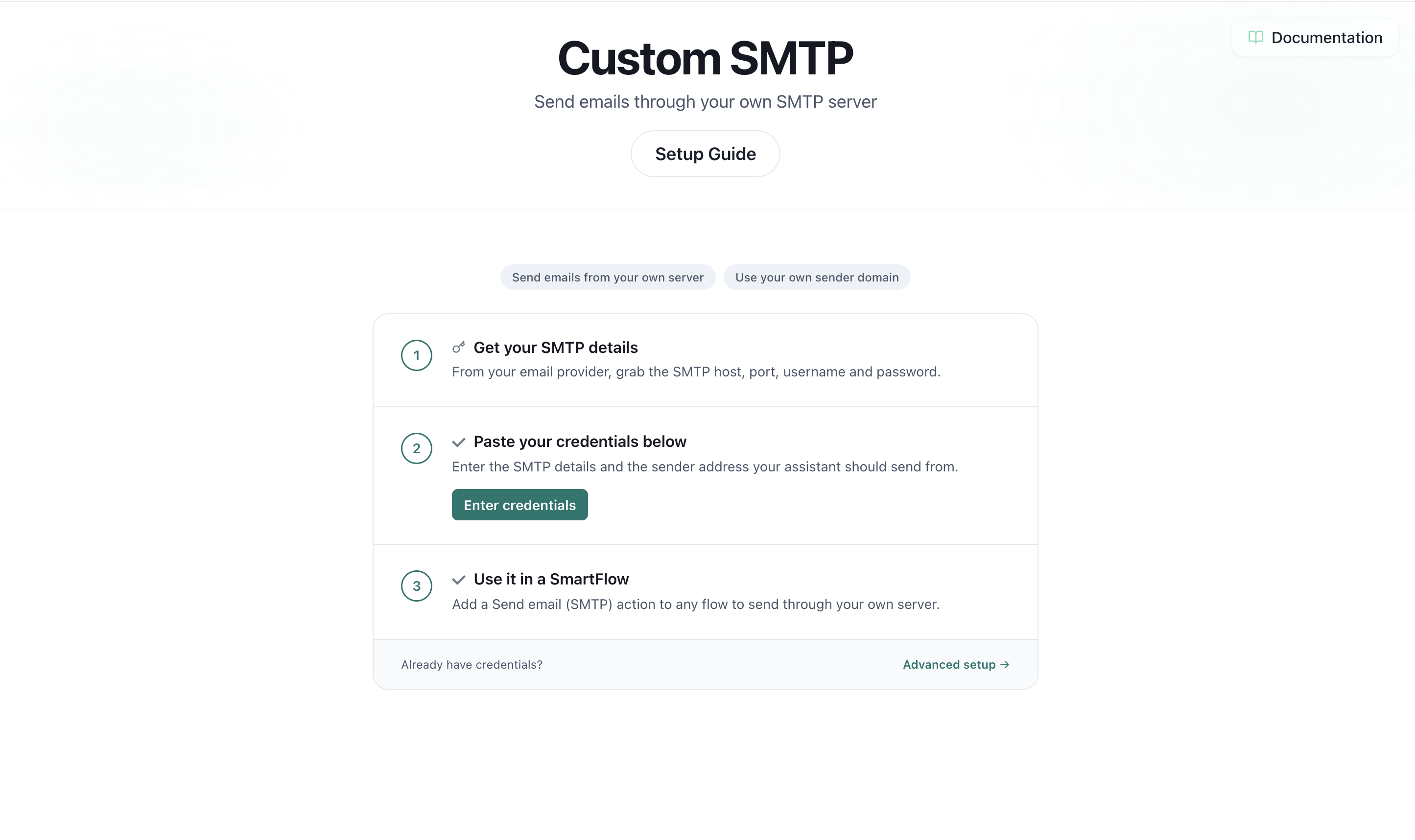
Overzicht
De Aangepaste SMTP-integratie stelt uw AI-assistent in staat om:
- E-mails te verzenden via uw eigen server — uw provider, uw verzenddomein, uw reputatie.
- Uw eigen "Van" adres te gebruiken — ontvangers zien
[email protected], niet een generieke afzender. - SmartFlow-automatiseringen te ondersteunen — voeg een E-mail verzenden (SMTP) actie toe aan elke flow om een klant of uw team te e-mailen op basis van het gesprek.
- Inloggegevens veilig te houden — uw SMTP-wachtwoord wordt versleuteld opgeslagen en nooit meer getoond zodra het is opgeslagen.
U configureert de server eenmalig, en kunt deze vervolgens hergebruiken in zoveel flows en assistentstappen als u wilt.
Voor wie is dit bedoeld?
Deze integratie is geschikt voor elke organisatie die wil dat e-mails afkomstig zijn van hun eigen domein in plaats van een gedeelde provider:
- Bedrijven met hun eigen mailbox (Google Workspace, Microsoft 365, OVH, IONOS, Zoho, of elke host)
- Teams die gebrandmerkte meldingen nodig hebben — orderbevestigingen, boekingssamenvattingen, ondersteuning opvolgingen
- Iedereen die al SMTP-inloggegevens heeft en wil dat de assistent namens hen verzendt
Als u e-mail kunt verzenden vanuit een normale mailclient, kunt u datzelfde account hier verbinden.
Hoe het werkt
- U voert uw SMTP-servergegevens eenmalig in op de Aangepaste SMTP-pagina en slaat deze op.
- In een SmartFlow voegt u een E-mail verzenden (SMTP) actie toe.
- Wanneer de flow wordt uitgevoerd, maakt de assistent verbinding met uw server en verzendt de e-mail — naar wie u kiest, met een onderwerp en bericht die u kunt opbouwen uit gespreksvariabelen.
Er is geen gedeelde inbox en geen kopie van uw wachtwoord in leesbare vorm — het wachtwoord is versleuteld in rust en wordt alleen ontsleuteld op het moment dat een e-mail wordt verzonden.
Voorwaarden
Voordat u begint, verkrijgt u deze gegevens van uw e-mailprovider (dit zijn dezelfde gegevens die een desktop mailclient vraagt):
- SMTP-host — bijv.
smtp.yourprovider.com - Poort — meestal
587(STARTTLS) of465(SSL/TLS) - Gebruikersnaam — meestal uw volledige e-mailadres
- Wachtwoord — uw mailboxwachtwoord, of een app-wachtwoord als uw provider dat vereist (Google Workspace en Microsoft 365 doen dit meestal)
- Afzenderadres — het "Van" adres dat ontvangers zullen zien
Als uw account gebruikmaakt van twee-factor-authenticatie, werkt uw normale wachtwoord meestal niet voor SMTP. Maak een app-wachtwoord aan in de beveiligingsinstellingen van uw provider en gebruik dat in plaats daarvan.
Stapsgewijze installatie
Stap 1: Open de Aangepaste SMTP-integratie
- Log in op uw AI SmartTalk-account
- Navigeer naar Administratie → Mijn Assistenten → [Uw Assistent]
- Open uw integraties en zoek Aangepaste SMTP
Stap 2: Kies uw versleuteling en poort
- Stel Versleuteling in om overeen te komen met uw provider:
- STARTTLS / Geen voor poort 587 (of 2525, 25)
- SSL/TLS voor poort 465
- Kies de bijpassende Poort uit de dropdown.
Bij twijfel werkt 587 met STARTTLS voor de overgrote meerderheid van de providers.
Stap 3: Voer uw inloggegevens in
Vul in:
- SMTP-host — de uitgaande server van uw provider
- Gebruikersnaam — meestal uw volledige e-mailadres
- Wachtwoord — uw mailbox- of app-wachtwoord (versleuteld opgeslagen)
- Afzender e-mail — het adres dat ontvangers zullen zien
- Afzendernaam (optioneel) — een vriendelijke weergavenaam, bijv. Acme Ondersteuning
Klik op Opslaan. Vereiste velden worden gecontroleerd voordat u opslaat, zodat u onmiddellijk wordt geïnformeerd als er iets ontbreekt.
Wanneer u terugkomt om een instelling te wijzigen, laat het veld Wachtwoord leeg om het al opgeslagen wachtwoord te behouden — u hoeft het alleen opnieuw in te voeren als het verandert.
Stap 4: Gebruik het in een SmartFlow
- Open of maak een SmartFlow
- Voeg een E-mail verzenden (SMTP) actie toe
- Vul in:
- Aan — een vast adres of een variabele zoals
{{userEmail}} - Onderwerp en Bericht — platte tekst of opgebouwd uit gespreksvariabelen (bijv.
{{orderNumber}}) - Optionele CC / BCC
- Aan — een vast adres of een variabele zoals
- Sla de flow op
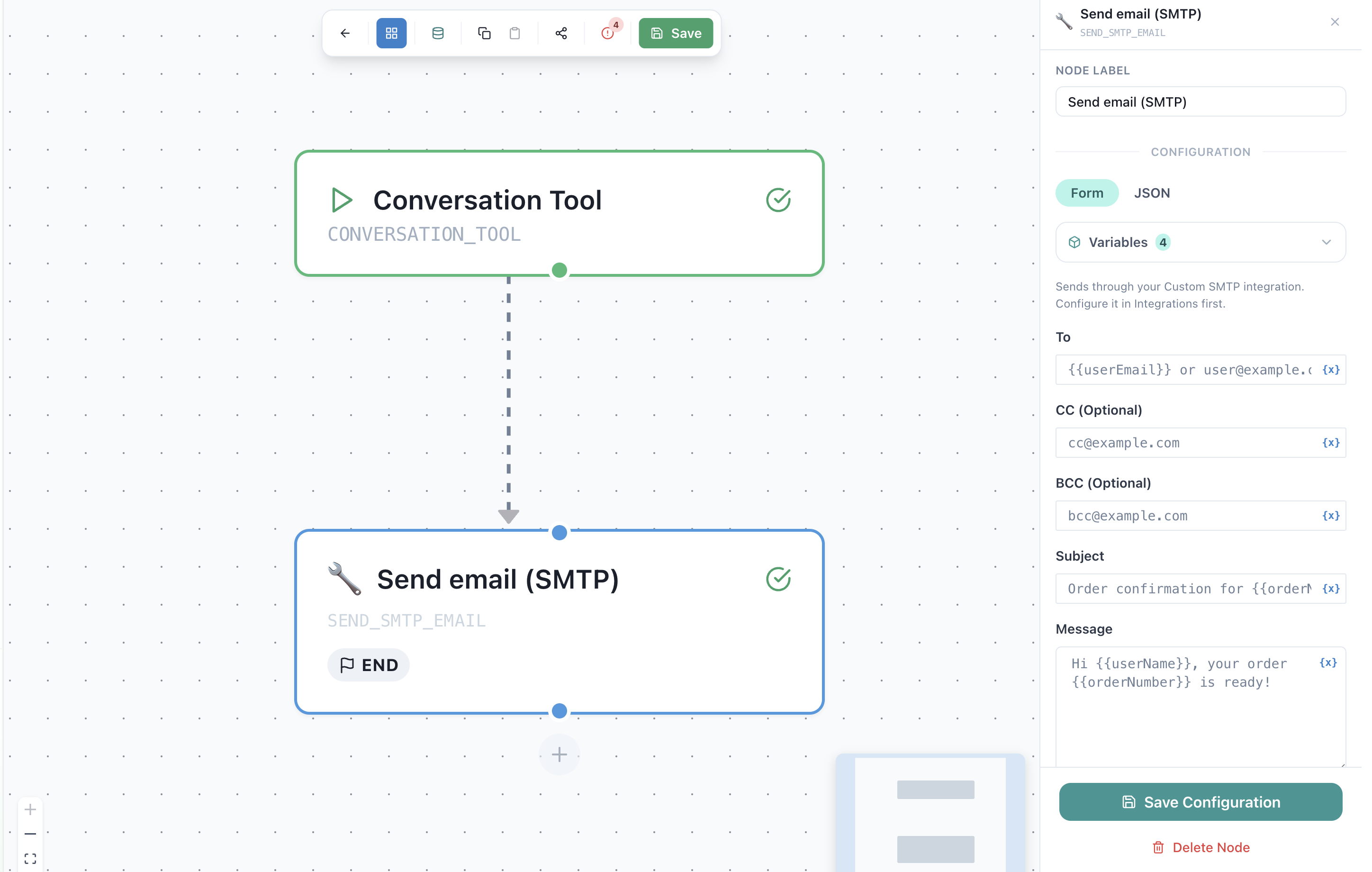
Wanneer de flow die stap bereikt, wordt de e-mail vanaf uw server verzonden.
Veelvoorkomende providerinstellingen
| Provider | Host | Poort | Versleuteling |
|---|---|---|---|
| Google Workspace / Gmail | smtp.gmail.com | 587 | STARTTLS (app-wachtwoord vereist) |
| Microsoft 365 / Outlook | smtp.office365.com | 587 | STARTTLS |
| OVH | ssl0.ovh.net | 587 | STARTTLS |
| IONOS | smtp.ionos.com | 587 | STARTTLS |
| Zoho | smtp.zoho.com | 465 | SSL/TLS |
Dit zijn veelvoorkomende standaardinstellingen — bevestig altijd met de documentatie van uw provider, aangezien sommige accounts verschillen.
Privacy & beveiliging
Hoe uw inloggegevens worden behandeld
| Detail | Hoe het is opgeslagen |
|---|---|
| SMTP-wachtwoord | Versleuteld in rust; alleen ontsleuteld om een e-mail te verzenden |
| Host, poort, gebruikersnaam, afzender | Opgeslagen als platte configuratie |
| Wachtwoordweergave | Nooit meer getoond na opslaan — gemaskeerd in het formulier |
Wat de assistent doet
- Verzendt alleen de e-mails die uw flows activeren, naar de ontvangers die u definieert
- Gebruikt uw server en uw afzenderadres — niets wordt gerouteerd via een gedeelde mailbox
Verwijderen van de integratie
Open de Aangepaste SMTP-pagina en wis of vervang de inloggegevens. Zodra deze zijn verwijderd, stopt elke E-mail verzenden (SMTP) actie met verzenden totdat nieuwe inloggegevens zijn opgeslagen.
Probleemoplossing
| Probleem | Oplossing |
|---|---|
| "Authenticatie mislukt" | Controleer de gebruikersnaam (meestal het volledige e-mailadres) en het wachtwoord. Als 2FA is ingeschakeld, gebruik dan een app-wachtwoord, niet uw normale wachtwoord. |
| "Verbindingstime-out" | De host of poort is waarschijnlijk onjuist, of uw provider blokkeert de poort. Probeer 587 met STARTTLS. |
| E-mails worden verzonden maar komen in de spam | Stel SPF en DKIM records in voor uw verzenddomein bij uw provider. Dit bewijst aan inboxen dat e-mail van AI SmartTalk die vanaf uw server wordt verzonden legitiem is. |
| "Incompleet SMTP-wachtwoord" wanneer een flow wordt uitgevoerd | Een verplicht veld (host, poort, gebruikersnaam, wachtwoord of afzender) ontbreekt op de integratiepagina. Heropen deze en voltooi de installatie. |
| Versleuteling / poort mismatchfouten | Zorg dat ze overeenkomen: 587 → STARTTLS, 465 → SSL/TLS. |
| Bewerken heeft mijn wachtwoord gewist | Laat Wachtwoord leeg om het opgeslagen wachtwoord te behouden; vul het alleen in om het wachtwoord te wijzigen. |
Beste praktijken
- Gebruik een specifieke afzender — een
no-reply@ofnotifications@adres houdt geautomatiseerde e-mail gescheiden van persoonlijke inboxen. - Stel SPF en DKIM in — de grootste factor om uit spamfolders te blijven.
- Geef de voorkeur aan 587 met STARTTLS — het is de meest ondersteunde combinatie.
- Gebruik een app-wachtwoord waar beschikbaar — het is veiliger en gemakkelijker in te trekken dan uw hoofdwachtwoord.
- Test met een echte flow — stuur uzelf een e-mail vanuit een SmartFlow voordat u live gaat.
Gerelateerde documentatie
- SmartFlow-automatiseringen — bouw de flows die deze e-mails verzenden
- Integraties overzicht