Niestandardowy SMTP
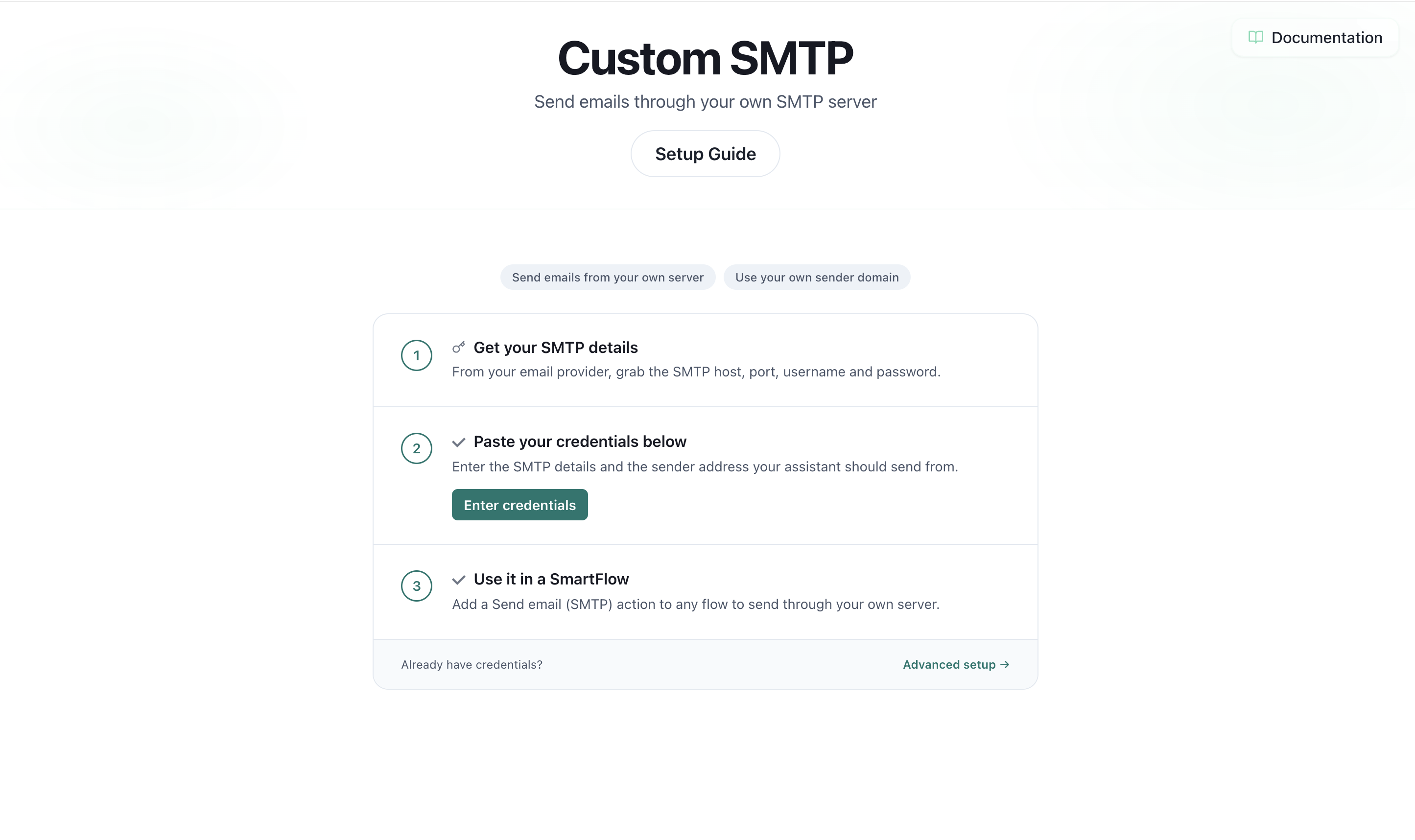
Podłącz własny serwer pocztowy do AI SmartTalk, aby Twój asystent mógł wysyłać e-maile z Twojego adresu — potwierdzenia, powiadomienia, przekazania do Twojego zespołu — bezpośrednio z SmartFlow, używając kontrolowanych przez Ciebie poświadczeń.
Przegląd
Integracja niestandardowego SMTP pozwala Twojemu asystentowi AI:
- Wysyłać e-maile przez własny serwer — Twój dostawca, Twoja domena nadawcza, Twoja reputacja.
- Używać własnego adresu "Od" — odbiorcy widzą
[email protected], a nie ogólnego nadawcę. - Zasilanie automatyzacji SmartFlow — dodaj akcję Wyślij e-mail (SMTP) do dowolnego przepływu, aby wysłać e-mail do klienta lub swojego zespołu w oparciu o rozmowę.
- Zachować bezpieczeństwo poświadczeń — Twoje hasło SMTP jest przechowywane w formie zaszyfrowanej i nigdy nie jest ponownie wyświetlane po zapisaniu.
Konfigurujesz serwer raz, a następnie możesz go używać w tak wielu przepływach i krokach asystenta, jak chcesz.
Dla kogo jest to przeznaczone?
Ta integracja pasuje do każdej organizacji, która chce, aby e-maile pochodziły z jej własnej domeny, a nie z wspólnego dostawcy:
- Firmy z własną skrzynką pocztową (Google Workspace, Microsoft 365, OVH, IONOS, Zoho lub dowolny host)
- Zespoły, które potrzebują markowych powiadomień — potwierdzenia zamówień, podsumowania rezerwacji, follow-upy wsparcia
- Każdy, kto już ma poświadczenia SMTP i chce, aby asystent wysyłał w ich imieniu
Jeśli możesz wysłać e-mail z normalnego klienta pocztowego, możesz połączyć to samo konto tutaj.
Jak to działa
- Wprowadzasz dane swojego serwera SMTP raz na stronie niestandardowego SMTP i zapisujesz je.
- W SmartFlow dodajesz akcję Wyślij e-mail (SMTP).
- Gdy przepływ się uruchamia, asystent łączy się z Twoim serwerem i wysyła e-mail — do kogo wybierzesz, z tematem i wiadomością, które możesz zbudować z zmiennych rozmowy.
Nie ma wspólnej skrzynki odbiorczej i żadnej kopii Twojego hasła w czytelnej formie — hasło jest szyfrowane w spoczynku i odszyfrowywane tylko w momencie wysyłania e-maila.
Wymagania wstępne
Zanim zaczniesz, uzyskaj te dane od swojego dostawcy poczty e-mail (są to te same dane, które prosi klient pocztowy na komputerze):
- Host SMTP — np.
smtp.yourprovider.com - Port — zazwyczaj
587(STARTTLS) lub465(SSL/TLS) - Nazwa użytkownika — zazwyczaj Twój pełny adres e-mail
- Hasło — hasło do Twojej skrzynki pocztowej lub hasło aplikacji, jeśli Twój dostawca tego wymaga (Google Workspace i Microsoft 365 zazwyczaj tak robią)
- Adres nadawcy — adres "Od", który zobaczą odbiorcy
Jeśli Twoje konto używa uwierzytelniania dwuetapowego, Twoje normalne hasło zazwyczaj nie będzie działać dla SMTP. Utwórz hasło aplikacji w ustawieniach zabezpieczeń swojego dostawcy i użyj go zamiast tego.
Konfiguracja krok po kroku
Krok 1: Otwórz integrację niestandardowego SMTP
- Zaloguj się na swoje konto AI SmartTalk
- Przejdź do Administracja → Moi Asystenci → [Twój Asystent]
- Otwórz swoje integracje i znajdź Niestandardowy SMTP
Krok 2: Wybierz szyfrowanie i port
- Ustaw Szyfrowanie, aby pasowało do Twojego dostawcy:
- STARTTLS / Brak dla portu 587 (lub 2525, 25)
- SSL/TLS dla portu 465
- Wybierz odpowiedni Port z rozwijanej listy.
W razie wątpliwości, 587 z STARTTLS działa dla zdecydowanej większości dostawców.
Krok 3: Wprowadź swoje poświadczenia
Wypełnij:
- Host SMTP — wychodzący serwer Twojego dostawcy
- Nazwa użytkownika — zazwyczaj Twój pełny adres e-mail
- Hasło — hasło do Twojej skrzynki pocztowej lub hasło aplikacji (przechowywane w formie zaszyfrowanej)
- E-mail nadawcy — adres, który zobaczą odbiorcy
- Nazwa nadawcy (opcjonalnie) — przyjazna nazwa wyświetlana, np. Wsparcie Acme
Kliknij Zapisz. Wymagane pola są sprawdzane przed zapisaniem, więc od razu zostaniesz poinformowany, jeśli coś jest nie tak.
Gdy wrócisz, aby zmienić ustawienie, pozostaw pole Hasło puste, aby zachować już zapisane — musisz je ponownie wprowadzić tylko wtedy, gdy się zmieni.
Krok 4: Użyj w SmartFlow
- Otwórz lub utwórz SmartFlow
- Dodaj akcję Wyślij e-mail (SMTP)
- Wypełnij:
- Do — stały adres lub zmienną, taką jak
{{userEmail}} - Temat i Wiadomość — tekst zwykły lub zbudowany z zmiennych rozmowy (np.
{{orderNumber}}) - Opcjonalne CC / BCC
- Do — stały adres lub zmienną, taką jak
- Zapisz przepływ
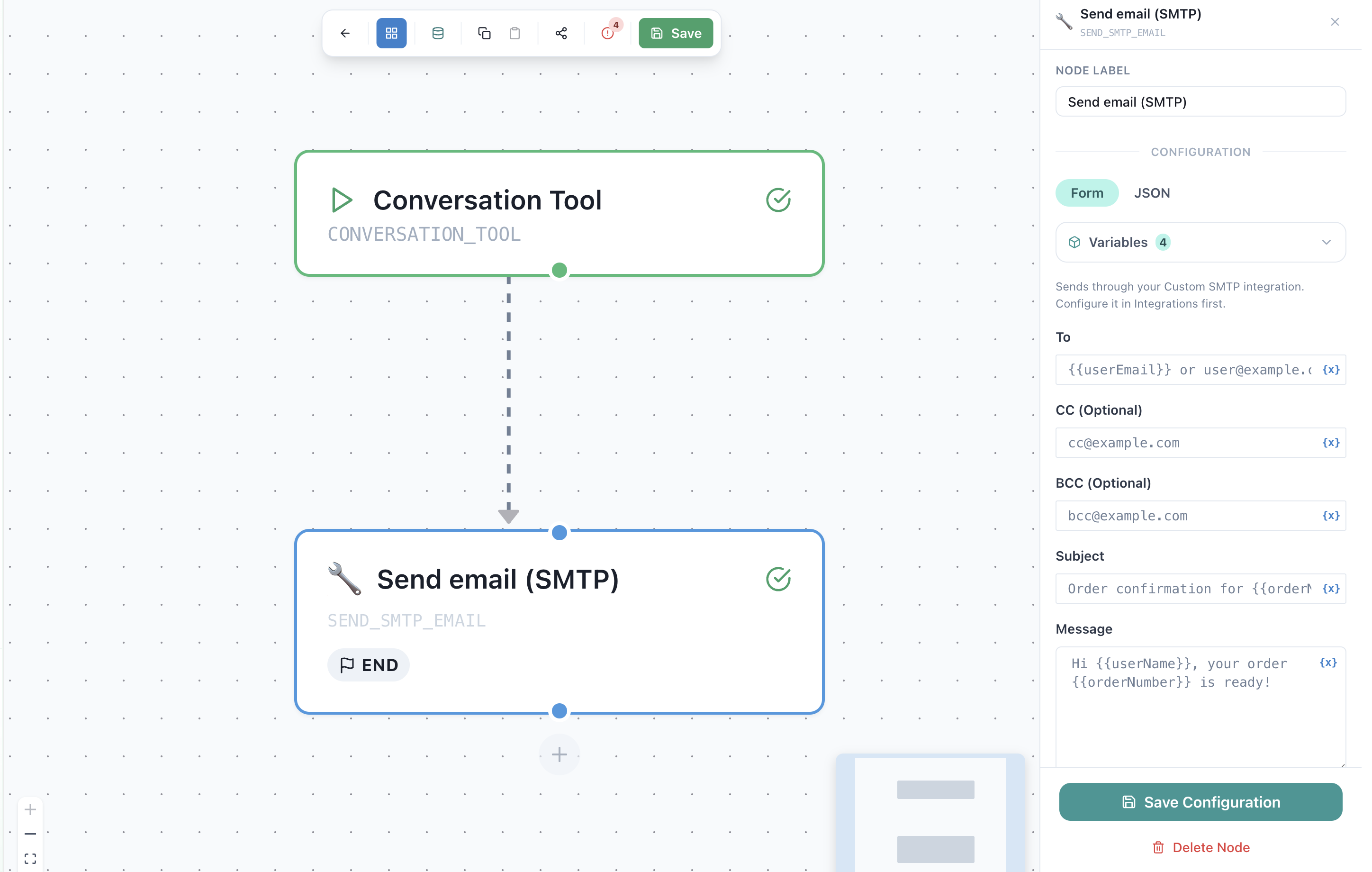
Gdy przepływ dotrze do tego kroku, e-mail zostanie wysłany z Twojego serwera.
Typowe ustawienia dostawców
| Dostawca | Host | Port | Szyfrowanie |
|---|---|---|---|
| Google Workspace / Gmail | smtp.gmail.com | 587 | STARTTLS (wymagane hasło aplikacji) |
| Microsoft 365 / Outlook | smtp.office365.com | 587 | STARTTLS |
| OVH | ssl0.ovh.net | 587 | STARTTLS |
| IONOS | smtp.ionos.com | 587 | STARTTLS |
| Zoho | smtp.zoho.com | 465 | SSL/TLS |
To są typowe domyślne ustawienia — zawsze potwierdź w dokumentacji swojego dostawcy, ponieważ niektóre konta mogą się różnić.
Prywatność i bezpieczeństwo
Jak są obsługiwane Twoje poświadczenia
| Szczegół | Jak jest przechowywane |
|---|---|
| Hasło SMTP | Szyfrowane w spoczynku; odszyfrowywane tylko w celu wysłania e-maila |
| Host, port, nazwa użytkownika, nadawca | Przechowywane jako zwykła konfiguracja |
| Wyświetlanie hasła | Nigdy nie jest ponownie wyświetlane po zapisaniu — zamaskowane w formularzu |
Co robi asystent
- Wysyła tylko te e-maile, które wyzwalają Twoje przepływy, do odbiorców, których definiujesz
- Używa Twojego serwera i Twojego adresu nadawcy — nic nie jest kierowane przez wspólną skrzynkę odbiorczą
Usuwanie integracji
Otwórz stronę niestandardowego SMTP i wyczyść lub zastąp poświadczenia. Po usunięciu każda akcja Wyślij e-mail (SMTP) przestanie wysyłać, aż zostaną zapisane nowe poświadczenia.
Rozwiązywanie problemów
| Problem | Rozwiązanie |
|---|---|
| "Uwierzytelnienie nie powiodło się" | Sprawdź ponownie nazwę użytkownika (zazwyczaj pełny adres e-mail) i hasło. Jeśli włączone jest 2FA, użyj hasła aplikacji, a nie swojego normalnego. |
| "Przekroczenie limitu czasu połączenia" | Host lub port prawdopodobnie są błędne, lub Twój dostawca blokuje port. Spróbuj 587 z STARTTLS. |
| E-maile są wysyłane, ale trafiają do spamu | Skonfiguruj rekordy SPF i DKIM dla swojej domeny nadawczej u swojego dostawcy. To udowadnia skrzynkom odbiorczym, że e-maile wyzwolone przez AI SmartTalk z Twojego serwera są legalne. |
| "Niekompletne poświadczenia SMTP" podczas uruchamiania przepływu | Na stronie integracji brakuje wymaganego pola (host, port, nazwa użytkownika, hasło lub nadawca). Otwórz ją ponownie i dokończ konfigurację. |
| Błędy niezgodności szyfrowania / portu | Dopasuj je: 587 → STARTTLS, 465 → SSL/TLS. |
| Edytowanie usunęło moje hasło | Pozostaw Hasło puste, aby zachować zapisane; wypełnij je tylko, aby zmienić hasło. |
Najlepsze praktyki
- Używaj dedykowanego nadawcy — adres
no-reply@lubnotifications@oddziela automatyczną pocztę od osobistych skrzynek odbiorczych. - Skonfiguruj SPF i DKIM — to największy czynnik wpływający na unikanie folderów spamu.
- Preferuj 587 z STARTTLS — to najbardziej powszechnie wspierana kombinacja.
- Używaj hasła aplikacji, gdy jest dostępne — jest to bezpieczniejsze i łatwiejsze do cofnięcia niż Twoje główne hasło.
- Testuj z prawdziwym przepływem — wyślij sobie e-mail z SmartFlow przed uruchomieniem na żywo.
Powiązana dokumentacja
- Automatyzacje SmartFlow — buduj przepływy, które wysyłają te e-maile
- Przegląd integracji