SMTP Personalizat
Conectează-ți propriul server de email la AI SmartTalk astfel încât asistentul tău să poată trimite emailuri din propria ta adresă — confirmări, notificări, transferuri către echipa ta — direct dintr-un SmartFlow, folosind acreditivele pe care le controlezi.
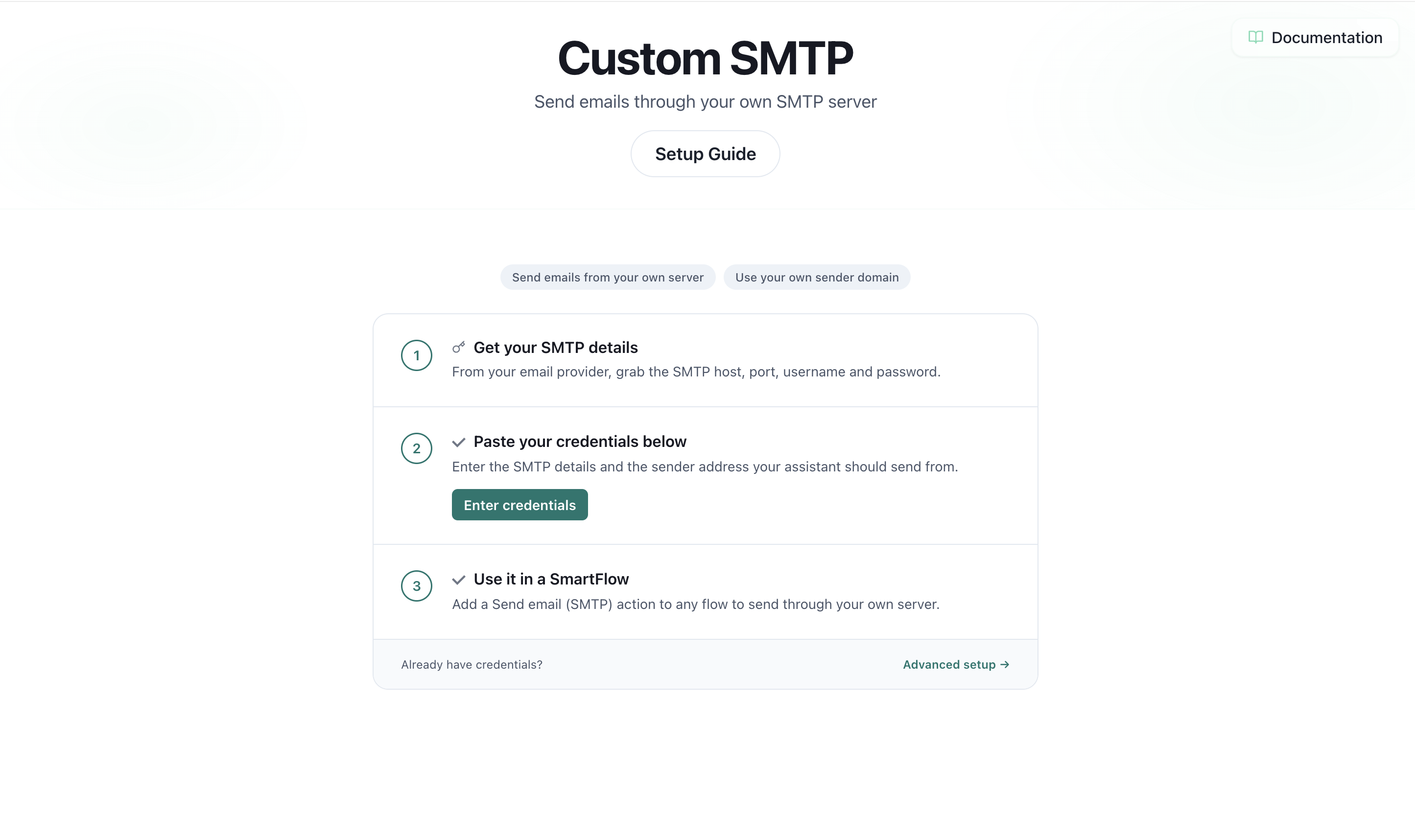
Prezentare generală
Integrarea SMTP personalizat permite asistentului tău AI să:
- Trimită emailuri prin propriul tău server — furnizorul tău, domeniul tău de trimitere, reputația ta.
- Folosesc propria ta adresă "De la" — destinatarii văd
[email protected], nu un expeditor generic. - Activeze automatizările SmartFlow — adaugă o acțiune Trimite email (SMTP) în orice flux pentru a trimite un email unui client sau echipei tale pe baza conversației.
- Păstreze acreditivele în siguranță — parola ta SMTP este stocată criptat și nu este afișată din nou odată ce a fost salvată.
Configurezi serverul o dată, apoi îl reutilizezi în cât mai multe fluxuri și pași ai asistentului dorești.
Pentru cine este aceasta?
Această integrare se potrivește oricărei organizații care dorește ca emailurile să provină din propriul său domeniu, mai degrabă decât de la un furnizor partajat:
- Afaceri cu propria cutie poștală (Google Workspace, Microsoft 365, OVH, IONOS, Zoho sau orice gazdă)
- Echipe care au nevoie de notificări de marcă — confirmări de comenzi, rezumate de rezervări, urmăriri de suport
- Oricine are deja acreditive SMTP și dorește ca asistentul să trimită în numele lor
Dacă poți trimite email dintr-un client de email normal, poți conecta acel cont aici.
Cum funcționează
- Introduci detaliile serverului tău SMTP o dată pe pagina SMTP personalizat și le salvezi.
- Într-un SmartFlow, adaugi o acțiune Trimite email (SMTP).
- Când fluxul rulează, asistentul se conectează la serverul tău și trimite emailul — către oricine alegi, cu un subiect și un mesaj pe care le poți construi din variabilele conversației.
Nu există nicio cutie poștală partajată și nicio copie a parolei tale în formă lizibilă — parola este criptată în repaus și este decriptată doar în momentul în care se trimite un email.
Cerințe preliminare
Înainte de a începe, obține aceste detalii de la furnizorul tău de email (sunt aceleași pe care le cere un client de email desktop):
- Gazdă SMTP — de exemplu,
smtp.yourprovider.com - Port — de obicei
587(STARTTLS) sau465(SSL/TLS) - Nume utilizator — de obicei, adresa ta de email completă
- Parolă — parola ta de cutie poștală sau o parolă de aplicație dacă furnizorul tău necesită una (Google Workspace și Microsoft 365 de obicei o fac)
- Adresă expeditor — adresa "De la" pe care o vor vedea destinatarii
Dacă contul tău folosește autentificarea cu doi factori, parola ta normală de obicei nu va funcționa pentru SMTP. Creează o parolă de aplicație în setările de securitate ale furnizorului tău și folosește-o în schimb.
Configurare pas cu pas
Pasul 1: Deschide integrarea SMTP personalizat
- Conectează-te la contul tău AI SmartTalk
- Navighează la Administrare → Asistenții mei → [Asistentul tău]
- Deschide integrațiile tale și localizează SMTP personalizat
Pasul 2: Alege criptarea și portul
- Setează Criptarea pentru a se potrivi cu furnizorul tău:
- STARTTLS / Niciuna pentru portul 587 (sau 2525, 25)
- SSL/TLS pentru portul 465
- Alege Portul corespunzător din lista derulantă.
Când ai îndoieli, 587 cu STARTTLS funcționează pentru majoritatea furnizorilor.
Pasul 3: Introdu acreditivele tale
Completează:
- Gazda SMTP — serverul de ieșire al furnizorului tău
- Nume utilizator — de obicei, adresa ta de email completă
- Parolă — parola ta de cutie poștală sau parola de aplicație (stocată criptat)
- Email expeditor — adresa pe care o vor vedea destinatarii
- Nume expeditor (opțional) — un nume de afișare prietenos, de exemplu Asistență Acme
Apasă Salvează. Câmpurile obligatorii sunt verificate înainte de salvare, așa că vei fi informat imediat dacă lipsește ceva.
Când te întorci pentru a schimba o setare, lasă câmpul Parolă gol pentru a păstra pe cea deja stocată — trebuie să o reintroduci doar dacă se schimbă.
Pasul 4: Folosește-l într-un SmartFlow
- Deschide sau creează un SmartFlow
- Adaugă o acțiune Trimite email (SMTP)
- Completează:
- Către — o adresă fixă sau o variabilă precum
{{userEmail}} - Subiect și Mesaj — text simplu sau construit din variabilele conversației (de exemplu,
{{orderNumber}}) - CC / BCC opțional
- Către — o adresă fixă sau o variabilă precum
- Salvează fluxul
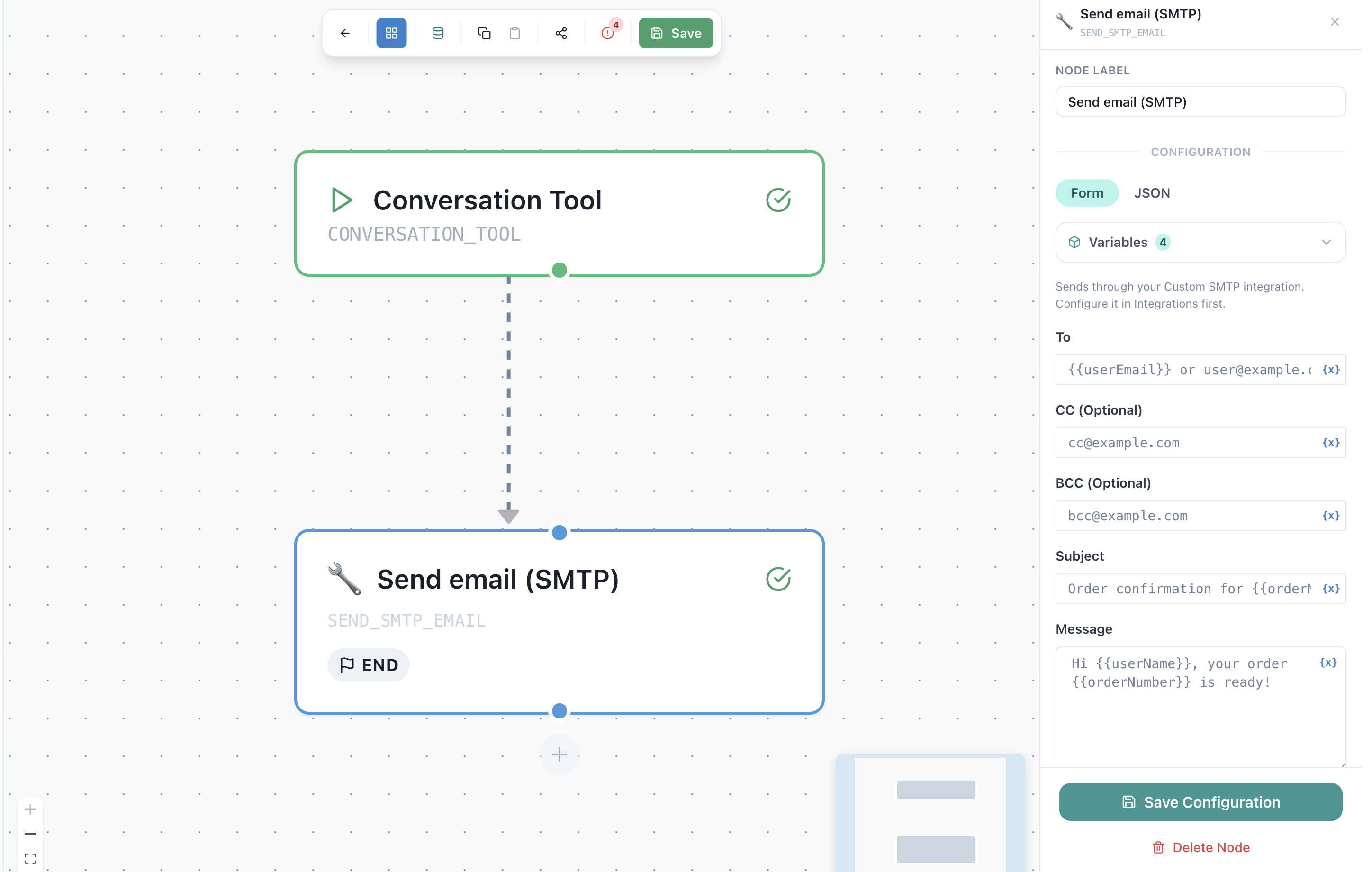
Când fluxul ajunge la acel pas, emailul este trimis de pe serverul tău.
Setări comune ale furnizorilor
| Furnizor | Gazdă | Port | Criptare |
|---|---|---|---|
| Google Workspace / Gmail | smtp.gmail.com | 587 | STARTTLS (parolă de aplicație necesară) |
| Microsoft 365 / Outlook | smtp.office365.com | 587 | STARTTLS |
| OVH | ssl0.ovh.net | 587 | STARTTLS |
| IONOS | smtp.ionos.com | 587 | STARTTLS |
| Zoho | smtp.zoho.com | 465 | SSL/TLS |
Acestea sunt valori implicite comune — confirmă întotdeauna cu documentația proprie a furnizorului tău, deoarece unele conturi diferă.
Confidențialitate și securitate
Cum sunt gestionate acreditivele tale
| Detaliu | Cum este stocat |
|---|---|
| Parola SMTP | Criptată în repaus; decriptată doar pentru a trimite un email |
| Gazdă, port, nume utilizator, expeditor | Stocate ca o configurație simplă |
| Afișarea parolei | Niciodată afișată din nou după salvare — mascată în formular |
Ce face asistentul
- Trimite doar emailurile pe care le declanșează fluxurile tale, către destinatarii pe care îi definești
- Folosește serverul tău și adresa ta de expeditor — nimic nu este rutat printr-o cutie poștală partajată
Eliminarea integrării
Deschide pagina SMTP personalizat și șterge sau înlocuiește acreditivele. Odată eliminate, orice acțiune Trimite email (SMTP) va înceta să trimită până când noi acreditive sunt salvate.
Depanare
| Problemă | Soluție |
|---|---|
| "Autentificare eșuată" | Verifică din nou numele utilizatorului (de obicei, emailul complet) și parola. Dacă 2FA este activat, folosește o parolă de aplicație, nu pe cea normală. |
| "Conexiunea a expirat" | Gazda sau portul sunt probabil greșite, sau furnizorul tău blochează portul. Încearcă 587 cu STARTTLS. |
| Emailurile se trimit, dar ajung în spam | Configurează înregistrările SPF și DKIM pentru domeniul tău de trimitere cu furnizorul tău. Acest lucru dovedește pentru cutiile poștale că emailurile declanșate de AI SmartTalk de pe serverul tău sunt legitime. |
| "Acreditive SMTP incomplete" când rulează un flux | Un câmp obligatoriu (gazdă, port, nume utilizator, parolă sau expeditor) lipsește pe pagina de integrare. Redeschide-o și completează configurarea. |
| Erori de nepotrivire a criptării / portului | Potrivește-le: 587 → STARTTLS, 465 → SSL/TLS. |
| Editarea a șters parola mea | Lasă Parola gol pentru a păstra pe cea stocată; completează doar pentru a schimba parola. |
Cele mai bune practici
- Folosește un expeditor dedicat — o adresă
no-reply@saunotifications@păstrează emailurile automate separate de căsuțele poștale personale. - Configurează SPF și DKIM — cel mai important factor pentru a rămâne departe de folderele de spam.
- Preferă 587 cu STARTTLS — este combinația cea mai larg acceptată.
- Folosește o parolă de aplicație acolo unde este disponibilă — este mai sigură și mai ușor de revocat decât parola ta principală.
- Testează cu un flux real — trimite-ți un email dintr-un SmartFlow înainte de a merge live.
Documentație conexă
- Automatizări SmartFlow — construiește fluxurile care trimit aceste emailuri
- Prezentare generală a integrărilor