Kohandatud SMTP
Ühendage omaenda meiliserver AI SmartTalkiga, et teie assistent saaks saata e-kirju teie enda aadressilt — kinnitused, teated, edastamised teie meeskonnale — otse SmartFlow'st, kasutades teie kontrolli all olevaid mandaate.
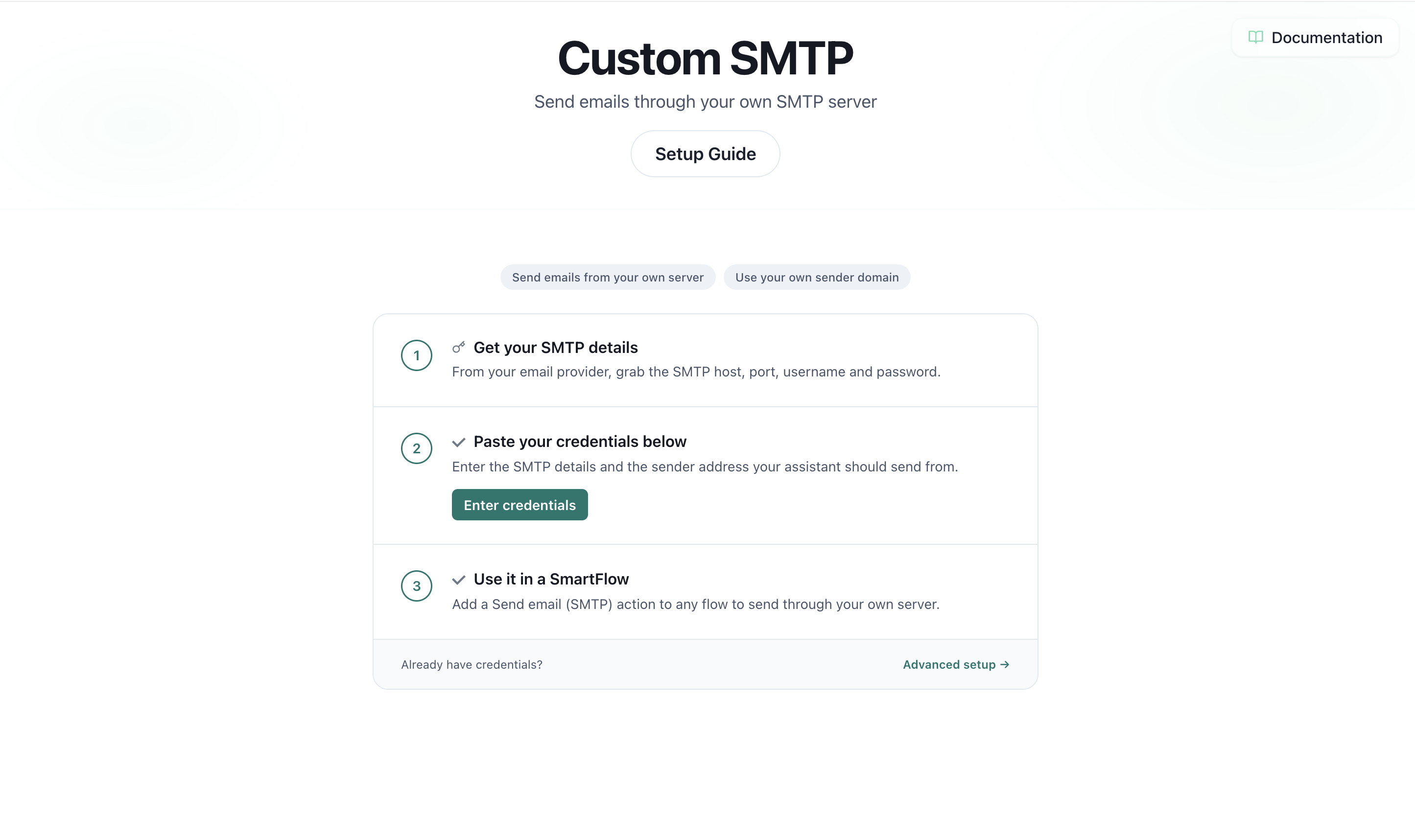
Ülevaade
Kohandatud SMTP integreerimine võimaldab teie AI assistendil:
- Saata e-kirju läbi teie enda serveri — teie pakkuja, teie saatmise domeen, teie maine.
- Kasutada oma "From" aadressi — saajad näevad
[email protected], mitte üldist saatjat. - Toetada SmartFlow automaatikat — lisage Saada e-kiri (SMTP) tegevus igasse voogu, et saata e-kiri kliendile või teie meeskonnale vestluse põhjal.
- Hoida mandaadid turvaliselt — teie SMTP parool salvestatakse krüpteeritult ja ei näidata enam kunagi pärast salvestamist.
Te konfigureerite serveri kord, seejärel saate seda kasutada nii paljude voogude ja assistendi sammude jaoks, kui soovite.
Kellele see on mõeldud?
See integreerimine sobib igale organisatsioonile, kes soovib, et e-kirjad tuleksid nende enda domeenilt, mitte jagatud pakkujalt:
- Ettevõtted, kellel on oma postkast (Google Workspace, Microsoft 365, OVH, IONOS, Zoho või mis tahes host)
- Meeskonnad, kes vajavad bränditud teateid — tellimuste kinnitused, broneeringute kokkuvõtted, tugijärjed
- Igaüks, kellel on juba SMTP mandaadid ja soovib, et assistent saadaks nende nimel
Kui saate e-kirju saata tavalise meiliklientiga, saate selle sama konto siia ühendada.
Kuidas see töötab
- Sisestage oma SMTP serveri andmed kord Kohandatud SMTP lehel ja salvestage need.
- SmartFlow's lisage Saada e-kiri (SMTP) tegevus.
- Kui voog käivitub, ühendab assistent teie serveriga ja saadab e-kirja — kellele te valite, koos teema ja sõnumiga, mille saate koostada vestluse muutujatest.
Ei ole jagatud postkasti ja ei ole teie parooli loetavas vormis — parool on krüpteeritud ja dekrüpteeritakse ainult e-kirja saatmise hetkel.
Eeltingimused
Enne alustamist hankige need andmed oma e-posti pakkujalt (need on samad, mida küsib töölauameiliklient):
- SMTP host — nt
smtp.yourprovider.com - Port — tavaliselt
587(STARTTLS) või465(SSL/TLS) - Kasutajanimi — tavaliselt teie täis e-posti aadress
- Parool — teie postkasti parool või rakenduse parool, kui teie pakkuja seda nõuab (Google Workspace ja Microsoft 365 nõuavad seda tavaliselt)
- Saatja aadress — "From" aadress, mida saajad näevad
Kui teie konto kasutab kahefaktorilist autentimist, ei tööta teie tavaline parool tavaliselt SMTP jaoks. Looge oma pakkuja turvaseadetest rakenduse parool ja kasutage seda.
Samm-sammult seadistamine
Samm 1: Avage Kohandatud SMTP integreerimine
- Logige sisse oma AI SmartTalki kontole
- Liikuge Halduse → Minu assistendid → [Teie assistent]
- Avage oma integreerimised ja leidke Kohandatud SMTP
Samm 2: Valige oma krüpteerimine ja port
- Seadke Krüpteerimine, et see vastaks teie pakkujale:
- STARTTLS / None porti 587 (või 2525, 25) jaoks
- SSL/TLS porti 465 jaoks
- Valige sobiv Port rippmenüüst.
Kui kahtlete, siis 587 koos STARTTLS töötab enamikus pakkujates.
Samm 3: Sisestage oma mandaadid
Täiendage:
- SMTP Host — teie pakkuja väljuv server
- Kasutajanimi — tavaliselt teie täis e-posti aadress
- Parool — teie postkasti või rakenduse parool (salvestatakse krüpteeritult)
- Saatja e-kiri — aadress, mida saajad näevad
- Saatja nimi (valikuline) — sõbralik kuvand, nt Acme Tugi
Klõpsake Salvesta. Nõutavad väljad kontrollitakse enne salvestamist, seega teid teavitatakse kohe, kui midagi on puudu.
Kui tulete tagasi, et seadet muuta, jätke Parooli väli tühjaks, et hoida juba salvestatud parool — peate selle uuesti sisestama ainult siis, kui see muutub.
Samm 4: Kasutage seda SmartFlow's
- Avage või looge SmartFlow
- Lisage Saada e-kiri (SMTP) tegevus
- Täitke:
- Kellele — fikseeritud aadress või muutuja nagu
{{userEmail}} - Teema ja Sõnum — tavaline tekst või koostatud vestluse muutujatest (nt
{{orderNumber}}) - Valikuline CC / BCC
- Kellele — fikseeritud aadress või muutuja nagu
- Salvestage voog
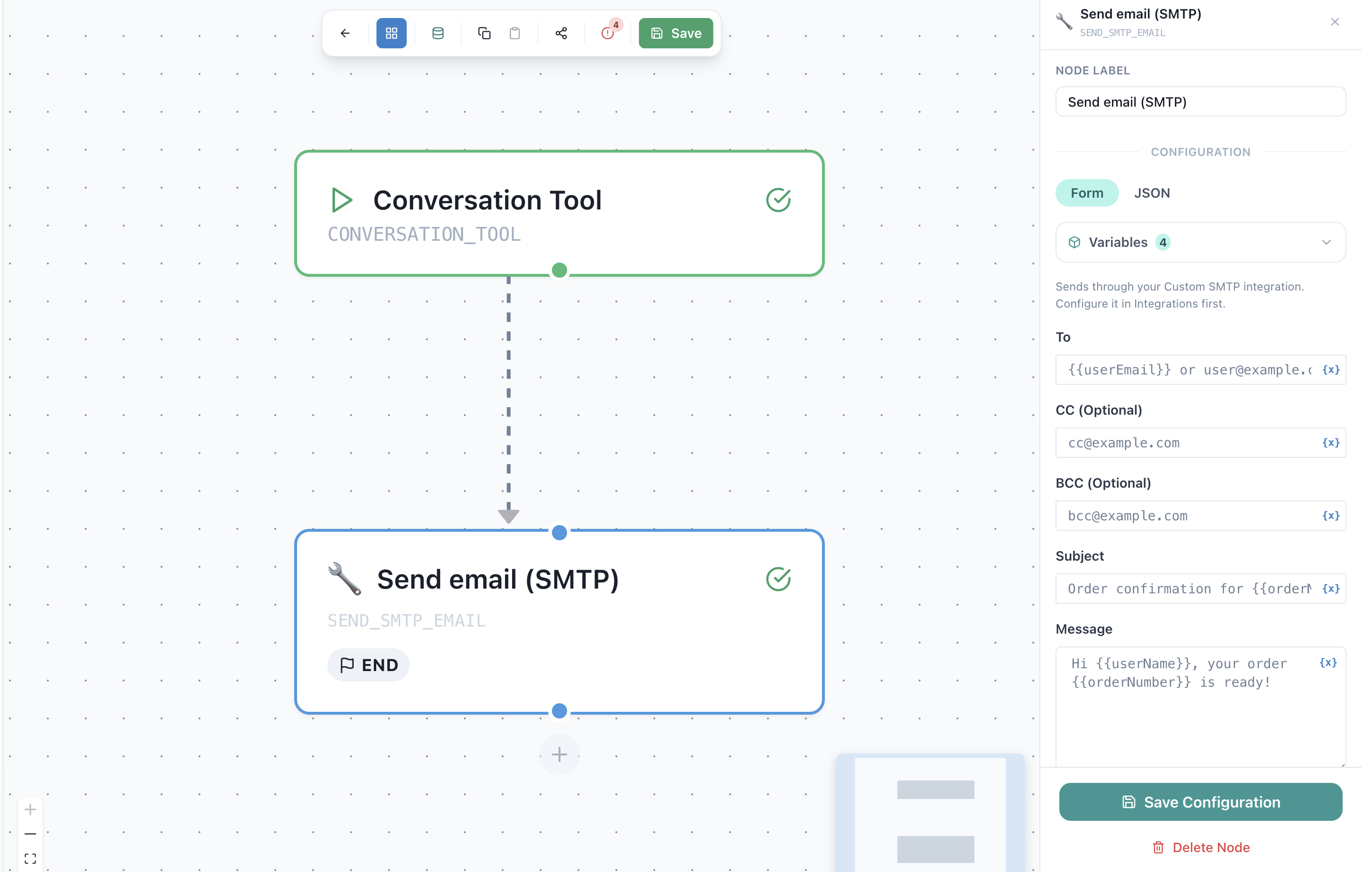
Kui voog jõuab sellesse etappi, saadetakse e-kiri teie serverist.
Tavalised pakkuja seaded
| Pakkuja | Host | Port | Krüpteerimine |
|---|---|---|---|
| Google Workspace / Gmail | smtp.gmail.com | 587 | STARTTLS (rakenduse parool nõutav) |
| Microsoft 365 / Outlook | smtp.office365.com | 587 | STARTTLS |
| OVH | ssl0.ovh.net | 587 | STARTTLS |
| IONOS | smtp.ionos.com | 587 | STARTTLS |
| Zoho | smtp.zoho.com | 465 | SSL/TLS |
Need on tavalised vaikeväärtused — alati kinnitage oma pakkuja enda dokumentatsiooniga, kuna mõned kontod võivad erineda.
Privaatsus ja turvalisus
Kuidas teie mandaate käsitletakse
| Detail | Kuidas see on salvestatud |
|---|---|
| SMTP parool | Krüpteeritud; dekrüpteeritakse ainult e-kirja saatmiseks |
| Host, port, kasutajanimi, saatja | Salvestatud kui tavaline konfiguratsioon |
| Parooli kuvamine | Ei näidata enam kunagi pärast salvestamist — varjatud vormis |
Mida assistent teeb
- Saate ainult need e-kirjad, mida teie vood käivitavad, saajatele, keda te määrate
- Kasutab teie serverit ja teie saatja aadressi — midagi ei suunata jagatud postkasti
Integreerimise eemaldamine
Avage Kohandatud SMTP leht ja kustutage või asendage mandaadid. Kui need on eemaldatud, lõpetab iga Saada e-kiri (SMTP) tegevus saatmise, kuni uued mandaadid on salvestatud.
Probleemide lahendamine
| Probleem | Lahendus |
|---|---|
| "Autentimine ebaõnnestus" | Kontrollige kasutajanime (tavaliselt täis e-post) ja parooli. Kui 2FA on sisse lülitatud, kasutage rakenduse parooli, mitte oma tavalist. |
| "Ühenduse aegumine" | Host või port on tõenäoliselt vale või teie pakkuja blokeerib porti. Proovige 587 koos STARTTLS. |
| E-kirjad saadetakse, kuid jõuavad rämpsposti | Seadistage SPF ja DKIM kirjed oma saatmise domeeni jaoks oma pakkujaga. See tõendab postkastidele, et AI SmartTalki kaudu saadetud e-kiri teie serverist on legitiimne. |
| "Puuduvad SMTP mandaadid" voogu käivitades | Integreerimise lehelt puudub nõutav väli (host, port, kasutajanimi, parool või saatja). Avage see uuesti ja lõpetage seadistamine. |
| Krüpteerimise / pordi kokkusobimatuse vead | Ühendage need: 587 → STARTTLS, 465 → SSL/TLS. |
| Redigeerimine kustutas minu parooli | Jätke Parool tühjaks, et hoida salvestatud; täitke see ainult parooli muutmiseks. |
Parimad tavad
- Kasutage spetsiaalset saatjat —
no-reply@võinotifications@aadress hoiab automatiseeritud e-kirjad eraldi isiklikest postkastidest. - Seadistage SPF ja DKIM — suurim tegur, et jääda rämpsposti kaustadest välja.
- Eelistage 587 koos STARTTLS — see on kõige laiemalt toetatud kombinatsioon.
- Kasutage rakenduse parooli, kui see on saadaval — see on turvalisem ja lihtsam tühistada kui teie peamine parool.
- Testige reaalse vooga — saatke endale e-kiri SmartFlow'st enne, kui lähete tootmisse.
Seotud dokumentatsioon
- SmartFlow automaatika — looge vood, mis saadavad neid e-kirju
- Integreerimiste ülevaade