Egyedi SMTP
Csatlakoztassa saját levelezőszerverét az AI SmartTalkhoz, hogy asszisztense saját címéről küldhessen e-maileket — visszaigazolások, értesítések, átadások a csapatának — közvetlenül egy SmartFlow-ból, az Ön által irányított hitelesítő adatokkal.
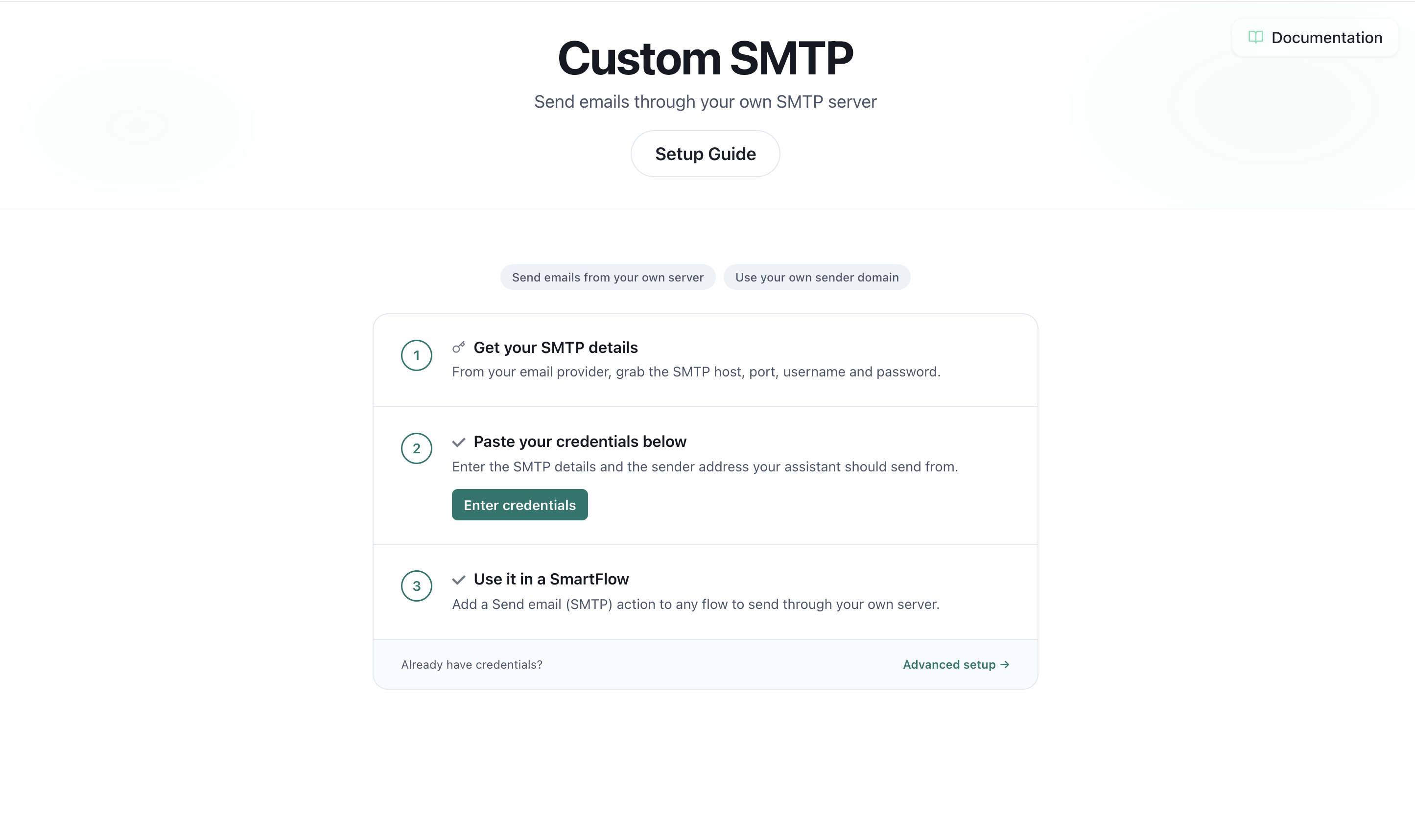
Áttekintés
Az Egyedi SMTP integráció lehetővé teszi az AI asszisztens számára:
- E-mailek küldése a saját szerverén keresztül — az Ön szolgáltatója, az Ön küldő domainje, az Ön hírneve.
- Saját "Feladó" cím használata — a címzettek
[email protected]-t látnak, nem egy általános küldőt. - SmartFlow automatizálások működtetése — helyezzen el egy E-mail küldése (SMTP) akciót bármelyik folyamatban, hogy e-mailt küldjön egy ügyfélnek vagy a csapatának a beszélgetés alapján.
- Hitelesítő adatok biztonságban tartása — az SMTP jelszava titkosítva van tárolva, és egyszer mentés után soha nem jelenik meg újra.
A szervert egyszer konfigurálja, majd annyi folyamatban és asszisztens lépésben újra felhasználhatja, amennyit csak szeretne.
Kinek szól ez?
Ez az integráció minden olyan szervezet számára megfelelő, amely azt szeretné, hogy az e-mailek a saját domainjéből érkezzenek, ne pedig egy megosztott szolgáltatótól:
- Vállalkozások, amelyek saját levelezőfiókkal rendelkeznek (Google Workspace, Microsoft 365, OVH, IONOS, Zoho vagy bármely más szolgáltató)
- Csapatok, amelyek márkázott értesítéseket igényelnek — rendelési visszaigazolások, foglalási összefoglalók, támogatási követések
- Bárki, aki már rendelkezik SMTP hitelesítő adatokkal, és szeretné, hogy az asszisztens az ő nevében küldjön
Ha normál levelezőklienst használva tud e-mailt küldeni, itt is csatlakoztathatja ugyanazt a fiókot.
Hogyan működik
- Egyszer megadja az SMTP szerver adatait az Egyedi SMTP oldalon, és elmenti azokat.
- Egy SmartFlow-ban hozzáad egy E-mail küldése (SMTP) akciót.
- Amikor a folyamat fut, az asszisztens csatlakozik az Ön szerveréhez és elküldi az e-mailt — bárkinek, akit választ, egy tárggyal és üzenettel, amelyet a beszélgetés változóiból építhet fel.
Nincs megosztott bejövő mappa, és a jelszó olvasható formában soha nem kerül megjelenítésre — a jelszó titkosítva van tárolva, és csak akkor kerül dekódolásra, amikor egy e-mailt küldenek.
Előfeltételek
Mielőtt elkezdené, szerezze be ezeket az adatokat a levelezőszolgáltatójától (ezek ugyanazok, amelyeket egy asztali levelezőklienstől kérnek):
- SMTP hoszt — pl.
smtp.yourprovider.com - Port — általában
587(STARTTLS) vagy465(SSL/TLS) - Felhasználónév — általában a teljes e-mail címe
- Jelszó — a levelezőfiók jelszava, vagy egy alkalmazás jelszó, ha a szolgáltató megköveteli (a Google Workspace és a Microsoft 365 általában megköveteli)
- Küldő cím — a "Feladó" cím, amelyet a címzettek látnak
Ha a fiókja kétfaktoros hitelesítést használ, a normál jelszava általában nem működik az SMTP-hez. Hozzon létre egy alkalmazás jelszót a szolgáltatója biztonsági beállításaiban, és használja azt.
Lépésről lépésre történő beállítás
1. lépés: Nyissa meg az Egyedi SMTP integrációt
- Jelentkezzen be az AI SmartTalk fiókjába
- Navigáljon a Kezelés → Az én asszisztenseim → [Az Ön asszisztense]
- Nyissa meg az integrációkat, és keresse meg az Egyedi SMTP-t
2. lépés: Válassza ki az Ön titkosítását és portját
- Állítsa be az Titkosítást, hogy megfeleljen a szolgáltatójának:
- STARTTLS / Nincs az 587 porthoz (vagy 2525, 25)
- SSL/TLS az 465 porthoz
- Válassza ki a megfelelő Port-ot a legördülő menüből.
Ha kétségei vannak, a 587 STARTTLS a legtöbb szolgáltató esetében működik.
3. lépés: Adja meg a hitelesítő adatait
Töltse ki:
- SMTP Hoszt — a szolgáltatója kimenő szervere
- Felhasználónév — általában a teljes e-mail címe
- Jelszó — a levelezőfiók vagy alkalmazás jelszó (titkosítva tárolva)
- Küldő e-mail — a cím, amelyet a címzettek látnak
- Küldő név (opcionális) — egy barátságos megjelenítési név, pl. Acme Támogatás
Kattintson a Mentés gombra. A kötelező mezőket ellenőrzik mentés előtt, így azonnal értesítést kap, ha valami hiányzik.
Amikor visszatér a beállítás módosítására, hagyja üresen a Jelszó mezőt, hogy megtartsa a már tárolt jelszót — csak akkor kell újra megadnia, ha az megváltozik.
4. lépés: Használja egy SmartFlow-ban
- Nyisson meg vagy hozzon létre egy SmartFlow-t
- Adjon hozzá egy E-mail küldése (SMTP) akciót
- Töltse ki:
- Címzett — egy fix cím vagy egy változó, mint pl.
{{userEmail}} - Tárgy és Üzenet — sima szöveg vagy a beszélgetés változóiból építve (pl.
{{orderNumber}}) - Opcionális CC / BCC
- Címzett — egy fix cím vagy egy változó, mint pl.
- Mentse el a folyamatot
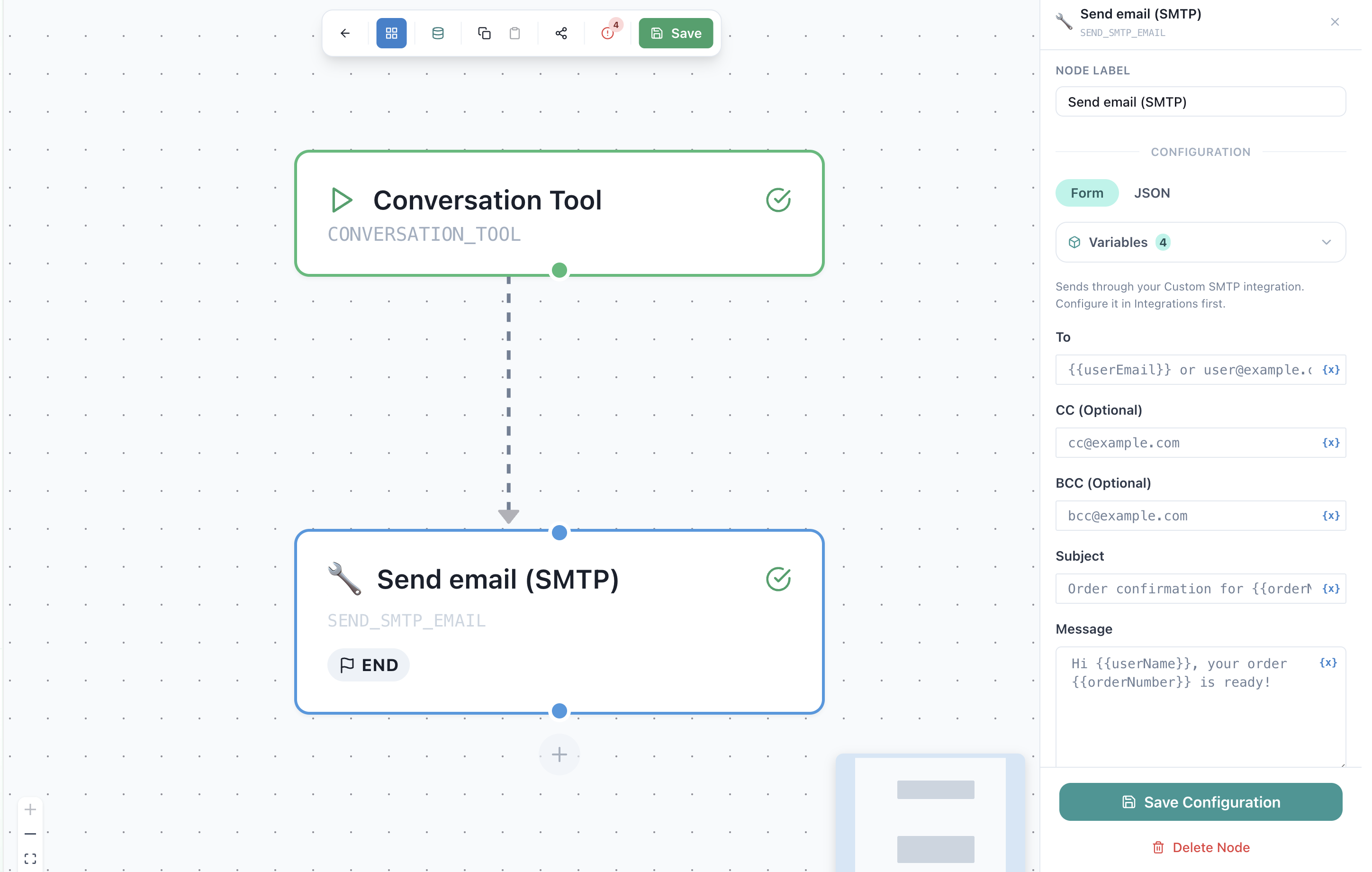
Amikor a folyamat eléri ezt a lépést, az e-mail az Ön szerveréről kerül elküldésre.
Gyakori szolgáltatói beállítások
| Szolgáltató | Hoszt | Port | Titkosítás |
|---|---|---|---|
| Google Workspace / Gmail | smtp.gmail.com | 587 | STARTTLS (alkalmazás jelszó szükséges) |
| Microsoft 365 / Outlook | smtp.office365.com | 587 | STARTTLS |
| OVH | ssl0.ovh.net | 587 | STARTTLS |
| IONOS | smtp.ionos.com | 587 | STARTTLS |
| Zoho | smtp.zoho.com | 465 | SSL/TLS |
Ezek gyakori alapértelmezett beállítások — mindig erősítse meg a szolgáltatója saját dokumentációjában, mivel egyes fiókok eltérhetnek.
Adatvédelem és biztonság
Hogyan kezelik a hitelesítő adatait
| Részlet | Hogyan van tárolva |
|---|---|
| SMTP jelszó | Titkosítva tárolva; csak e-mail küldésére dekódolva |
| Hoszt, port, felhasználónév, küldő | Simán konfigurációként tárolva |
| Jelszó megjelenítése | Mentés után soha nem jelenik meg újra — álcázva a formában |
Mit csinál az asszisztens
- Csak azokat az e-maileket küldi, amelyeket a folyamatai indítanak, a címzetteknek, akiket Ön meghatároz
- Az Ön szerverét és küldő címét használja — semmi sem kerül megosztott bejövő mappába
Az integráció eltávolítása
Nyissa meg az Egyedi SMTP oldalt, és törölje vagy cserélje ki a hitelesítő adatokat. Miután eltávolította, bármely E-mail küldése (SMTP) akció leáll, amíg új hitelesítő adatokat nem ment.
Hibakeresés
| Probléma | Megoldás |
|---|---|
| "Hitelesítés sikertelen" | Ellenőrizze a felhasználónevet (általában a teljes e-mail) és a jelszót. Ha a 2FA be van kapcsolva, használjon alkalmazás jelszót, ne a normálját. |
| "Kapcsolat időtúllépés" | A hoszt vagy a port valószínűleg hibás, vagy a szolgáltatója blokkolja a portot. Próbálja ki a 587 STARTTLS-t. |
| E-mailek küldése, de spam mappába kerülnek | Állítson be SPF és DKIM rekordokat a küldő domainjéhez a szolgáltatójánál. Ez bizonyítja a bejövő leveleknek, hogy az AI SmartTalk által indított e-mailek az Ön szerveréről legitimak. |
| "Hiányzó SMTP hitelesítő adatok" amikor a folyamat fut | Egy kötelező mező (hoszt, port, felhasználónév, jelszó vagy küldő) hiányzik az integrációs oldalon. Nyissa meg újra, és fejezze be a beállítást. |
| Titkosítás / port eltérés hibák | Illessze össze őket: 587 → STARTTLS, 465 → SSL/TLS. |
| A szerkesztés törölte a jelszavamat | Hagyja üresen a Jelszó mezőt, hogy megtartsa a tárolt jelszót; csak akkor töltse ki, ha a jelszó megváltozik. |
Legjobb gyakorlatok
- Használjon dedikált küldőt — egy
no-reply@vagynotifications@cím elkülöníti az automatikus leveleket a személyes bejövő mappáktól. - Állítson be SPF és DKIM — ez a legfontosabb tényező a spam mappák elkerülésében.
- Előnyben részesítse a 587 STARTTLS-t — ez a legszélesebb körben támogatott kombináció.
- Használjon alkalmazás jelszót, ahol elérhető — biztonságosabb és könnyebb visszavonni, mint a fő jelszót.
- Teszteljen egy valódi folyamattal — küldjön magának egy e-mailt egy SmartFlow-ból, mielőtt élesben használja.
Kapcsolódó dokumentáció
- SmartFlow automatizálások — építse meg azokat a folyamatokat, amelyek ezeket az e-maileket küldik
- Integrációk áttekintése