Custom SMTP
Συνδέστε τον δικό σας διακομιστή αλληλογραφίας με το AI SmartTalk ώστε ο βοηθός σας να μπορεί να στέλνει email από τη δική σας διεύθυνση — επιβεβαιώσεις, ειδοποιήσεις, παραδόσεις στην ομάδα σας — απευθείας από ένα SmartFlow, χρησιμοποιώντας διαπιστευτήρια που ελέγχετε.
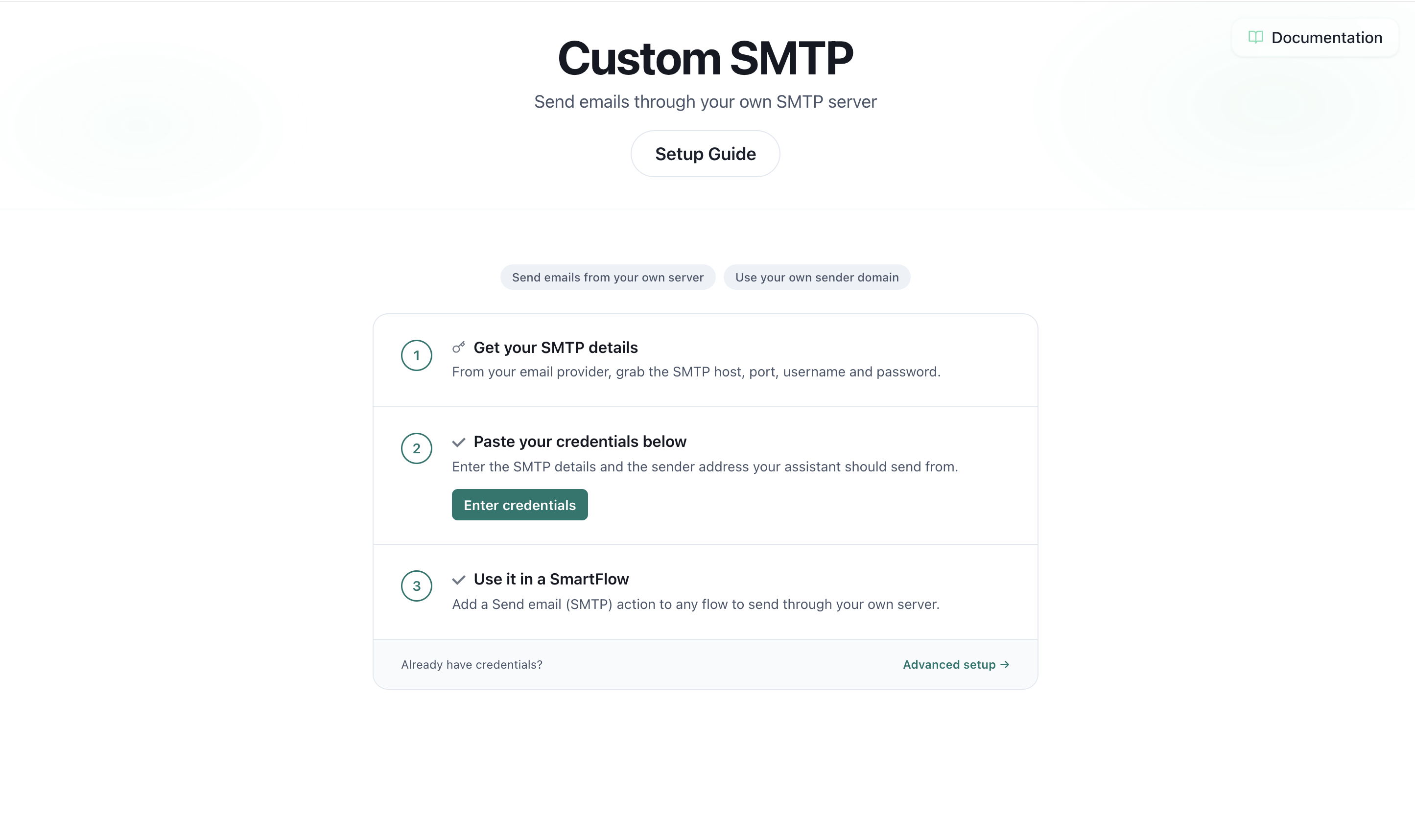
Επισκόπηση
Η ενσωμάτωση Custom SMTP επιτρέπει στον AI βοηθό σας να:
- Στέλνει email μέσω του δικού σας διακομιστή — ο πάροχός σας, το domain αποστολής σας, η φήμη σας.
- Χρησιμοποιεί τη δική σας διεύθυνση "Από" — οι παραλήπτες βλέπουν
[email protected], όχι έναν γενικό αποστολέα. - Ενεργοποιεί αυτοματισμούς SmartFlow — προσθέστε μια ενέργεια Send email (SMTP) σε οποιοδήποτε ροή για να στείλετε email σε έναν πελάτη ή την ομάδα σας με βάση τη συνομιλία.
- Διατηρεί ασφαλή τα διαπιστευτήρια — ο κωδικός πρόσβασης SMTP αποθηκεύεται κρυπτογραφημένος και δεν εμφανίζεται ξανά μόλις αποθηκευτεί.
Ρυθμίζετε τον διακομιστή μία φορά, και στη συνέχεια τον επαναχρησιμοποιείτε σε όσες ροές και βήματα βοηθών θέλετε.
Για ποιον είναι αυτό;
Αυτή η ενσωμάτωση ταιριάζει σε οποιονδήποτε οργανισμό θέλει τα email να προέρχονται από το δικό του domain αντί από έναν κοινόχρηστο πάροχο:
- Επιχειρήσεις με το δικό τους ταχυδρομείο (Google Workspace, Microsoft 365, OVH, IONOS, Zoho, ή οποιοσδήποτε πάροχος)
- Ομάδες που χρειάζονται επώνυμες ειδοποιήσεις — επιβεβαιώσεις παραγγελιών, περιλήψεις κρατήσεων, παρακολούθηση υποστήριξης
- Οποιοσδήποτε έχει ήδη διαπιστευτήρια SMTP και θέλει ο βοηθός να στέλνει εκ μέρους τους
Αν μπορείτε να στείλετε email από έναν κανονικό πελάτη αλληλογραφίας, μπορείτε να συνδέσετε αυτόν τον ίδιο λογαριασμό εδώ.
Πώς λειτουργεί
- Εισάγετε τις λεπτομέρειες του διακομιστή SMTP σας μία φορά στη σελίδα Custom SMTP και τις αποθηκεύετε.
- Σε ένα SmartFlow, προσθέτετε μια ενέργεια Send email (SMTP).
- Όταν εκτελείται η ροή, ο βοηθός συνδέεται με τον διακομιστή σας και στέλνει το email — σε όποιον επιλέξετε, με θέμα και μήνυμα που μπορείτε να δημιουργήσετε από τις μεταβλητές της συνομιλίας.
Δεν υπάρχει κοινόχρηστο inbox και καμία αντιγραφή του κωδικού πρόσβασης σας σε αναγνώσιμη μορφή — ο κωδικός είναι κρυπτογραφημένος σε κατάσταση ηρεμίας και αποκρυπτογραφείται μόνο τη στιγμή που αποστέλλεται ένα email.
Προαπαιτούμενα
Πριν ξεκινήσετε, αποκτήστε αυτές τις λεπτομέρειες από τον πάροχο email σας (είναι οι ίδιες που ζητά ένας desktop πελάτης αλληλογραφίας):
- SMTP host — π.χ.
smtp.yourprovider.com - Port — συνήθως
587(STARTTLS) ή465(SSL/TLS) - Username — συνήθως η πλήρης διεύθυνση email σας
- Password — ο κωδικός πρόσβασης του ταχυδρομείου σας, ή ένας κωδικός πρόσβασης εφαρμογής αν απαιτείται από τον πάροχό σας (συνήθως το Google Workspace και το Microsoft 365 το απαιτούν)
- Διεύθυνση αποστολέα — η διεύθυνση "Από" που θα βλέπουν οι παραλήπτες
Αν ο λογαριασμός σας χρησιμοποιεί έλεγχο ταυτότητας δύο παραγόντων, ο κανονικός σας κωδικός πρόσβασης συνήθως δεν θα λειτουργεί για SMTP. Δημιουργήστε έναν κωδικό πρόσβασης εφαρμογής στις ρυθμίσεις ασφαλείας του παρόχου σας και χρησιμοποιήστε αυτόν αντί αυτού.
Ρύθμιση βήμα προς βήμα
Βήμα 1: Ανοίξτε την ενσωμάτωση Custom SMTP
- Συνδεθείτε στον λογαριασμό σας στο AI SmartTalk
- Μεταβείτε στο Διαχείριση → Οι Βοηθοί μου → [Ο Βοηθός σας]
- Ανοίξτε τις ενσωματώσεις και εντοπίστε το Custom SMTP
Βήμα 2: Επιλέξτε την κρυπτογράφηση και την θύρα σας
- Ρυθμίστε την Κρυπτογράφηση ώστε να ταιριάζει με τον πάροχό σας:
- STARTTLS / Καμία για θύρα 587 (ή 2525, 25)
- SSL/TLS για θύρα 465
- Επιλέξτε την αντίστοιχη Θύρα από την αναπτυσσόμενη λίστα.
Όταν έχετε αμφιβολίες, η 587 με STARTTLS λειτουργεί για την πλειονότητα των παρόχων.
Βήμα 3: Εισάγετε τα διαπιστευτήριά σας
Συμπληρώστε:
- SMTP Host — ο διακομιστής εξόδου του παρόχου σας
- Username — συνήθως η πλήρης διεύθυνση email σας
- Password — ο κωδικός πρόσβασης του ταχυδρομείου σας ή ο κωδικός πρόσβασης εφαρμογής (αποθηκευμένος κρυπτογραφημένος)
- Διεύθυνση αποστολέα — η διεύθυνση που θα βλέπουν οι παραλήπτες
- Όνομα αποστολέα (προαιρετικό) — ένα φιλικό όνομα εμφάνισης, π.χ. Acme Support
Κάντε κλικ στο Αποθήκευση. Τα απαιτούμενα πεδία ελέγχονται πριν από την αποθήκευση, οπότε θα σας ενημερώσουν άμεσα αν κάτι λείπει.
Όταν επιστρέψετε για να αλλάξετε μια ρύθμιση, αφήστε το πεδίο Password κενό για να διατηρήσετε αυτό που είναι ήδη αποθηκευμένο — θα χρειαστεί να το επαναλάβετε μόνο αν αλλάξει.
Βήμα 4: Χρησιμοποιήστε το σε ένα SmartFlow
- Ανοίξτε ή δημιουργήστε ένα SmartFlow
- Προσθέστε μια ενέργεια Send email (SMTP)
- Συμπληρώστε:
- Προς — μια σταθερή διεύθυνση ή μια μεταβλητή όπως
{{userEmail}} - Θέμα και Μήνυμα — απλό κείμενο ή κατασκευασμένο από μεταβλητές συνομιλίας (π.χ.
{{orderNumber}}) - Προαιρετικά CC / BCC
- Προς — μια σταθερή διεύθυνση ή μια μεταβλητή όπως
- Αποθηκεύστε τη ροή
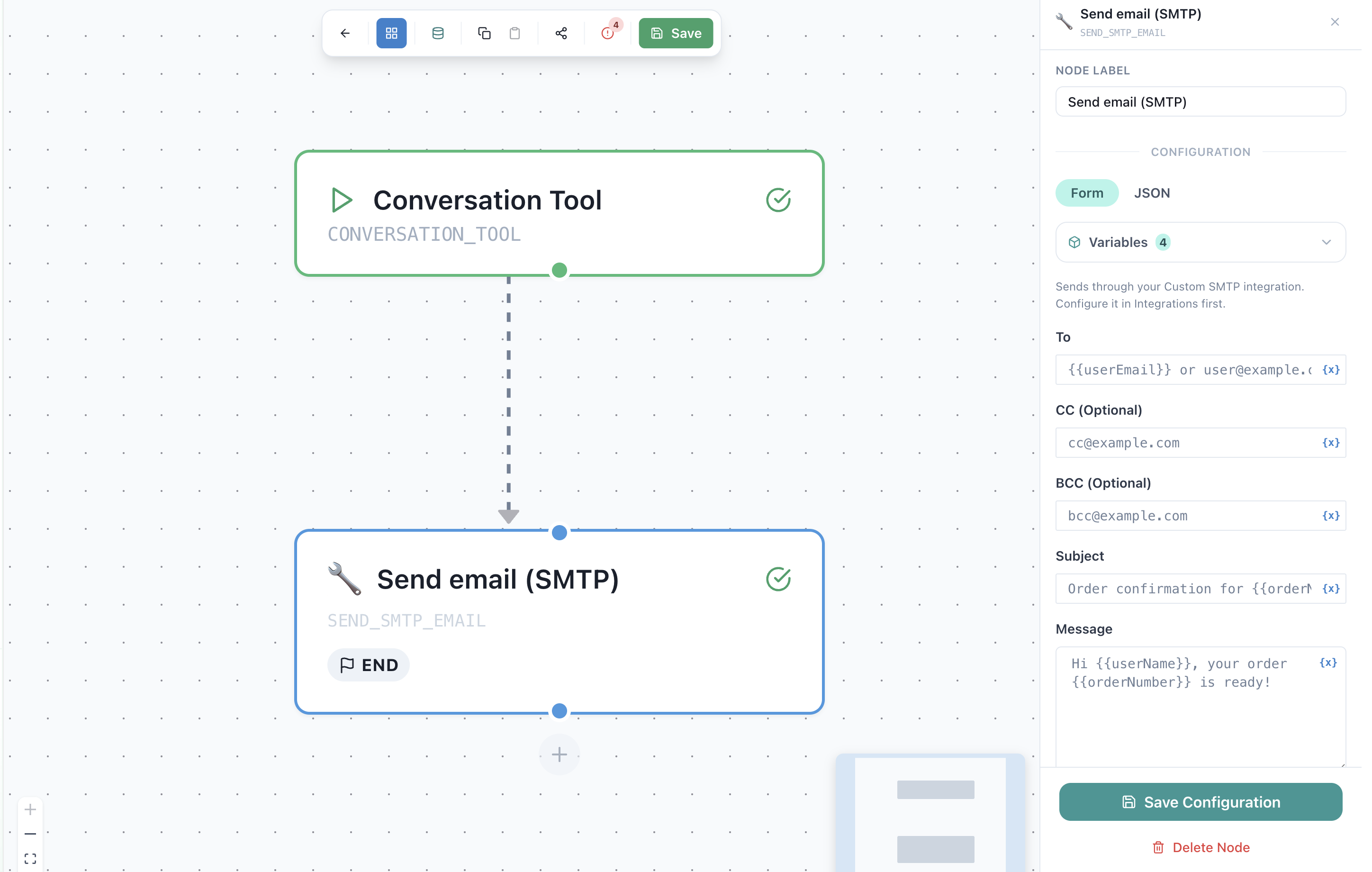
Όταν η ροή φτάσει σε αυτό το βήμα, το email αποστέλλεται από τον διακομιστή σας.
Κοινές ρυθμίσεις παρόχων
| Πάροχος | Host | Port | Κρυπτογράφηση |
|---|---|---|---|
| Google Workspace / Gmail | smtp.gmail.com | 587 | STARTTLS (απαιτείται κωδικός πρόσβασης εφαρμογής) |
| Microsoft 365 / Outlook | smtp.office365.com | 587 | STARTTLS |
| OVH | ssl0.ovh.net | 587 | STARTTLS |
| IONOS | smtp.ionos.com | 587 | STARTTLS |
| Zoho | smtp.zoho.com | 465 | SSL/TLS |
Αυτές είναι κοινές προεπιλογές — πάντα επιβεβαιώστε με την τεκμηρίωση του παρόχου σας, καθώς ορισμένοι λογαριασμοί διαφέρουν.
Ιδιωτικότητα & ασφάλεια
Πώς διαχειρίζονται τα διαπιστευτήριά σας
| Λεπτομέρεια | Πώς αποθηκεύεται |
|---|---|
| Κωδικός πρόσβασης SMTP | Κρυπτογραφημένος σε κατάσταση ηρεμίας; αποκρυπτογραφείται μόνο για την αποστολή ενός email |
| Host, port, username, sender | Αποθηκεύονται ως απλή ρύθμιση |
| Εμφάνιση κωδικού πρόσβασης | Ποτέ δεν εμφανίζεται ξανά μετά την αποθήκευση — καλύπτεται στη φόρμα |
Τι κάνει ο βοηθός
- Στέλνει μόνο τα emails που ενεργοποιούν οι ροές σας, στους παραλήπτες που ορίζετε
- Χρησιμοποιεί τον διακομιστή σας και τη διεύθυνση αποστολέα σας — τίποτα δεν δρομολογείται μέσω κοινών inbox
Αφαίρεση της ενσωμάτωσης
Ανοίξτε τη σελίδα Custom SMTP και καθαρίστε ή αντικαταστήστε τα διαπιστευτήρια. Μόλις αφαιρεθεί, οποιαδήποτε ενέργεια Send email (SMTP) θα σταματήσει να στέλνει μέχρι να αποθηκευτούν νέα διαπιστευτήρια.
Αντιμετώπιση προβλημάτων
| Ζήτημα | Λύση |
|---|---|
| "Αποτυχία αυθεντικοποίησης" | Ελέγξτε ξανά το username (συνήθως η πλήρης διεύθυνση email) και τον κωδικό πρόσβασης. Αν είναι ενεργοποιημένος ο 2FA, χρησιμοποιήστε έναν κωδικό πρόσβασης εφαρμογής, όχι τον κανονικό σας. |
| "Η σύνδεση απέτυχε" | Ο host ή η θύρα είναι πιθανώς λάθος, ή ο πάροχός σας μπλοκάρει τη θύρα. Δοκιμάστε 587 με STARTTLS. |
| Τα emails στέλνονται αλλά καταλήγουν σε ανεπιθύμητα | Ρυθμίστε SPF και DKIM εγγραφές για το domain αποστολής σας με τον πάροχό σας. Αυτό αποδεικνύει στα inbox ότι τα email που ενεργοποιούνται από το AI SmartTalk από τον διακομιστή σας είναι νόμιμα. |
| "Ατελή διαπιστευτήρια SMTP" όταν εκτελείται μια ροή | Ένα απαιτούμενο πεδίο (host, port, username, password ή sender) λείπει στη σελίδα ενσωμάτωσης. Επανανοίξτε το και ολοκληρώστε τη ρύθμιση. |
| Σφάλματα ασυμφωνίας κρυπτογράφησης / θύρας | Ταιριάξτε τα: 587 → STARTTLS, 465 → SSL/TLS. |
| Η επεξεργασία διέγραψε τον κωδικό πρόσβασής μου | Αφήστε το Password κενό για να διατηρήσετε τον αποθηκευμένο — συμπληρώστε το μόνο για να αλλάξετε τον κωδικό πρόσβασης. |
Καλές πρακτικές
- Χρησιμοποιήστε έναν αφιερωμένο αποστολέα — μια διεύθυνση
no-reply@ήnotifications@κρατά τα αυτοματοποιημένα email ξεχωριστά από τα προσωπικά inbox. - Ρυθμίστε SPF και DKIM — ο πιο σημαντικός παράγοντας για να μείνετε εκτός των φακέλων ανεπιθύμητης αλληλογραφίας.
- Προτιμήστε 587 με STARTTLS — είναι ο πιο ευρέως υποστηριζόμενος συνδυασμός.
- Χρησιμοποιήστε έναν κωδικό πρόσβασης εφαρμογής όπου είναι διαθέσιμος — είναι πιο ασφαλής και πιο εύκολος να ανακληθεί από τον κύριο κωδικό σας.
- Δοκιμάστε με μια πραγματική ροή — στείλτε στον εαυτό σας ένα email από ένα SmartFlow πριν πάτε ζωντανά.
Σχετική τεκμηρίωση
- SmartFlow automations — δημιουργήστε τις ροές που στέλνουν αυτά τα emails
- Integrations overview