Gmail
Połącz swoje konto Gmail z AI SmartTalk, aby zarządzać rozmowami e-mailowymi z pomocą AI. Przychodzące e-maile tworzą wątki rozmów, a Ty możesz odpowiadać, tworzyć szkice i automatyzować przepływy pracy e-mailowej za pomocą 11 potężnych akcji SmartFlow.
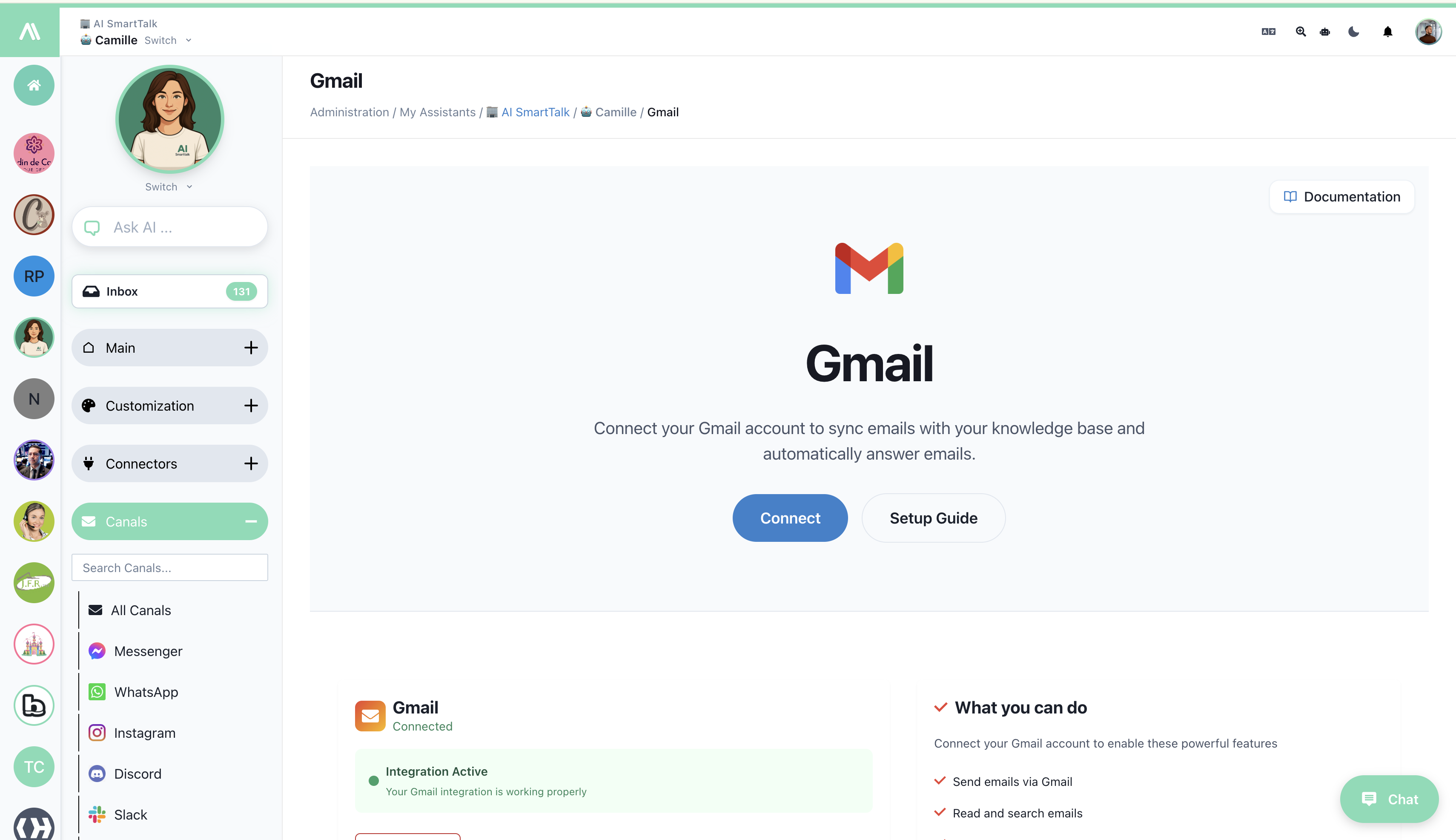
Przegląd
Kanał Gmail umożliwia Ci:
- Odbieranie e-maili jako wątków rozmów w AI SmartTalk
- Automatyczne odpowiedzi z użyciem swojego asystenta AI
- Tworzenie szkiców do przeglądu przez człowieka przed wysłaniem
- Automatyzację przepływów pracy e-mailowej za pomocą 11 akcji SmartFlow
- Programowe przeszukiwanie i zarządzanie całą skrzynką odbiorczą Gmail
Kluczowe funkcje
| Funkcja | Opis |
|---|---|
| 📥 Przetwarzanie e-maili AI | Automatyczna analiza i odpowiedź na przychodzące e-maile |
| 📝 Tryb szkicu | AI tworzy szkice do przeglądu przez człowieka |
| 📤 Bezpośrednie wysyłanie | Automatyczna odpowiedź na proste zapytania |
| 🔍 Wyszukiwanie e-maili | Wyszukiwanie w Gmailu za pomocą potężnej składni zapytań |
| 📂 Zarządzanie wątkami | Obsługa kompletnych rozmów e-mailowych |
| ✅ Status przeczytania | Automatyczne oznaczanie e-maili jako przeczytane |
| 🔄 Integracja SmartFlow | 11 akcji + wyzwalacz AI Draft dla Gmaila |
Wymagania wstępne
Zanim zaczniesz, upewnij się, że masz:
- Aktywne konto AI SmartTalk
- Konto Gmail lub Google Workspace
- Uprawnienia do przyznania dostępu do e-maili przez OAuth
Instrukcja krok po kroku
Krok 1: Uzyskaj dostęp do kanału Gmail
- Zaloguj się na swoje konto AI SmartTalk
- Przejdź do Kanały → Canals
- Znajdź Gmail i kliknij Połącz
Krok 2: Autoryzacja z Google
- Otwiera się okno OAuth Google
- Wybierz swoje konto Google
- Sprawdź żądane uprawnienia:
- Odczyt wiadomości e-mail
- Wysyłanie e-maili w Twoim imieniu
- Zarządzanie szkicami
- Wyszukiwanie i organizowanie e-maili
- Kliknij Zezwól
Uwaga dotycząca bezpieczeństwa: AI SmartTalk używa bezpiecznego OAuth 2.0. Nigdy nie widzimy ani nie przechowujemy Twojego hasła Google.
Krok 3: Weryfikacja połączenia
Po połączeniu zobaczysz:
- ✅ Integracja aktywna - Twoja integracja z Gmail działa poprawnie
- Status Połączono z Twoim adresem e-mail
Krok 4: Skonfiguruj ustawienia e-mail
Po autoryzacji skonfiguruj, jak będą obsługiwane e-maile:
| Ustawienie | Opis |
|---|---|
| Automatyczna odpowiedź | AI automatycznie odpowiada na przychodzące e-maile |
| Tylko tworzenie szkicu | AI tworzy szkice do przeglądu przez człowieka |
| Etykiety/Folders | Które e-maile przetwarzać (Skrzynka odbiorcza, konkretne etykiety) |
| Opóźnienie odpowiedzi | Czas oczekiwania przed odpowiedzią AI (opcjonalnie) |
Co możesz zrobić
Połącz swoje konto Gmail, aby włączyć te potężne funkcje:
- ✅ Wysyłaj e-maile przez Gmail - Wysyłaj e-maile bezpośrednio z SmartFlow
- ✅ Odczytuj i przeszukuj e-maile - Uzyskaj dostęp do swojej skrzynki odbiorczej programowo
- ✅ Używaj w przepływach pracy SmartFlow - 11 dedykowanych akcji Gmail
- ✅ Odpowiedzi e-mailowe zasilane AI - Generuj inteligentne odpowiedzi
Jak działa kanał Gmail
Email → Rozmowa
Incoming Email                    AI SmartTalk Chat
┌─────────────────┐              ┌─────────────────┐
│ From: customer  │    ────▶     │ ✉️ customer@...  │
│ Subject: Help   │              │ "I need help..." │
│ Body: I need... │              │                  │
└─────────────────┘              │ 🤖 AI Response   │
                                 └─────────────────┘
Ciągłość wątku
- Odpowiedzi na e-maile pozostają w tym samym wątku rozmowy
- AI ma pełny kontekst łańcucha e-maili
- Historia wątku widoczna w widoku czatu
Integracja SmartFlow
Wyzwalacz Gmail AI Draft
Wyzwalacz Gmail AI Draft aktywuje się, gdy przychodzi nowy e-mail, co pozwala na budowanie niestandardowych przepływów pracy z wykorzystaniem AI.
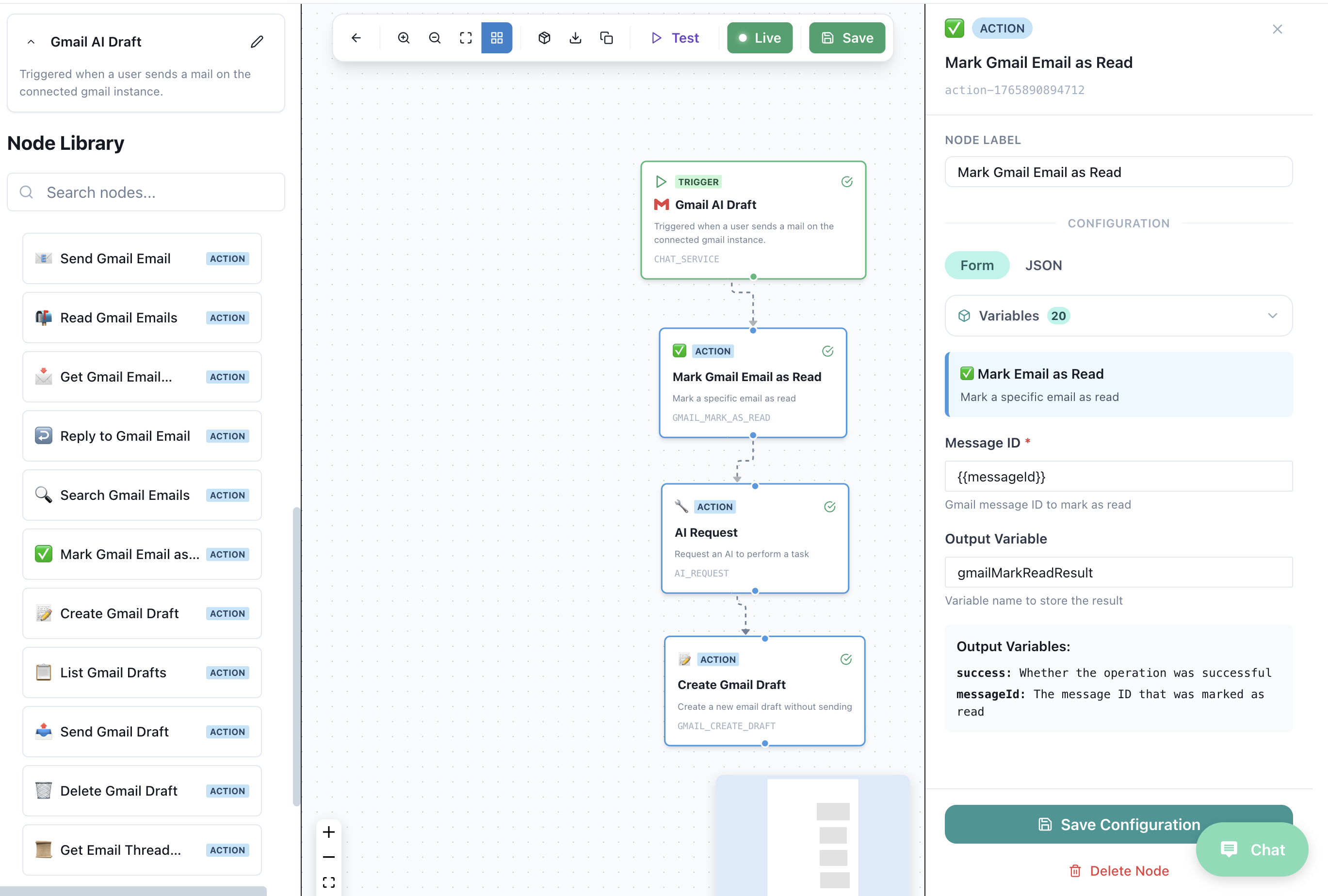
Trigger: Gmail AI Draft
  Event: Użytkownik wysyła e-mail do połączonej instancji Gmail

Actions:
  1. Żądanie AI (Analiza i generowanie odpowiedzi)
  2. Utwórz szkic Gmail (Do przeglądu przez człowieka)
Dostępne akcje Gmail
AI SmartTalk oferuje 11 akcji Gmail w SmartFlow:
| Akcja | Opis | Przykład użycia |
|---|---|---|
| 📤 Wyślij e-mail Gmail | Wyślij e-mail bezpośrednio | Automatyczna odpowiedź na zapytania |
| 📬 Przeczytaj e-maile Gmail | Pobierz e-maile z skrzynki odbiorczej | Przetwarzanie nowych wiadomości |
| 📧 Pobierz e-mail Gmail | Pobierz konkretny e-mail | Uzyskaj pełną treść |
| ↩️ Odpowiedz na e-mail Gmail | Odpowiedz na wątek | Kontynuuj rozmowy |
| 🔍 Szukaj e-maili Gmail | Szukaj za pomocą zapytań | Znajdź konkretne e-maile |
| ✅ Oznacz e-mail Gmail jako przeczytany | Zaktualizuj status przeczytania | Organizuj skrzynkę odbiorczą |
| 📝 Utwórz szkic Gmail | Utwórz szkic do przeglądu | Nadzór ludzki |
| 📋 Lista szkiców Gmail | Wyświetl wszystkie szkice | Zarządzanie szkicami |
| 📨 Wyślij szkic Gmail | Wyślij istniejący szkic | Zatwierdź i wyślij |
| 🗑️ Usuń szkic Gmail | Usuń szkic | Porządki |
| 📂 Pobierz wątek e-mailowy | Uzyskaj pełną konwersację | Pełny kontekst |
👉 Zobacz pełną dokumentację: Akcje Gmail SmartFlow
Przykład: Przepływ pracy asystenta e-mailowego AI
Trigger: Gmail AI Draft
  Channel: Gmail

Actions:
  1. Pobierz wątek e-mailowy:
       ID wątku: {{email.threadId}}

  2. Żądanie AI:
       System: "Jesteś profesjonalnym asystentem e-mailowym"
       Input: {{thread.messages}}
       Output: odpowiedź, sentyment, pilność

  3. Jeśli warunek: pilność == "wysoka"
       └── Tak: Wyślij e-mail Gmail (natychmiast)
       └── Nie: Utwórz szkic Gmail (do przeglądu)

  4. Powiadomienie Slack:
       Kanał: #emails
       Wiadomość: "E-mail od {{email.from}} przetworzony"
Przykład: Przepływ pracy e-maila wsparcia
Trigger: Gmail AI Draft
Condition: Temat zawiera "wsparcie" LUB "pomoc"

Actions:
  1. Żądanie AI:
       System: "Przeanalizuj ten e-mail wsparcia i sporządź pomocną odpowiedź"
       Input: {{email.body}}
       Output: odpowiedź, kategoria, priorytet

  2. Utwórz szkic Gmail:
       Do: {{email.from}}
       Temat: Re: {{email.subject}}
       Treść: {{ai_response}}

  3. Utwórz zgłoszenie JIRA:
       Podsumowanie: "Wsparcie: {{email.subject}}"
       Priorytet: {{priority}}

  4. Oznacz e-mail Gmail jako przeczytany:
       ID e-maila: {{email.id}}
Przypadki użycia
Wsparcie klienta
Obsługa przychodzących e-maili wsparcia:
- AI analizuje problem
- Przygotowuje odpowiednią odpowiedź
- Automatycznie tworzy zgłoszenie wsparcia
- Zespół przegląda i wysyła
Zapytania sprzedażowe
Odpowiadanie na pytania dotyczące sprzedaży:
- AI odpowiada na pytania dotyczące produktów z bazy wiedzy
- Tworzy spersonalizowany szkic z informacjami o cenach
- Zespół sprzedaży przegląda przed wysłaniem
Obsługa FAQ
Automatyczne odpowiadanie na często zadawane pytania:
- AI rozpoznaje częste pytania
- Wysyła natychmiastową odpowiedź
- Uwalnia zespół do zajmowania się bardziej złożonymi problemami
Triage e-maili
Automatyczne kategoryzowanie i kierowanie e-maili:
- AI klasyfikuje typ e-maila (wsparcie, sprzedaż, spam)
- Kieruje do odpowiedniego zespołu
- Archiwizuje nieistotne e-maile
Poza biurem
Inteligentne odpowiedzi na nieobecność:
- AI obsługuje rutynowe e-maile
- Eskaluje pilne sprawy do zastępstwa
- Dostarcza istotne informacje nawet podczas nieobecności
Tryby przetwarzania e-maili
Tryb automatycznej odpowiedzi
AI odpowiada bezpośrednio na e-maile:
| Zalety | Wady |
|---|---|
| Natychmiastowe odpowiedzi | Mniejsza kontrola ludzka |
| Dostępność 24/7 | Ryzyko nieodpowiednich odpowiedzi |
| Zredukowane obciążenie | Klienci mogą preferować kontakt z człowiekiem |
Najlepsze dla: Wysokiej liczby rutynowych zapytań
Tryb szkicu
AI tworzy szkice do przeglądu:
| Zalety | Wady |
|---|---|
| Kontrola jakości przez ludzi | Wolniejszy czas odpowiedzi |
| Możliwość nauki | Wymaga ręcznego wysyłania |
| Bezpieczniejsze dla wrażliwych tematów | Więcej pracy dla zespołu |
Najlepsze dla: Złożonych tematów, nowych wdrożeń, wrażliwej komunikacji
Tryb hybrydowy
Użyj SmartFlow, aby zdecydować dla każdego e-maila:
If: Email is simple FAQ → Auto-reply (Send Gmail Email)
If: Email is sales inquiry → Create draft (Create Gmail Draft)
If: Email is complaint → Route to human immediately
Rozwiązywanie problemów
Problemy z połączeniem
| Problem | Rozwiązanie |
|---|---|
| "Autoryzacja nie powiodła się" | Ponownie autoryzuj przez Google OAuth |
| "Dostęp odwołany" | Sprawdź Konto Google → Bezpieczeństwo → Połączone aplikacje |
| "Token wygasł" | Kliknij Ponownie połącz w AI SmartTalk |
E-mail nie pojawia się
| Problem | Rozwiązanie |
|---|---|
| Brak rozmów w czacie | Sprawdź, czy e-mail znajduje się w skonfigurowanych etykietach/folderach |
| Opóźnione pojawienie się | Może zająć 1-2 minuty na synchronizację |
| Tylko niektóre e-maile | Zweryfikuj ustawienia filtrów, aby nie wykluczały ich |
Problemy z odpowiedzią
| Problem | Rozwiązanie |
|---|---|
| AI nie odpowiada | Sprawdź, czy automatyczna odpowiedź jest włączona |
| Zły ton | Dostosuj ustawienia osobowości AI |
| Brakujące informacje | Zaktualizuj bazę wiedzy |
| Szkic nie został utworzony | Sprawdź konfigurację SmartFlow |
Zarządzanie kanałem Gmail
| Akcja | Jak |
|---|---|
| Wstrzymaj kanał | Przełącz Włączony → Wyłączony |
| Zmień ustawienia | Edytuj konfigurację w ustawieniach kanału |
| Zmień konto | Rozłącz, a następnie połącz z innym kontem |
| Rozłącz | Kanały → Gmail → Rozłącz |
Prywatność i bezpieczeństwo
Co uzyskujemy
| Dostęp | Cel |
|---|---|
| Odczyt e-maili | Przetwarzanie przychodzących wiadomości |
| Wysyłanie e-maili | Odpowiadanie w Twoim imieniu |
| Zarządzanie szkicami | Tworzenie szkiców odpowiedzi |
| Wyszukiwanie e-maili | Znajdowanie odpowiednich wiadomości |
Czego NIE ROBIMY
- ❌ Trwale przechowywać treści e-maili
- ❌ Uzyskiwać dostęp do e-maili poza skonfigurowanymi filtrami
- ❌ Udostępniać treści e-maili osobom trzecim
- ❌ Uzyskiwać dostęp do innych usług Google (Kalendarz, Dysk itp.)
Cofnięcie dostępu
Aby odłączyć AI SmartTalk od Gmaila:
- W AI SmartTalk: Kanały → Gmail → Odłącz
- W Google: Konto → Bezpieczeństwo → Aplikacje innych firm → Usuń AI SmartTalk
Najlepsze praktyki
- Zacznij od trybu szkicu: Przejrzyj odpowiedzi AI przed włączeniem automatycznej odpowiedzi
- Skonfiguruj filtry: Przetwarzaj tylko odpowiednie e-maile (nie newslettery itp.)
- Ustal oczekiwania: Poinformuj klientów, że mogą otrzymać odpowiedzi wspomagane przez AI
- Monitoruj jakość: Regularnie przeglądaj odpowiedzi AI pod kątem dokładności
- Używaj kontekstu wątku: Zawsze pobieraj pełny wątek przed odpowiedzią
- Szkol AI: Aktualizuj bazę wiedzy o popularne tematy e-mailowe
- Wdrażaj alternatywy: Używaj warunków If do obsługi błędów
Porównanie z innymi kanałami
| Funkcja | Gmail | Messenger | |
|---|---|---|---|
| Komunikacja asynchroniczna | ✅ Oczekiwana | Możliwa | Możliwa |
| Formalny ton | ✅ Typowy | ❌ Swobodny | ❌ Swobodny |
| Treści długie | ✅ Obsługiwane | ❌ Najlepsze krótkie | ❌ Najlepsze krótkie |
| Załączniki | ✅ Pełne wsparcie | Ograniczone | Ograniczone |
| Wątkowanie | ✅ Natywne | ❌ Płaskie | ❌ Płaskie |
| Akcje SmartFlow | 11 akcji | 3 akcje | 3 akcje |
Powiązana dokumentacja
- Akcje SmartFlow Gmail - Wszystkie 11 akcji Gmail
- Przegląd kanałów
- Wprowadzenie do SmartFlow
- Akcja żądania AI
- Konfiguracja AI