Gmail Actions
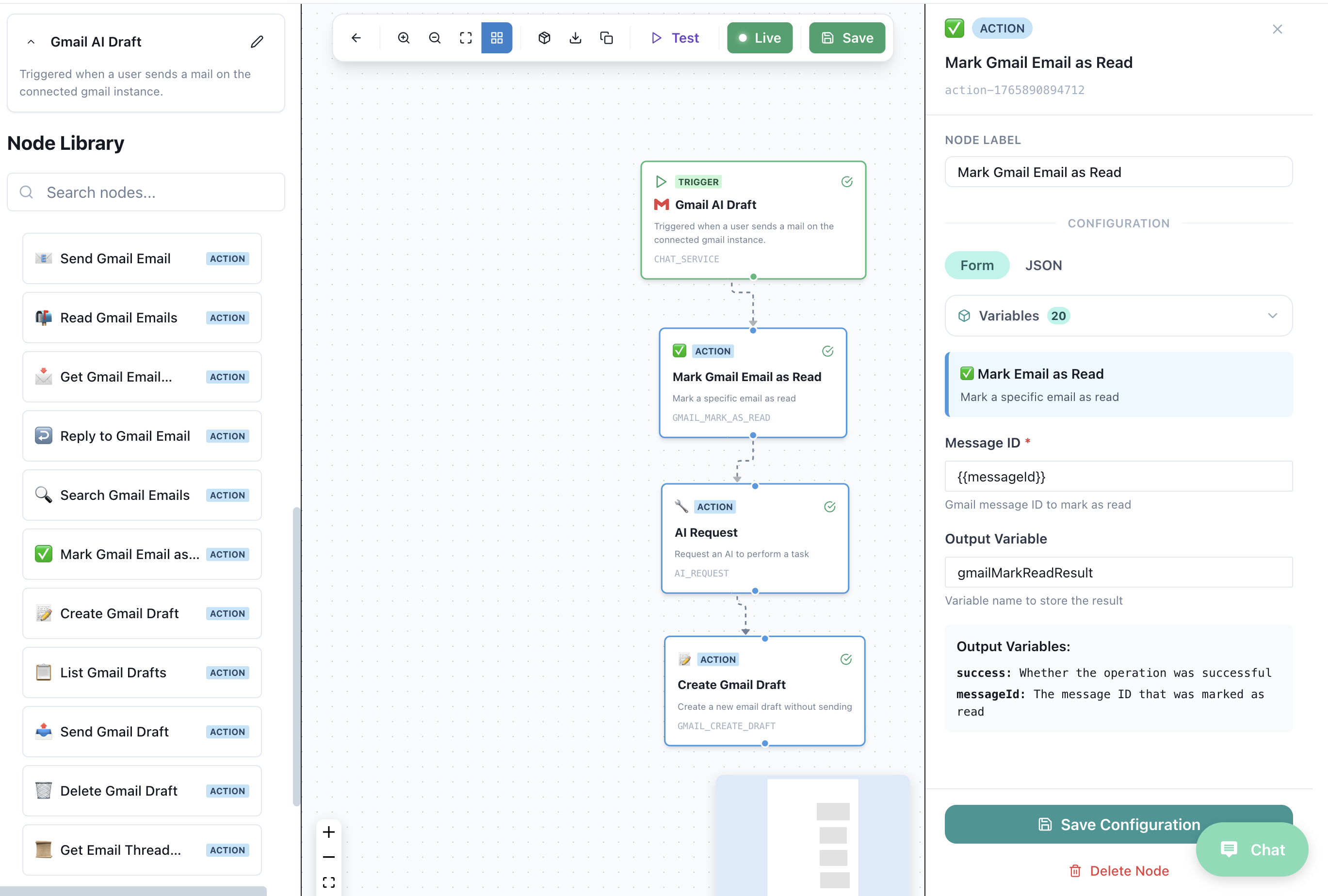
Zautomatyzuj swoje przepływy pracy związane z e-mailem za pomocą kompleksowych akcji Gmail. Wysyłaj e-maile, zarządzaj szkicami, przeszukuj swoją skrzynkę odbiorczą i obsługuj wątki e-mailowe — wszystko w SmartFlow.
Wymagania wstępne
Przed użyciem akcji Gmail musisz:
- Połączyć swoje konto Gmail w Kanały → Gmail
- Autoryzować wymagane uprawnienia za pomocą Google OAuth
Zobacz Gmail Channel Setup po szczegółowe instrukcje dotyczące połączenia.
Dostępne wyzwalacze
📥 Gmail AI Draft
Typ wyzwalacza: CHAT_SERVICE
Wyzwalane, gdy użytkownik wysyła e-mail do połączonej instancji Gmail. Użyj tego, aby automatycznie przetwarzać przychodzące e-maile za pomocą AI.
| Pole | Opis |
|---|---|
| Kanał | Gmail |
| Zdarzenie | Nowy e-mail odebrany |
Przykładowy przepływ pracy:
Gmail AI Draft (Trigger)
    ↓
AI Request (Analiza treści e-maila)
    ↓
Utwórz szkic Gmail (Generowanie odpowiedzi AI)
Dostępne akcje
| Akcja | Kod | Opis |
|---|---|---|
| 📤 Wyślij e-mail Gmail | GMAIL_SEND_EMAIL | Wyślij nowy e-mail bezpośrednio |
| 📬 Przeczytaj e-maile Gmail | GMAIL_READ_EMAILS | Pobierz e-maile z skrzynki odbiorczej |
| 📧 Pobierz e-mail Gmail | GMAIL_GET_EMAIL | Pobierz konkretny e-mail według ID |
| ↩️ Odpowiedz na e-mail Gmail | GMAIL_REPLY | Odpowiedz na istniejący wątek e-mailowy |
| 🔍 Szukaj e-maili Gmail | GMAIL_SEARCH | Przeszukaj e-maile za pomocą składni zapytań Gmail |
| ✅ Oznacz e-mail Gmail jako przeczytany | GMAIL_MARK_READ | Oznacz e-mail jako przeczytany |
| 📝 Utwórz szkic Gmail | GMAIL_CREATE_DRAFT | Utwórz nowy szkic e-maila |
| 📋 Lista szkiców Gmail | GMAIL_LIST_DRAFTS | Wyświetl wszystkie szkice w swoim koncie |
| 📨 Wyślij szkic Gmail | GMAIL_SEND_DRAFT | Wyślij istniejący szkic |
| 🗑️ Usuń szkic Gmail | GMAIL_DELETE_DRAFT | Usuń szkic |
| 📂 Pobierz wątek e-mailowy | GMAIL_GET_THREAD | Pobierz pełną konwersację e-mailową |
📤 Wyślij e-mail Gmail
Wyślij nowy e-mail bezpośrednio z połączonego konta Gmail.
Konfiguracja
| Pole | Typ | Wymagane | Opis |
|---|---|---|---|
| Do | ✅ | Adres e-mail odbiorcy | |
| Temat | String | ✅ | Linia tematu e-maila |
| Treść | String | ✅ | Treść e-maila (HTML wspierane) |
| CC | ❌ | Odbiorcy w kopii | |
| BCC | ❌ | Odbiorcy w ukrytej kopii |
Zmienne wyjściowe
| Zmienna | Typ | Opis |
|---|---|---|
messageId | String | Unikalny ID wysłanego e-maila |
threadId | String | ID wątku dla odpowiedzi |
Przykład
Action: Wyślij e-mail Gmail
  Do: "{{customer_email}}"
  Temat: "Twoje zamówienie #{{order_id}} zostało wysłane!"
  Treść: |
    Cześć {{customer_name}},

    Świetne wieści! Twoje zamówienie zostało wysłane.

    Numer śledzenia: {{tracking_number}}

    Z poważaniem,
    Zespół
📬 Przeczytaj e-maile Gmail
Pobierz ostatnie e-maile z skrzynki odbiorczej z opcjonalnym filtrowaniem.
Konfiguracja
| Pole | Typ | Wymagane | Opis |
|---|---|---|---|
| Maks. wyniki | Liczba | ❌ | Maksymalna liczba e-maili do pobrania (domyślnie: 10) |
| Etykieta | String | ❌ | Etykieta Gmail do filtrowania (np. "INBOX", "UNREAD") |
| Zapytanie | String | ❌ | Zapytanie wyszukiwania Gmail |
Zmienne wyjściowe
| Zmienna | Typ | Opis |
|---|---|---|
emails | Tablica | Lista obiektów e-mailowych |
emails[].id | String | ID e-maila |
emails[].subject | String | Temat e-maila |
emails[].from | String | Adres e-mail nadawcy |
emails[].snippet | String | Podgląd e-maila |
emails[].date | String | Data odebrania |
Przykład
Action: Przeczytaj e-maile Gmail
  Maks. wyniki: 5
  Etykieta: "UNREAD"
  Zapytanie: "from:[email protected]"
📧 Pobierz e-mail Gmail
Pobierz konkretny e-mail według jego ID z pełną treścią.
Konfiguracja
| Pole | Typ | Wymagane | Opis |
|---|---|---|---|
| ID e-maila | String | ✅ | ID wiadomości Gmail |
Zmienne wyjściowe
| Zmienna | Typ | Opis |
|---|---|---|
email | Obiekt | Pełny obiekt e-maila |
email.id | String | ID e-maila |
email.threadId | String | ID wątku |
email.subject | String | Temat e-maila |
email.from | String | Nadawca |
email.to | String | Odbiorcy |
email.body | String | Pełna treść e-maila |
email.date | String | Data odebrania |
email.attachments | Tablica | Lista załączników |
↩️ Odpowiedz na e-mail Gmail
Odpowiedz na istniejący e-mail, zachowując kontekst wątku.
Konfiguracja
| Pole | Typ | Wymagane | Opis |
|---|---|---|---|
| ID wątku | String | ✅ | Wątek, na który chcesz odpowiedzieć |
| ID wiadomości | String | ✅ | Konkretna wiadomość, na którą chcesz odpowiedzieć |
| Treść | String | ✅ | Treść odpowiedzi |
| Odpowiedz wszystkim | Boolean | ❌ | Odpowiedz wszystkim odbiorcom (domyślnie: false) |
Zmienne wyjściowe
| Zmienna | Typ | Opis |
|---|---|---|
messageId | String | ID odpowiedzi |
threadId | String | ID wątku |
Przykład
Action: Odpowiedz na e-mail Gmail
  ID wątku: "{{email.threadId}}"
  ID wiadomości: "{{email.id}}"
  Treść: |
    {{ai_response}}

    ---
    To jest odpowiedź wspomagana przez AI.
🔍 Szukaj e-maili Gmail
Przeszukaj swoje e-maile Gmail za pomocą potężnej składni zapytań Gmail.
Konfiguracja
| Pole | Typ | Wymagane | Opis |
|---|---|---|---|
| Zapytanie | String | ✅ | Zapytanie wyszukiwania Gmail |
| Maks. wyniki | Liczba | ❌ | Maksymalne wyniki (domyślnie: 10) |
Składnia zapytań Gmail
| Zapytanie | Opis |
|---|---|
from:[email protected] | E-maile od konkretnego nadawcy |
to:[email protected] | E-maile do konkretnego odbiorcy |
subject:keyword | Temat zawiera słowo kluczowe |
is:unread | Tylko nieprzeczytane e-maile |
is:starred | E-maile oznaczone gwiazdką |
has:attachment | E-maile z załącznikami |
after:2025/01/01 | E-maile po dacie |
before:2025/12/31 | E-maile przed datą |
label:important | E-maile z etykietą |
"exact phrase" | Dopasowanie dokładnej frazy |
Przykład
Action: Szukaj e-maili Gmail
  Zapytanie: "from:{{customer_email}} is:unread subject:order"
  Maks. wyniki: 5
✅ Oznacz e-mail Gmail jako przeczytany
Oznacz e-mail jako przeczytany w Gmail.
Konfiguracja
| Pole | Typ | Wymagane | Opis |
|---|---|---|---|
| ID e-maila | String | ✅ | E-mail do oznaczenia jako przeczytany |
Przykład
Action: Oznacz e-mail Gmail jako przeczytany
  ID e-maila: "{{email.id}}"
📝 Utwórz szkic Gmail
Utwórz szkic e-maila do przeglądu przez człowieka przed wysłaniem.
Konfiguracja
| Pole | Typ | Wymagane | Opis |
|---|---|---|---|
| Do | ✅ | Adres e-mail odbiorcy | |
| Temat | String | ✅ | Temat e-maila |
| Treść | String | ✅ | Treść e-maila |
| CC | ❌ | Kopia | |
| BCC | ❌ | Ukryta kopia | |
| ID wątku | String | ❌ | Dla odpowiedzi na szkic |
Zmienne wyjściowe
| Zmienna | Typ | Opis |
|---|---|---|
draftId | String | ID utworzonego szkicu |
messageId | String | ID wiadomości |
Przykład użycia: Tryb szkicu AI
Trigger: Gmail AI Draft
    ↓
AI Request:
  Prompt: "Wygeneruj profesjonalną odpowiedź na ten e-mail"
  Input: "{{email.body}}"
    ↓
Utwórz szkic Gmail:
  Do: "{{email.from}}"
  Temat: "Re: {{email.subject}}"
  Treść: "{{ai_response}}"
📋 Lista szkiców Gmail
Pobierz wszystkie szkice z konta Gmail.
Konfiguracja
| Pole | Typ | Wymagane | Opis |
|---|---|---|---|
| Maks. wyniki | Liczba | ❌ | Maksymalna liczba szkiców do wyświetlenia |
Zmienne wyjściowe
| Zmienna | Typ | Opis |
|---|---|---|
drafts | Tablica | Lista obiektów szkiców |
drafts[].id | String | ID szkicu |
drafts[].message | Obiekt | Podgląd wiadomości szkicu |
📨 Wyślij szkic Gmail
Wyślij istniejący szkic z Twojego Gmaila.
Konfiguracja
| Pole | Typ | Wymagane | Opis |
|---|---|---|---|
| ID szkicu | String | ✅ | Szkic do wysłania |
Zmienne wyjściowe
| Zmienna | Typ | Opis |
|---|---|---|
messageId | String | ID wysłanej wiadomości |
threadId | String | ID wątku |
🗑️ Usuń szkic Gmail
Usuń szkic z Twojego konta Gmail.
Konfiguracja
| Pole | Typ | Wymagane | Opis |
|---|---|---|---|
| ID szkicu | String | ✅ | Szkic do usunięcia |
📂 Pobierz wątek e-mailowy
Pobierz pełną konwersację e-mailową.
Konfiguracja
| Pole | Typ | Wymagane | Opis |
|---|---|---|---|
| ID wątku | String | ✅ | Wątek do pobrania |
Zmienne wyjściowe
| Zmienna | Typ | Opis |
|---|---|---|
thread | Object | Pełny obiekt wątku |
thread.id | String | ID wątku |
thread.messages | Array | Wszystkie wiadomości w wątku |
thread.historyId | String | ID historii |
Przykład
Action: Pobierz wątek e-mailowy
  Thread ID: "{{email.threadId}}"
Przykłady pełnych przepływów pracy
Przykład 1: Asystent e-mailowy AI
Automatycznie przetwarzaj przychodzące e-maile i twórz odpowiedzi w szkicach generowanych przez AI.
Gmail AI Draft (Wyzwalacz)
    ↓
Pobierz wątek e-mailowy (Pobierz pełny kontekst)
    ↓
Żądanie AI
  - System: "Jesteś pomocnym asystentem e-mailowym"
  - Wejście: "{{thread.messages}}"
  - Wyjście: Ustrukturyzowane (odpowiedź, sentyment, pilność)
    ↓
Jeśli warunek: pilność == "wysoka"
    ├── Tak: Wyślij e-mail Gmail (natychmiastowa odpowiedź)
    └── Nie: Utwórz szkic Gmail (do przeglądu)
Przykład 2: Wyszukiwanie i przetwarzanie e-maili
Wyszukaj konkretne e-maile i przetwarzaj je zbiorczo.
Zaplanuj przepływ pracy (Codziennie o 9:00)
    ↓
Wyszukaj e-maile Gmail
  Zapytanie: "is:unread from:customers@* after:yesterday"
    ↓
Dla każdego: e-mail w e-mailach
    ↓
Żądanie AI (Kategoryzuj e-mail)
    ↓
Jeśli warunek: kategoria == "wsparcie"
    └── Utwórz zgłoszenie JIRA
Przykład 3: Przepływ pracy przeglądu szkiców
Twórz szkice, pozwól ludziom na przegląd, a następnie wysyłaj.
Gmail AI Draft (Wyzwalacz)
    ↓
Żądanie AI (Generuj odpowiedź)
    ↓
Utwórz szkic Gmail
    ↓
Wyślij wiadomość Slack
  "Nowy szkic gotowy do przeglądu od {{email.from}}"
Najlepsze praktyki
1. Używaj trybu szkicu dla krytycznych e-maili
Dla e-maili skierowanych do klientów lub wrażliwych, zawsze używaj Utwórz szkic Gmail zamiast Wyślij e-mail Gmail. Umożliwia to przegląd przez człowieka przed wysłaniem.
2. Wykorzystaj kontekst wątku
Użyj Pobierz wątek e-mailowy przed odpowiedzią, aby upewnić się, że Twój AI ma pełny kontekst rozmowy.
3. Wprowadź ograniczenia szybkości
Gmail ma limity API. Dla przepływów pracy o dużej objętości:
- Dodaj opóźnienia między akcjami
- Grupuj operacje, gdy to możliwe
- Monitoruj zużycie swojego limitu
4. Używaj inteligentnych zapytań wyszukiwania
Łącz operatory zapytań Gmail dla precyzyjnego filtrowania:
from:vip-customer@* is:unread subject:(urgent OR critical) after:2025/01/01
5. Obsługuj błędy w sposób elegancki
Użyj węzłów Jeśli warunek, aby sprawdzić błędy i wdrożyć logikę awaryjną.