Gmail Actions
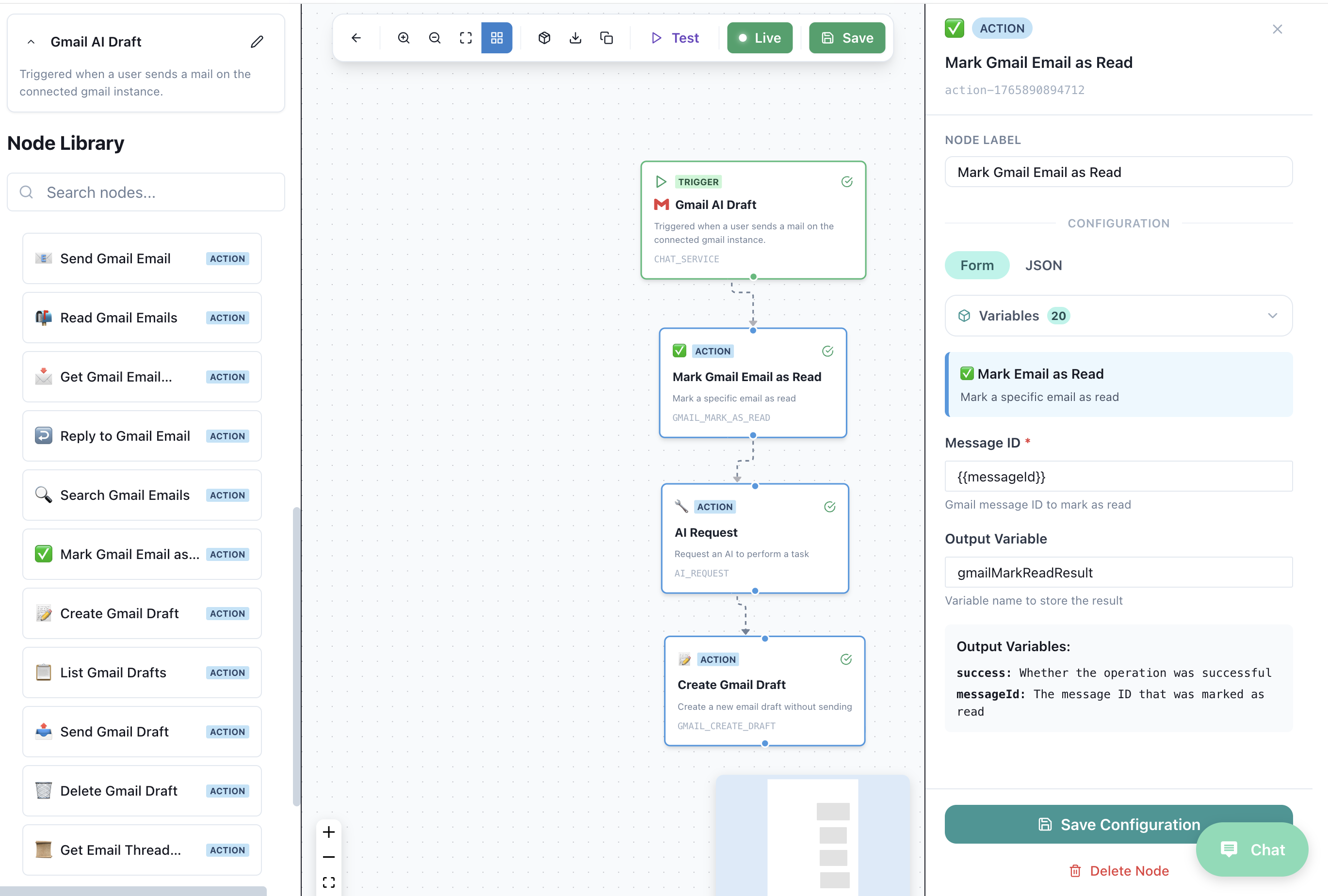
Automatisera dina e-postarbetsflöden med omfattande Gmail-åtgärder. Skicka e-post, hantera utkast, sök i din inkorg och hantera e-posttrådar — allt inom SmartFlow.
Förutsättningar
Innan du använder Gmail-åtgärder måste du:
- Ansluta ditt Gmail-konto i Kanaler → Gmail
- Auktorisera de nödvändiga behörigheterna via Google OAuth
Se Gmail Channel Setup för detaljerade anslutningsinstruktioner.
Tillgängliga Utlösare
📥 Gmail AI Utkast
Utlösartyp: CHAT_SERVICE
Utlöses när en användare skickar ett e-postmeddelande till din anslutna Gmail-instans. Använd detta för att automatiskt bearbeta inkommande e-post med AI.
| Fält | Beskrivning |
|---|---|
| Kanal | Gmail |
| Händelse | Nytt e-postmeddelande mottaget |
Exempelarbetsflöde:
Gmail AI Utkast (Utlösare)
    ↓
AI Begäran (Analysera e-postinnehåll)
    ↓
Skapa Gmail Utkast (Generera AI-svar)
Tillgängliga Åtgärder
| Åtgärd | Kod | Beskrivning |
|---|---|---|
| 📤 Skicka Gmail E-post | GMAIL_SEND_EMAIL | Skicka ett nytt e-postmeddelande direkt |
| 📬 Läsa Gmail E-post | GMAIL_READ_EMAILS | Hämta e-post från din inkorg |
| 📧 Hämta Gmail E-post | GMAIL_GET_EMAIL | Hämta ett specifikt e-postmeddelande med ID |
| ↩️ Svara på Gmail E-post | GMAIL_REPLY | Svara på en befintlig e-posttråd |
| 🔍 Sök Gmail E-post | GMAIL_SEARCH | Sök e-post med Gmail-frågesyntax |
| ✅ Markera Gmail E-post som Läs | GMAIL_MARK_READ | Markera ett e-postmeddelande som läst |
| 📝 Skapa Gmail Utkast | GMAIL_CREATE_DRAFT | Skapa ett nytt e-postutkast |
| 📋 Lista Gmail Utkast | GMAIL_LIST_DRAFTS | Lista alla utkast i ditt konto |
| 📨 Skicka Gmail Utkast | GMAIL_SEND_DRAFT | Skicka ett befintligt utkast |
| 🗑️ Ta Bort Gmail Utkast | GMAIL_DELETE_DRAFT | Ta bort ett utkast |
| 📂 Hämta E-posttråd | GMAIL_GET_THREAD | Hämta hela e-postkonversationen |
📤 Skicka Gmail E-post
Skicka ett nytt e-postmeddelande direkt från ditt anslutna Gmail-konto.
Konfiguration
| Fält | Typ | Obligatoriskt | Beskrivning |
|---|---|---|---|
| Till | E-post | ✅ | Mottagarens e-postadress |
| Ämne | Sträng | ✅ | E-postens ämnesrad |
| Innehåll | Sträng | ✅ | E-postinnehåll (HTML stöds) |
| CC | E-post | ❌ | Kopiemottagare |
| BCC | E-post | ❌ | Dold kopiemottagare |
Utdata Variabler
| Variabel | Typ | Beskrivning |
|---|---|---|
messageId | Sträng | Unikt ID för skickat e-postmeddelande |
threadId | Sträng | Tråd-ID för svar |
Exempel
Action: Skicka Gmail E-post
  Till: "{{customer_email}}"
  Ämne: "Din beställning #{{order_id}} har skickats!"
  Innehåll: |
    Hej {{customer_name}},

    Bra nyheter! Din beställning har skickats.

    Spårningsnummer: {{tracking_number}}

    Med vänliga hälsningar,
    Teamet
📬 Läsa Gmail E-post
Hämta senaste e-postmeddelanden från din inkorg med valfri filtrering.
Konfiguration
| Fält | Typ | Obligatoriskt | Beskrivning |
|---|---|---|---|
| Max Resultat | Nummer | ❌ | Maximalt antal e-postmeddelanden att hämta (standard: 10) |
| Etikett | Sträng | ❌ | Gmail-etikett för filtrering (t.ex. "INKORG", "OLÄSTA") |
| Fråga | Sträng | ❌ | Gmail sökfråga |
Utdata Variabler
| Variabel | Typ | Beskrivning |
|---|---|---|
emails | Array | Lista över e-postobjekt |
emails[].id | Sträng | E-post-ID |
emails[].subject | Sträng | E-postämne |
emails[].from | Sträng | Avsändarens e-post |
emails[].snippet | Sträng | E-postförhandsvisning |
emails[].date | Sträng | Mottagningsdatum |
Exempel
Action: Läsa Gmail E-post
  Max Resultat: 5
  Etikett: "OLÄSTA"
  Fråga: "from:[email protected]"
📧 Hämta Gmail E-post
Hämta ett specifikt e-postmeddelande med dess ID och fullständigt innehåll.
Konfiguration
| Fält | Typ | Obligatoriskt | Beskrivning |
|---|---|---|---|
| E-post ID | Sträng | ✅ | Gmail meddelande-ID |
Utdata Variabler
| Variabel | Typ | Beskrivning |
|---|---|---|
email | Objekt | Fullständigt e-postobjekt |
email.id | Sträng | E-post-ID |
email.threadId | Sträng | Tråd-ID |
email.subject | Sträng | E-postämne |
email.from | Sträng | Avsändare |
email.to | Sträng | Mottagare |
email.body | Sträng | Fullständigt e-postinnehåll |
email.date | Sträng | Datum mottaget |
email.attachments | Array | Lista över bilagor |
↩️ Svara på Gmail E-post
Svara på ett befintligt e-postmeddelande, behålla trådkontexten.
Konfiguration
| Fält | Typ | Obligatoriskt | Beskrivning |
|---|---|---|---|
| Tråd ID | Sträng | ✅ | Tråden att svara på |
| Meddelande ID | Sträng | ✅ | Det specifika meddelandet att svara på |
| Innehåll | Sträng | ✅ | Svarsinnehåll |
| Svara Alla | Boolean | ❌ | Svara till alla mottagare (standard: false) |
Utdata Variabler
| Variabel | Typ | Beskrivning |
|---|---|---|
messageId | Sträng | ID för svaret |
threadId | Sträng | Tråd-ID |
Exempel
Action: Svara på Gmail E-post
  Tråd ID: "{{email.threadId}}"
  Meddelande ID: "{{email.id}}"
  Innehåll: |
    {{ai_response}}

    ---
    Detta är ett AI-assisterat svar.
🔍 Sök Gmail E-post
Sök i din Gmail med Gmails kraftfulla frågesyntax.
Konfiguration
| Fält | Typ | Obligatoriskt | Beskrivning |
|---|---|---|---|
| Fråga | Sträng | ✅ | Gmail sökfråga |
| Max Resultat | Nummer | ❌ | Maximala resultat (standard: 10) |
Gmail Frågesyntax
| Fråga | Beskrivning |
|---|---|
from:[email protected] | E-post från specifik avsändare |
to:[email protected] | E-post till specifik mottagare |
subject:keyword | Ämnet innehåller nyckelord |
is:unread | Endast olästa e-postmeddelanden |
is:starred | Stjärnmärkta e-postmeddelanden |
has:attachment | E-post med bilagor |
after:2025/01/01 | E-post efter datum |
before:2025/12/31 | E-post före datum |
label:important | E-post med etikett |
"exact phrase" | Exakt frasmatchning |
Exempel
Action: Sök Gmail E-post
  Fråga: "from:{{customer_email}} is:unread subject:order"
  Max Resultat: 5
✅ Markera Gmail E-post som Läs
Markera ett e-postmeddelande som läst i Gmail.
Konfiguration
| Fält | Typ | Obligatoriskt | Beskrivning |
|---|---|---|---|
| E-post ID | Sträng | ✅ | E-postmeddelandet att markera som läst |
Exempel
Action: Markera Gmail E-post som Läs
  E-post ID: "{{email.id}}"
📝 Skapa Gmail Utkast
Skapa ett utkast till e-post för mänsklig granskning innan det skickas.
Konfiguration
| Fält | Typ | Obligatoriskt | Beskrivning |
|---|---|---|---|
| Till | E-post | ✅ | Mottagarens e-post |
| Ämne | Sträng | ✅ | E-postens ämne |
| Innehåll | Sträng | ✅ | E-postinnehåll |
| CC | E-post | ❌ | Kopiemottagare |
| BCC | E-post | ❌ | Dold kopiemottagare |
| Tråd ID | Sträng | ❌ | För utkast svar |
Utdata Variabler
| Variabel | Typ | Beskrivning |
|---|---|---|
draftId | Sträng | ID för skapat utkast |
messageId | Sträng | Meddelande-ID |
Användningsfall: AI Utkastläge
Trigger: Gmail AI Utkast
    ↓
AI Begäran:
  Prompt: "Generera ett professionellt svar på detta e-postmeddelande"
  Input: "{{email.body}}"
    ↓
Skapa Gmail Utkast:
  Till: "{{email.from}}"
  Ämne: "Re: {{email.subject}}"
  Innehåll: "{{ai_response}}"
📋 Lista Gmail Utkast
Hämta alla utkast från ditt Gmail-konto.
Konfiguration
| Fält | Typ | Obligatoriskt | Beskrivning |
|---|---|---|---|
| Max Resultat | Nummer | ❌ | Maximala utkast att lista |
Utdata Variabler
| Variabel | Typ | Beskrivning |
|---|---|---|
drafts | Array | Lista över utkastobjekt |
drafts[].id | Sträng | Utkast-ID |
drafts[].message | Objekt | Förhandsvisning av utkastmeddelande |
📨 Skicka Gmail-utkast
Skicka ett befintligt utkast från din Gmail.
Konfiguration
| Fält | Typ | Obligatoriskt | Beskrivning |
|---|---|---|---|
| Utkast-ID | Sträng | ✅ | Utkastet som ska skickas |
Utdata Variabler
| Variabel | Typ | Beskrivning |
|---|---|---|
messageId | Sträng | ID för skickat meddelande |
threadId | Sträng | Tråd-ID |
🗑️ Ta bort Gmail-utkast
Ta bort ett utkast från ditt Gmail-konto.
Konfiguration
| Fält | Typ | Obligatoriskt | Beskrivning |
|---|---|---|---|
| Utkast-ID | Sträng | ✅ | Utkastet som ska tas bort |
📂 Hämta e-posttråd
Hämta en komplett e-postkonversationstråd.
Konfiguration
| Fält | Typ | Obligatoriskt | Beskrivning |
|---|---|---|---|
| Tråd-ID | Sträng | ✅ | Tråden som ska hämtas |
Utdata Variabler
| Variabel | Typ | Beskrivning |
|---|---|---|
thread | Objekt | Fullständigt trådobjekt |
thread.id | Sträng | Tråd-ID |
thread.messages | Array | Alla meddelanden i tråden |
thread.historyId | Sträng | Historik-ID |
Exempel
Action: Hämta e-posttråd
  Tråd-ID: "{{email.threadId}}"
Fullständiga arbetsflödesexempel
Exempel 1: AI E-postassistent
Automatiskt bearbeta inkommande e-post och skapa AI-genererade utkastrespons.
Gmail AI Utkast (Trigger)
    ↓
Hämta e-posttråd (Hämta fullständig kontext)
    ↓
AI Begäran
  - System: "Du är en hjälpsam e-postassistent"
  - Inmatning: "{{thread.messages}}"
  - Utdata: Strukturerad (respons, känsla, brådska)
    ↓
Om Villkor: brådska == "hög"
    ├── Ja: Skicka Gmail E-post (omedelbar respons)
    └── Nej: Skapa Gmail Utkast (för granskning)
Exempel 2: E-postsökning och bearbetning
Sök efter specifika e-post och bearbeta dem i bulk.
Schemalagt arbetsflöde (Dagligen kl. 9)
    ↓
Sök Gmail E-post
  Fråga: "is:unread from:customers@* after:yesterday"
    ↓
För varje: e-post i e-post
    ↓
AI Begäran (Kategorisera e-post)
    ↓
Om Villkor: kategori == "support"
    └── Skapa JIRA-ärende
Exempel 3: Utkastgranskningsarbetsflöde
Skapa utkast, låt människor granska, och skicka sedan.
Gmail AI Utkast (Trigger)
    ↓
AI Begäran (Generera respons)
    ↓
Skapa Gmail Utkast
    ↓
Skicka Slack-meddelande
  "Nytt utkast klart för granskning från {{email.from}}"
Bästa praxis
1. Använd utkastläge för kritiska e-post
För kundvända eller känsliga e-post, använd alltid Skapa Gmail Utkast istället för Skicka Gmail E-post. Detta möjliggör mänsklig granskning innan det skickas.
2. Utnyttja trådkontext
Använd Hämta e-posttråd innan du svarar för att säkerställa att din AI har fullständig konversationskontext.
3. Implementera hastighetsbegränsning
Gmail har API-kvoter. För högvolymarbetsflöden:
- Lägg till fördröjningar mellan åtgärder
- Batchoperationer när det är möjligt
- Övervaka din kvotanvändning
4. Använd smarta sökfrågor
Kombinera Gmail-frågeoperatorer för exakt filtrering:
from:vip-customer@* is:unread subject:(urgent OR critical) after:2025/01/01
5. Hantera fel på ett smidigt sätt
Använd Om Villkor-noder för att kontrollera efter fel och implementera fallback-logik.