Gmail Actions
Automatiser e-postarbeidsflytene dine med omfattende Gmail-handlinger. Send e-poster, administrer utkast, søk i innboksen din, og håndter e-posttråder — alt innen SmartFlow.
Forutsetninger
Før du bruker Gmail-handlinger, må du:
- Koble til Gmail-kontoen din i Kanaler → Gmail
- Autoriser de nødvendige tillatelsene via Google OAuth
Se Gmail Channel Setup for detaljerte instruksjoner om tilkobling.
Tilgjengelige Utløsere
📥 Gmail AI Utkast
Utløser Type: CHAT_SERVICE
Utløst når en bruker sender en e-post til din tilkoblede Gmail-instans. Bruk dette for automatisk å behandle innkommende e-poster med AI.
| Felt | Beskrivelse |
|---|---|
| Kanal | Gmail |
| Hendelse | Ny e-post mottatt |
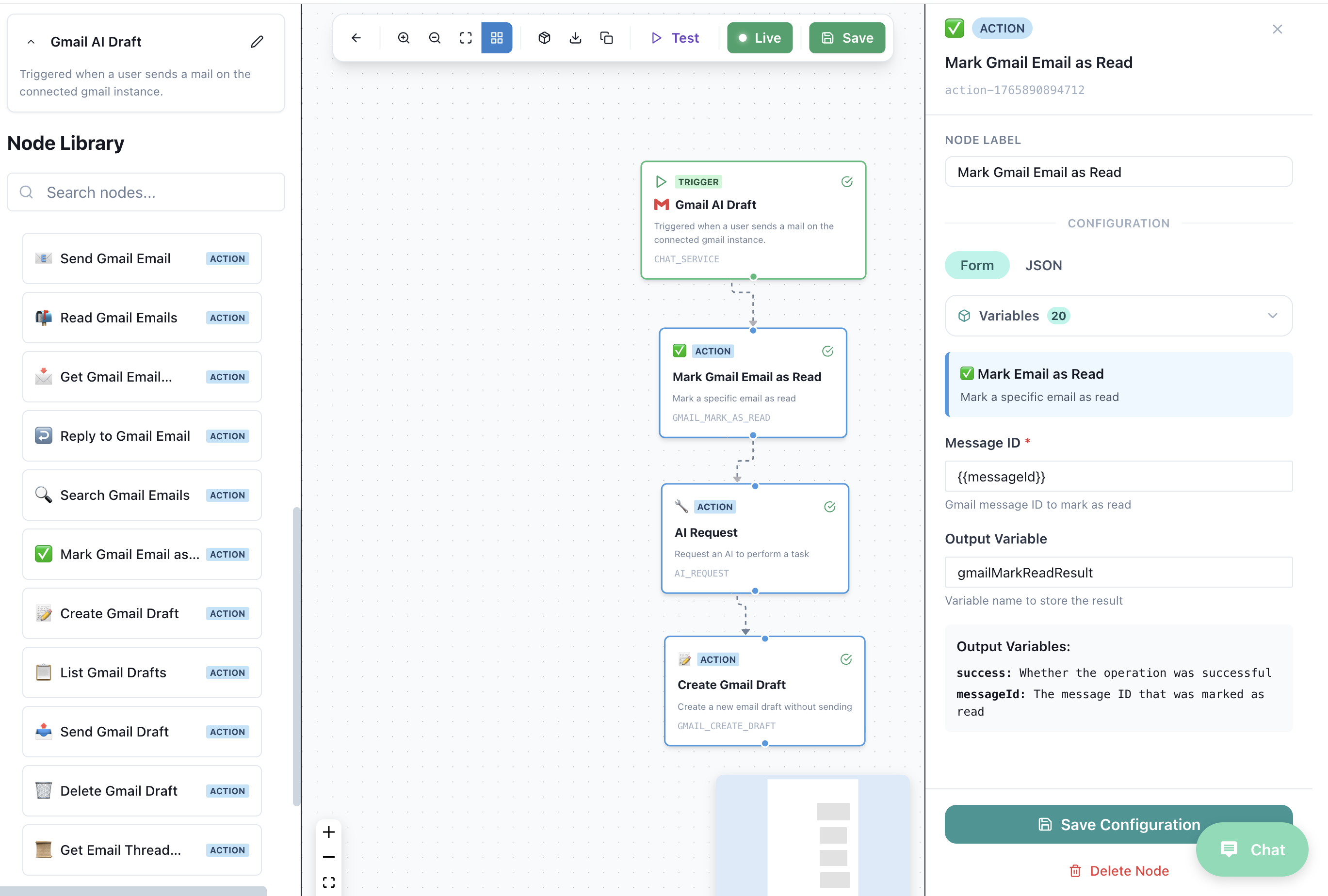
Eksempel på arbeidsflyt:
Gmail AI Utkast (Utløser)
    ↓
AI Forespørsel (Analyser e-postinnhold)
    ↓
Opprett Gmail Utkast (Generer AI-svar)
Tilgjengelige Handlinger
| Handling | Kode | Beskrivelse |
|---|---|---|
| 📤 Send Gmail E-post | GMAIL_SEND_EMAIL | Send en ny e-post direkte |
| 📬 Les Gmail E-poster | GMAIL_READ_EMAILS | Hent e-poster fra innboksen din |
| 📧 Hent Gmail E-post | GMAIL_GET_EMAIL | Hent en spesifikk e-post etter ID |
| ↩️ Svar på Gmail E-post | GMAIL_REPLY | Svar på en eksisterende e-posttråd |
| 🔍 Søk i Gmail E-poster | GMAIL_SEARCH | Søk etter e-poster med Gmail-spørringssyntaks |
| ✅ Merk Gmail E-post som Lest | GMAIL_MARK_READ | Merk en e-post som lest |
| 📝 Opprett Gmail Utkast | GMAIL_CREATE_DRAFT | Opprett et nytt e-postutkast |
| 📋 List Gmail Utkast | GMAIL_LIST_DRAFTS | List alle utkast i kontoen din |
| 📨 Send Gmail Utkast | GMAIL_SEND_DRAFT | Send et eksisterende utkast |
| 🗑️ Slett Gmail Utkast | GMAIL_DELETE_DRAFT | Slett et utkast |
| 📂 Hent E-posttråd | GMAIL_GET_THREAD | Hent full e-postsamtale |
📤 Send Gmail E-post
Send en ny e-post direkte fra din tilkoblede Gmail-konto.
Konfigurasjon
| Felt | Type | Påkrevd | Beskrivelse |
|---|---|---|---|
| Til | E-post | ✅ | Mottakers e-postadresse |
| Emne | String | ✅ | E-postens emnelinje |
| Innhold | String | ✅ | E-postinnhold (HTML støttet) |
| CC | E-post | ❌ | Karbonkopimottakere |
| BCC | E-post | ❌ | Blind karbonkopimottakere |
Utdata Variabler
| Variabel | Type | Beskrivelse |
|---|---|---|
messageId | String | Unik ID for sendt e-post |
threadId | String | Tråd-ID for svar |
Eksempel
Action: Send Gmail E-post
  Til: "{{customer_email}}"
  Emne: "Din bestilling #{{order_id}} har blitt sendt!"
  Innhold: |
    Hei {{customer_name}},

    Gode nyheter! Din bestilling har blitt sendt.

    Sporingsnummer: {{tracking_number}}

    Vennlig hilsen,
    Teamet
📬 Les Gmail E-poster
Hent nylige e-poster fra innboksen din med valgfri filtrering.
Konfigurasjon
| Felt | Type | Påkrevd | Beskrivelse |
|---|---|---|---|
| Maks Resultater | Nummer | ❌ | Maksimalt antall e-poster å hente (standard: 10) |
| Etikett | String | ❌ | Gmail-etikett for filtrering (f.eks. "INNBOKS", "ULEST") |
| Spørring | String | ❌ | Gmail søkespørring |
Utdata Variabler
| Variabel | Type | Beskrivelse |
|---|---|---|
emails | Array | Liste over e-postobjekter |
emails[].id | String | E-post ID |
emails[].subject | String | E-post emne |
emails[].from | String | Avsenders e-post |
emails[].snippet | String | E-post forhåndsvisning |
emails[].date | String | Mottatt dato |
Eksempel
Action: Les Gmail E-poster
  Maks Resultater: 5
  Etikett: "ULEST"
  Spørring: "from:[email protected]"
📧 Hent Gmail E-post
Hent en spesifikk e-post etter ID med fullt innhold.
Konfigurasjon
| Felt | Type | Påkrevd | Beskrivelse |
|---|---|---|---|
| E-post ID | String | ✅ | Gmail melding ID |
Utdata Variabler
| Variabel | Type | Beskrivelse |
|---|---|---|
email | Object | Fullt e-postobjekt |
email.id | String | E-post ID |
email.threadId | String | Tråd-ID |
email.subject | String | E-post emne |
email.from | String | Avsender |
email.to | String | Mottakere |
email.body | String | Fullt e-postinnhold |
email.date | String | Dato mottatt |
email.attachments | Array | Liste over vedlegg |
↩️ Svar på Gmail E-post
Svar på en eksisterende e-post, og oppretthold trådkonteksten.
Konfigurasjon
| Felt | Type | Påkrevd | Beskrivelse |
|---|---|---|---|
| Tråd ID | String | ✅ | Tråden å svare på |
| Melding ID | String | ✅ | Den spesifikke meldingen å svare på |
| Innhold | String | ✅ | Svarinnhold |
| Svar til Alle | Boolean | ❌ | Svar til alle mottakere (standard: false) |
Utdata Variabler
| Variabel | Type | Beskrivelse |
|---|---|---|
messageId | String | ID for svaret |
threadId | String | Tråd-ID |
Eksempel
Action: Svar på Gmail E-post
  Tråd ID: "{{email.threadId}}"
  Melding ID: "{{email.id}}"
  Innhold: |
    {{ai_response}}

    ---
    Dette er et AI-assistert svar.
🔍 Søk i Gmail E-poster
Søk i Gmail ved hjelp av Gmail sin kraftige spørringssyntaks.
Konfigurasjon
| Felt | Type | Påkrevd | Beskrivelse |
|---|---|---|---|
| Spørring | String | ✅ | Gmail søkespørring |
| Maks Resultater | Nummer | ❌ | Maksimale resultater (standard: 10) |
Gmail Spørringssyntaks
| Spørring | Beskrivelse |
|---|---|
from:[email protected] | E-poster fra spesifikk avsender |
to:[email protected] | E-poster til spesifikk mottaker |
subject:keyword | Emnet inneholder nøkkelord |
is:unread | Kun uleste e-poster |
is:starred | Stjernemerkede e-poster |
has:attachment | E-poster med vedlegg |
after:2025/01/01 | E-poster etter dato |
before:2025/12/31 | E-poster før dato |
label:important | E-poster med etikett |
"exact phrase" | Nøyaktig frasematch |
Eksempel
Action: Søk i Gmail E-poster
  Spørring: "from:{{customer_email}} is:unread subject:order"
  Maks Resultater: 5
✅ Merk Gmail E-post som Lest
Merk en e-post som lest i Gmail.
Konfigurasjon
| Felt | Type | Påkrevd | Beskrivelse |
|---|---|---|---|
| E-post ID | String | ✅ | E-posten som skal merkes som lest |
Eksempel
Action: Merk Gmail E-post som Lest
  E-post ID: "{{email.id}}"
📝 Opprett Gmail Utkast
Opprett et utkast til e-post for menneskelig gjennomgang før sending.
Konfigurasjon
| Felt | Type | Påkrevd | Beskrivelse |
|---|---|---|---|
| Til | E-post | ✅ | Mottakers e-post |
| Emne | String | ✅ | E-post emne |
| Innhold | String | ✅ | E-postinnhold |
| CC | E-post | ❌ | Karbonkopi |
| BCC | E-post | ❌ | Blind karbonkopi |
| Tråd ID | String | ❌ | For utkast svar |
Utdata Variabler
| Variabel | Type | Beskrivelse |
|---|---|---|
draftId | String | ID for opprettet utkast |
messageId | String | Melding ID |
Brukstilfelle: AI Utkastmodus
Trigger: Gmail AI Utkast
    ↓
AI Forespørsel:
  Prompt: "Generer et profesjonelt svar på denne e-posten"
  Input: "{{email.body}}"
    ↓
Opprett Gmail Utkast:
  Til: "{{email.from}}"
  Emne: "Re: {{email.subject}}"
  Innhold: "{{ai_response}}"
📋 List Gmail Utkast
Hent alle utkast fra Gmail-kontoen din.
Konfigurasjon
| Felt | Type | Påkrevd | Beskrivelse |
|---|---|---|---|
| Maks Resultater | Nummer | ❌ | Maksimalt antall utkast å liste |
Utdata Variabler
| Variabel | Type | Beskrivelse |
|---|---|---|
drafts | Array | Liste over utkastobjekter |
drafts[].id | String | Utkast ID |
drafts[].message | Object | Utkast melding forhåndsvisning |
📨 Send Gmail Draft
Send en eksisterende utkast fra din Gmail.
Konfigurasjon
| Felt | Type | Påkrevd | Beskrivelse |
|---|---|---|---|
| Utkast-ID | String | ✅ | Utkastet som skal sendes |
Utdata Variabler
| Variabel | Type | Beskrivelse |
|---|---|---|
messageId | String | ID for sendt melding |
threadId | String | Tråd-ID |
🗑️ Delete Gmail Draft
Slett et utkast fra din Gmail-konto.
Konfigurasjon
| Felt | Type | Påkrevd | Beskrivelse |
|---|---|---|---|
| Utkast-ID | String | ✅ | Utkastet som skal slettes |
📂 Get Email Thread
Hent en komplett e-postsamtale tråd.
Konfigurasjon
| Felt | Type | Påkrevd | Beskrivelse |
|---|---|---|---|
| Tråd-ID | String | ✅ | Tråden som skal hentes |
Utdata Variabler
| Variabel | Type | Beskrivelse |
|---|---|---|
thread | Object | Full trådobjekt |
thread.id | String | Tråd-ID |
thread.messages | Array | Alle meldinger i tråden |
thread.historyId | String | Historikk-ID |
Eksempel
Action: Get Email Thread
  Thread ID: "{{email.threadId}}"
Fullstendige Arbeidsflyteksempler
Eksempel 1: AI E-postassistent
Automatisk behandle innkommende e-poster og lage AI-genererte utkast svar.
Gmail AI Draft (Trigger)
    ↓
Get Email Thread (Hent full kontekst)
    ↓
AI Request
  - System: "Du er en hjelpsom e-postassistent"
  - Input: "{{thread.messages}}"
  - Output: Strukturert (respons, følelser, hastighet)
    ↓
If Condition: urgency == "high"
    ├── Ja: Send Gmail Email (umiddelbar respons)
    └── Nei: Opprett Gmail Draft (for gjennomgang)
Eksempel 2: E-postsøk og Behandling
Søk etter spesifikke e-poster og behandle dem i bulk.
Planlagt Arbeidsflyt (Daglig kl. 09:00)
    ↓
Søk Gmail E-poster
  Query: "is:unread from:customers@* after:yesterday"
    ↓
For Each: email in emails
    ↓
AI Request (Kategoriser e-post)
    ↓
If Condition: category == "support"
    └── Opprett JIRA Sak
Eksempel 3: Utkast Gjennomgangsarbeidsflyt
Opprett utkast, la mennesker gjennomgå, og send deretter.
Gmail AI Draft (Trigger)
    ↓
AI Request (Generer respons)
    ↓
Opprett Gmail Draft
    ↓
Send Slack Meldinger
  "Nytt utkast klart for gjennomgang fra {{email.from}}"
Beste Praksiser
1. Bruk Utkastmodus for Kritiske E-poster
For kundevennlige eller sensitive e-poster, bruk alltid Opprett Gmail Draft i stedet for Send Gmail Email. Dette tillater menneskelig gjennomgang før sending.
2. Utnytt Tråd Kontekst
Bruk Get Email Thread før du svarer for å sikre at AI-en din har full samtalekontekst.
3. Implementer Hastighetsbegrensning
Gmail har API-kvoter. For arbeidsflyter med høy volum:
- Legg til forsinkelser mellom handlinger
- Batch-operasjoner når mulig
- Overvåk kvote-bruken din
4. Bruk Smarte Søkeforespørsel
Kombiner Gmail søkoperatorer for presis filtrering:
from:vip-customer@* is:unread subject:(urgent OR critical) after:2025/01/01
5. Håndter Feil Elegant
Bruk If Condition noder for å sjekke etter feil og implementere fallback-logikk.