Acciones de Gmail
Automatiza tus flujos de trabajo de correo electrónico con acciones de Gmail completas. Envía correos electrónicos, gestiona borradores, busca en tu bandeja de entrada y maneja hilos de correo electrónico, todo dentro de SmartFlow.
Requisitos previos
Antes de usar las acciones de Gmail, debes:
- Conectar tu cuenta de Gmail en Canales → Gmail
- Autorizar los permisos requeridos a través de Google OAuth
Consulta Configuración del Canal de Gmail para obtener instrucciones detalladas de conexión.
Disparadores Disponibles
📥 Borrador de Gmail AI
Tipo de Disparador: CHAT_SERVICE
Se activa cuando un usuario envía un correo electrónico a tu instancia de Gmail conectada. Usa esto para procesar automáticamente los correos electrónicos entrantes con IA.
| Campo | Descripción |
|---|---|
| Canal | Gmail |
| Evento | Nuevo correo recibido |
Ejemplo de Flujo de Trabajo:
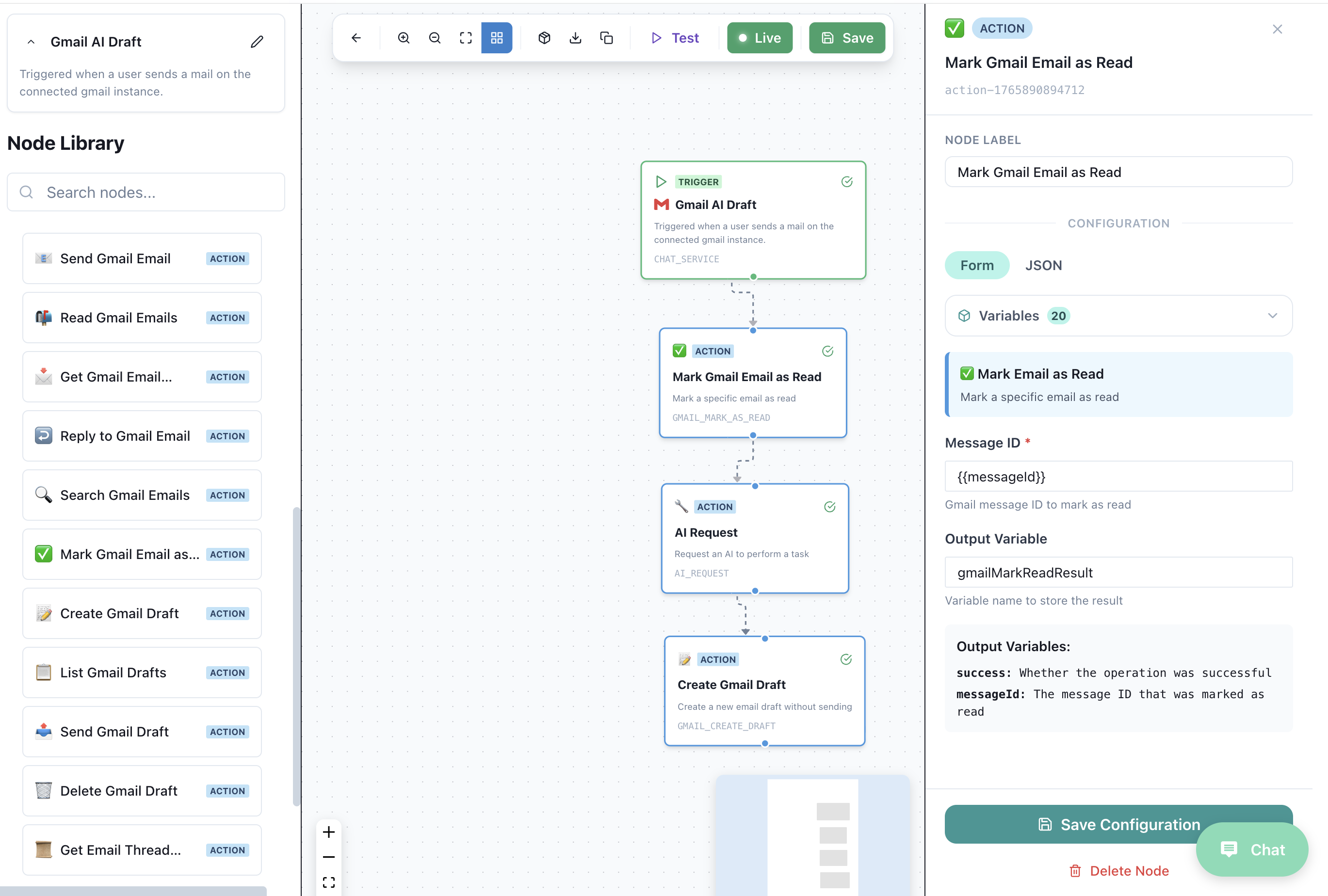
Borrador de Gmail AI (Disparador)
    ↓
Solicitud de IA (Analizar contenido del correo)
    ↓
Crear Borrador de Gmail (Generar respuesta de IA)
Acciones Disponibles
| Acción | Código | Descripción |
|---|---|---|
| 📤 Enviar Correo de Gmail | GMAIL_SEND_EMAIL | Envía un nuevo correo directamente |
| 📬 Leer Correos de Gmail | GMAIL_READ_EMAILS | Recupera correos de tu bandeja de entrada |
| 📧 Obtener Correo de Gmail | GMAIL_GET_EMAIL | Obtiene un correo específico por ID |
| ↩️ Responder a Correo de Gmail | GMAIL_REPLY | Responde a un hilo de correo existente |
| 🔍 Buscar Correos de Gmail | GMAIL_SEARCH | Busca correos con la sintaxis de consulta de Gmail |
| ✅ Marcar Correo de Gmail como Leído | GMAIL_MARK_READ | Marca un correo como leído |
| 📝 Crear Borrador de Gmail | GMAIL_CREATE_DRAFT | Crea un nuevo borrador de correo |
| 📋 Listar Borradores de Gmail | GMAIL_LIST_DRAFTS | Lista todos los borradores en tu cuenta |
| 📨 Enviar Borrador de Gmail | GMAIL_SEND_DRAFT | Envía un borrador existente |
| 🗑️ Eliminar Borrador de Gmail | GMAIL_DELETE_DRAFT | Elimina un borrador |
| 📂 Obtener Hilo de Correo | GMAIL_GET_THREAD | Recupera toda la conversación de correo |
📤 Enviar Correo de Gmail
Envía un nuevo correo directamente desde tu cuenta de Gmail conectada.
Configuración
| Campo | Tipo | Requerido | Descripción |
|---|---|---|---|
| Para | Correo | ✅ | Dirección de correo del destinatario |
| Asunto | Cadena | ✅ | Línea de asunto del correo |
| Cuerpo | Cadena | ✅ | Contenido del correo (HTML soportado) |
| CC | Correo | ❌ | Destinatarios en copia |
| BCC | Correo | ❌ | Destinatarios en copia oculta |
Variables de Salida
| Variable | Tipo | Descripción |
|---|---|---|
messageId | Cadena | ID único del correo enviado |
threadId | Cadena | ID del hilo para respuestas |
Ejemplo
Acción: Enviar Correo de Gmail
  Para: "{{customer_email}}"
  Asunto: "¡Tu pedido #{{order_id}} ha sido enviado!"
  Cuerpo: |
    Hola {{customer_name}},

    ¡Buenas noticias! Tu pedido ha sido enviado.

    Número de seguimiento: {{tracking_number}}

    Saludos cordiales,
    El Equipo
📬 Leer Correos de Gmail
Recupera correos recientes de tu bandeja de entrada con filtrado opcional.
Configuración
| Campo | Tipo | Requerido | Descripción |
|---|---|---|---|
| Máximos Resultados | Número | ❌ | Máximo de correos a recuperar (por defecto: 10) |
| Etiqueta | Cadena | ❌ | Etiqueta de Gmail para filtrar (por ejemplo, "INBOX", "UNREAD") |
| Consulta | Cadena | ❌ | Consulta de búsqueda de Gmail |
Variables de Salida
| Variable | Tipo | Descripción |
|---|---|---|
emails | Array | Lista de objetos de correo |
emails[].id | Cadena | ID del correo |
emails[].subject | Cadena | Asunto del correo |
emails[].from | Cadena | Correo del remitente |
emails[].snippet | Cadena | Vista previa del correo |
emails[].date | Cadena | Fecha de recepción |
Ejemplo
Acción: Leer Correos de Gmail
  Máximos Resultados: 5
  Etiqueta: "UNREAD"
  Consulta: "from:[email protected]"
📧 Obtener Correo de Gmail
Recupera un correo específico por su ID con contenido completo.
Configuración
| Campo | Tipo | Requerido | Descripción |
|---|---|---|---|
| ID de Correo | Cadena | ✅ | El ID del mensaje de Gmail |
Variables de Salida
| Variable | Tipo | Descripción |
|---|---|---|
email | Objeto | Objeto de correo completo |
email.id | Cadena | ID del correo |
email.threadId | Cadena | ID del hilo |
email.subject | Cadena | Asunto del correo |
email.from | Cadena | Remitente |
email.to | Cadena | Destinatarios |
email.body | Cadena | Cuerpo completo del correo |
email.date | Cadena | Fecha de recepción |
email.attachments | Array | Lista de archivos adjuntos |
↩️ Responder a Correo de Gmail
Responde a un correo existente, manteniendo el contexto del hilo.
Configuración
| Campo | Tipo | Requerido | Descripción |
|---|---|---|---|
| ID del Hilo | Cadena | ✅ | El hilo al que responder |
| ID del Mensaje | Cadena | ✅ | El mensaje específico al que responder |
| Cuerpo | Cadena | ✅ | Contenido de la respuesta |
| Responder a Todos | Booleano | ❌ | Responder a todos los destinatarios (por defecto: falso) |
Variables de Salida
| Variable | Tipo | Descripción |
|---|---|---|
messageId | Cadena | ID de la respuesta |
threadId | Cadena | ID del hilo |
Ejemplo
Acción: Responder a Correo de Gmail
  ID del Hilo: "{{email.threadId}}"
  ID del Mensaje: "{{email.id}}"
  Cuerpo: |
    {{ai_response}}

    ---
    Esta es una respuesta asistida por IA.
🔍 Buscar Correos de Gmail
Busca en tu Gmail utilizando la potente sintaxis de consulta de Gmail.
Configuración
| Campo | Tipo | Requerido | Descripción |
|---|---|---|---|
| Consulta | Cadena | ✅ | Consulta de búsqueda de Gmail |
| Máximos Resultados | Número | ❌ | Resultados máximos (por defecto: 10) |
Sintaxis de Consulta de Gmail
| Consulta | Descripción |
|---|---|
from:[email protected] | Correos de un remitente específico |
to:[email protected] | Correos a un destinatario específico |
subject:keyword | El asunto contiene la palabra clave |
is:unread | Solo correos no leídos |
is:starred | Correos destacados |
has:attachment | Correos con archivos adjuntos |
after:2025/01/01 | Correos después de la fecha |
before:2025/12/31 | Correos antes de la fecha |
label:important | Correos con etiqueta |
"frase exacta" | Coincidencia de frase exacta |
Ejemplo
Acción: Buscar Correos de Gmail
  Consulta: "from:{{customer_email}} is:unread subject:order"
  Máximos Resultados: 5
✅ Marcar Correo de Gmail como Leído
Marca un correo como leído en Gmail.
Configuración
| Campo | Tipo | Requerido | Descripción |
|---|---|---|---|
| ID de Correo | Cadena | ✅ | El correo a marcar como leído |
Ejemplo
Acción: Marcar Correo de Gmail como Leído
  ID de Correo: "{{email.id}}"
📝 Crear Borrador de Gmail
Crea un correo borrador para revisión humana antes de enviar.
Configuración
| Campo | Tipo | Requerido | Descripción |
|---|---|---|---|
| Para | Correo | ✅ | Correo del destinatario |
| Asunto | Cadena | ✅ | Asunto del correo |
| Cuerpo | Cadena | ✅ | Contenido del correo |
| CC | Correo | ❌ | Copia |
| BCC | Correo | ❌ | Copia oculta |
| ID del Hilo | Cadena | ❌ | Para respuestas de borrador |
Variables de Salida
| Variable | Tipo | Descripción |
|---|---|---|
draftId | Cadena | ID del borrador creado |
messageId | Cadena | ID del mensaje |
Caso de Uso: Modo Borrador de IA
Disparador: Borrador de Gmail AI
    ↓
Solicitud de IA:
  Prompt: "Genera una respuesta profesional a este correo"
  Input: "{{email.body}}"
    ↓
Crear Borrador de Gmail:
  Para: "{{email.from}}"
  Asunto: "Re: {{email.subject}}"
  Cuerpo: "{{ai_response}}"
📋 Listar Borradores de Gmail
Recupera todos los borradores de tu cuenta de Gmail.
Configuración
| Campo | Tipo | Requerido | Descripción |
|---|---|---|---|
| Máximos Resultados | Número | ❌ | Máximo de borradores a listar |
Variables de Salida
| Variable | Tipo | Descripción |
|---|---|---|
drafts | Array | Lista de objetos de borrador |
drafts[].id | Cadena | ID del borrador |
drafts[].message | Objeto | Vista previa del mensaje de borrador |
📨 Enviar Borrador de Gmail
Envía un borrador existente desde tu Gmail.
Configuración
| Campo | Tipo | Requerido | Descripción |
|---|---|---|---|
| ID del Borrador | String | ✅ | El borrador a enviar |
Variables de Salida
| Variable | Tipo | Descripción |
|---|---|---|
messageId | String | ID del mensaje enviado |
threadId | String | ID del hilo |
🗑️ Eliminar Borrador de Gmail
Elimina un borrador de tu cuenta de Gmail.
Configuración
| Campo | Tipo | Requerido | Descripción |
|---|---|---|---|
| ID del Borrador | String | ✅ | El borrador a eliminar |
📂 Obtener Hilo de Correo Electrónico
Recupera un hilo completo de conversación por correo electrónico.
Configuración
| Campo | Tipo | Requerido | Descripción |
|---|---|---|---|
| ID del Hilo | String | ✅ | El hilo a recuperar |
Variables de Salida
| Variable | Tipo | Descripción |
|---|---|---|
thread | Object | Objeto del hilo completo |
thread.id | String | ID del hilo |
thread.messages | Array | Todos los mensajes en el hilo |
thread.historyId | String | ID del historial |
Ejemplo
Acción: Obtener Hilo de Correo Electrónico
  ID del Hilo: "{{email.threadId}}"
Ejemplos Completos de Flujo de Trabajo
Ejemplo 1: Asistente de Correo Electrónico AI
Procesa automáticamente los correos electrónicos entrantes y crea respuestas en borrador generadas por AI.
Borrador AI de Gmail (Disparador)
    ↓
Obtener Hilo de Correo Electrónico (Obtener contexto completo)
    ↓
Solicitud AI
  - Sistema: "Eres un asistente de correo electrónico útil"
  - Entrada: "{{thread.messages}}"
  - Salida: Estructurada (respuesta, sentimiento, urgencia)
    ↓
Si Condición: urgencia == "alta"
    ├── Sí: Enviar Correo Electrónico de Gmail (respuesta inmediata)
    └── No: Crear Borrador de Gmail (para revisión)
Ejemplo 2: Búsqueda y Procesamiento de Correos Electrónicos
Busca correos electrónicos específicos y procésalos en bloque.
Flujo de Trabajo Programado (Diario a las 9 AM)
    ↓
Buscar Correos Electrónicos de Gmail
  Consulta: "is:unread from:customers@* after:yesterday"
    ↓
Por Cada: email en emails
    ↓
Solicitud AI (Categorizar correo electrónico)
    ↓
Si Condición: categoría == "soporte"
    └── Crear Problema en JIRA
Ejemplo 3: Flujo de Trabajo de Revisión de Borradores
Crea borradores, permite que humanos los revisen y luego envíalos.
Borrador AI de Gmail (Disparador)
    ↓
Solicitud AI (Generar respuesta)
    ↓
Crear Borrador de Gmail
    ↓
Enviar Mensaje de Slack
  "Nuevo borrador listo para revisión de {{email.from}}"
Mejores Prácticas
1. Usa el Modo Borrador para Correos Electrónicos Críticos
Para correos electrónicos dirigidos a clientes o sensibles, siempre utiliza Crear Borrador de Gmail en lugar de Enviar Correo Electrónico de Gmail. Esto permite una revisión humana antes de enviar.
2. Aprovecha el Contexto del Hilo
Utiliza Obtener Hilo de Correo Electrónico antes de responder para asegurarte de que tu AI tenga el contexto completo de la conversación.
3. Implementa Limitación de Tasa
Gmail tiene cuotas de API. Para flujos de trabajo de alto volumen:
- Agrega retrasos entre acciones
- Agrupa operaciones cuando sea posible
- Monitorea el uso de tu cuota
4. Usa Consultas de Búsqueda Inteligentes
Combina operadores de consulta de Gmail para un filtrado preciso:
from:vip-customer@* is:unread subject:(urgent OR critical) after:2025/01/01
5. Maneja Errores de Manera Elegante
Utiliza nodos de Si Condición para verificar errores e implementar lógica de respaldo.