Gmail Handling
Automatiser dine e-mailarbejdsgange med omfattende Gmail-handlinger. Send e-mails, administrer kladder, søg i din indbakke, og håndter e-mailtråde — alt sammen inden for SmartFlow.
Forudsætninger
Før du bruger Gmail-handlinger, skal du:
- Forbinde din Gmail-konto i Kanaler → Gmail
- Autoriser de nødvendige tilladelser via Google OAuth
Se Gmail Kanalopsætning for detaljerede forbindelsesinstruktioner.
Tilgængelige Udløsere
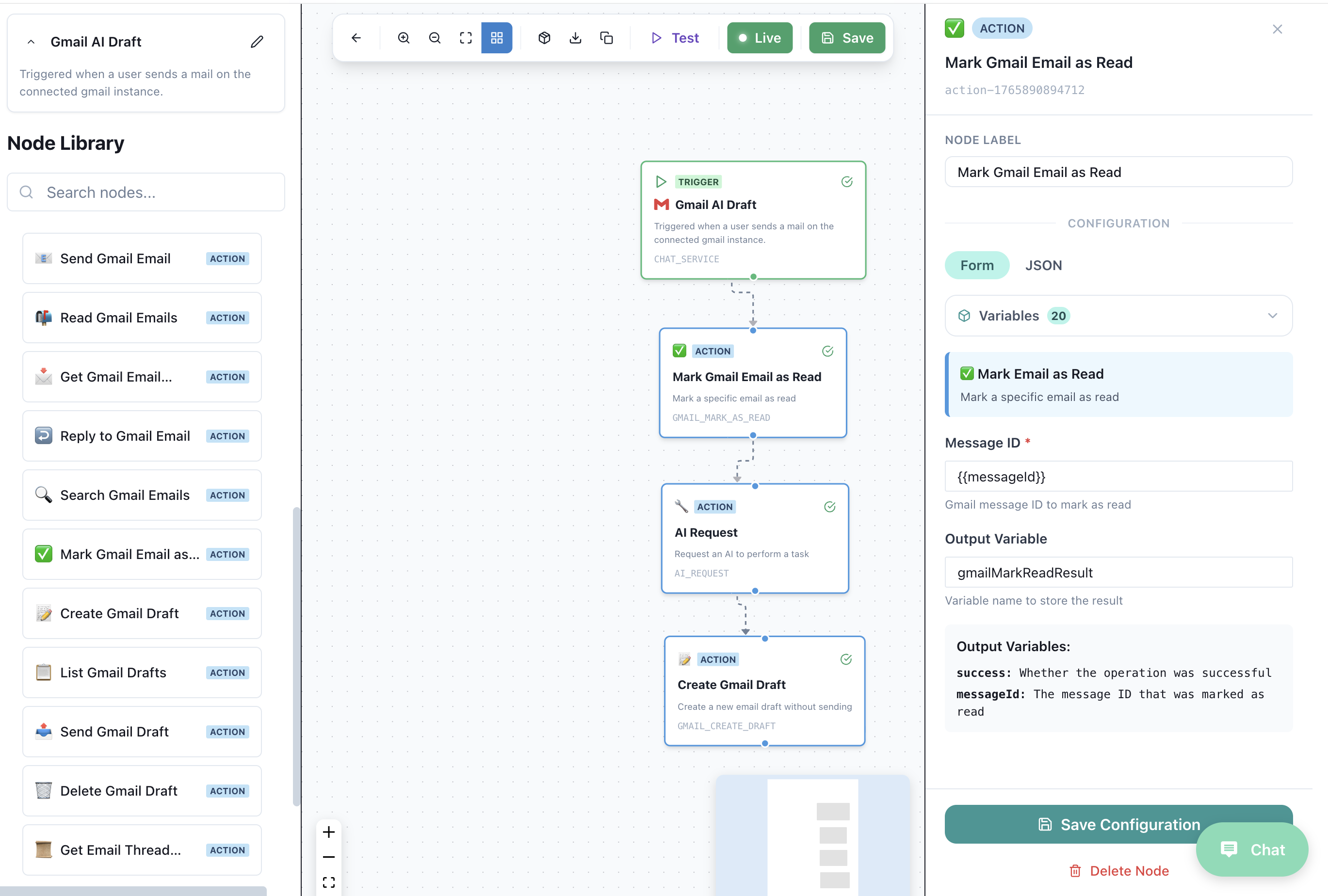
📥 Gmail AI Kladde
Udløser Type: CHAT_SERVICE
Udløst når en bruger sender en e-mail til din tilknyttede Gmail-instans. Brug dette til automatisk at behandle indkommende e-mails med AI.
| Felt | Beskrivelse |
|---|---|
| Kanal | Gmail |
| Begivenhed | Ny e-mail modtaget |
Eksempel Workflow:
Gmail AI Kladde (Udløser)
    ↓
AI Anmodning (Analyser e-mailindhold)
    ↓
Opret Gmail Kladde (Generer AI-svar)
Tilgængelige Handlinger
| Handling | Kode | Beskrivelse |
|---|---|---|
| 📤 Send Gmail E-mail | GMAIL_SEND_EMAIL | Send en ny e-mail direkte |
| 📬 Læs Gmail E-mails | GMAIL_READ_EMAILS | Hent e-mails fra din indbakke |
| 📧 Hent Gmail E-mail | GMAIL_GET_EMAIL | Hent en specifik e-mail efter ID |
| ↩️ Svar på Gmail E-mail | GMAIL_REPLY | Svar på en eksisterende e-mailtråd |
| 🔍 Søg Gmail E-mails | GMAIL_SEARCH | Søg e-mails med Gmail-forespørgselssyntaks |
| ✅ Marker Gmail E-mail som Læst | GMAIL_MARK_READ | Marker en e-mail som læst |
| 📝 Opret Gmail Kladde | GMAIL_CREATE_DRAFT | Opret en ny e-mail kladde |
| 📋 Liste Gmail Kladder | GMAIL_LIST_DRAFTS | Liste alle kladder i din konto |
| 📨 Send Gmail Kladde | GMAIL_SEND_DRAFT | Send en eksisterende kladde |
| 🗑️ Slet Gmail Kladde | GMAIL_DELETE_DRAFT | Slet en kladde |
| 📂 Hent E-mail Tråd | GMAIL_GET_THREAD | Hent hele e-mail samtalen |
📤 Send Gmail E-mail
Send en ny e-mail direkte fra din tilknyttede Gmail-konto.
Konfiguration
| Felt | Type | Påkrævet | Beskrivelse |
|---|---|---|---|
| Til | ✅ | Modtagerens e-mailadresse | |
| Emne | Streng | ✅ | E-mailens emnelinje |
| Indhold | Streng | ✅ | E-mailindhold (HTML understøttet) |
| CC | ❌ | Carbon copy-modtagere | |
| BCC | ❌ | Blind carbon copy-modtagere |
Output Variabler
| Variabel | Type | Beskrivelse |
|---|---|---|
messageId | Streng | Unik ID for sendt e-mail |
threadId | Streng | Tråd-ID for svar |
Eksempel
Handling: Send Gmail E-mail
  Til: "{{customer_email}}"
  Emne: "Din ordre #{{order_id}} er sendt!"
  Indhold: |
    Hej {{customer_name}},

    Gode nyheder! Din ordre er sendt.

    Sporingsnummer: {{tracking_number}}

    Venlig hilsen,
    Teamet
📬 Læs Gmail E-mails
Hent nylige e-mails fra din indbakke med valgfri filtrering.
Konfiguration
| Felt | Type | Påkrævet | Beskrivelse |
|---|---|---|---|
| Maks Resultater | Nummer | ❌ | Maksimalt antal e-mails der skal hentes (standard: 10) |
| Label | Streng | ❌ | Gmail-label til filtrering (f.eks. "INDBAKKE", "ULÆST") |
| Forespørgsel | Streng | ❌ | Gmail søgeforespørgsel |
Output Variabler
| Variabel | Type | Beskrivelse |
|---|---|---|
emails | Array | Liste over e-mailobjekter |
emails[].id | Streng | E-mail ID |
emails[].subject | Streng | E-mail emne |
emails[].from | Streng | Afsender e-mail |
emails[].snippet | Streng | E-mail forhåndsvisning |
emails[].date | Streng | Modtager dato |
Eksempel
Handling: Læs Gmail E-mails
  Maks Resultater: 5
  Label: "ULÆST"
  Forespørgsel: "from:[email protected]"
📧 Hent Gmail E-mail
Hent en specifik e-mail efter dens ID med fuldt indhold.
Konfiguration
| Felt | Type | Påkrævet | Beskrivelse |
|---|---|---|---|
| E-mail ID | Streng | ✅ | Gmail besked-ID |
Output Variabler
| Variabel | Type | Beskrivelse |
|---|---|---|
email | Objekt | Fuldt e-mailobjekt |
email.id | Streng | E-mail ID |
email.threadId | Streng | Tråd-ID |
email.subject | Streng | E-mail emne |
email.from | Streng | Afsender |
email.to | Streng | Modtagere |
email.body | Streng | Fuldt e-mailindhold |
email.date | Streng | Dato modtaget |
email.attachments | Array | Liste over vedhæftninger |
↩️ Svar på Gmail E-mail
Svar på en eksisterende e-mail, mens du bevarer trådens kontekst.
Konfiguration
| Felt | Type | Påkrævet | Beskrivelse |
|---|---|---|---|
| Tråd ID | Streng | ✅ | Den tråd der skal svares på |
| Besked ID | Streng | ✅ | Den specifikke besked der skal svares på |
| Indhold | Streng | ✅ | Svarindhold |
| Svar til Alle | Boolean | ❌ | Svar til alle modtagere (standard: false) |
Output Variabler
| Variabel | Type | Beskrivelse |
|---|---|---|
messageId | Streng | ID for svaret |
threadId | Streng | Tråd-ID |
Eksempel
Handling: Svar på Gmail E-mail
  Tråd ID: "{{email.threadId}}"
  Besked ID: "{{email.id}}"
  Indhold: |
    {{ai_response}}

    ---
    Dette er et AI-assisteret svar.
🔍 Søg Gmail E-mails
Søg i din Gmail ved hjælp af Gmail's kraftfulde forespørgselssyntaks.
Konfiguration
| Felt | Type | Påkrævet | Beskrivelse |
|---|---|---|---|
| Forespørgsel | Streng | ✅ | Gmail søgeforespørgsel |
| Maks Resultater | Nummer | ❌ | Maksimale resultater (standard: 10) |
Gmail Forespørgsel Syntaks
| Forespørgsel | Beskrivelse |
|---|---|
from:[email protected] | E-mails fra specifik afsender |
to:[email protected] | E-mails til specifik modtager |
subject:keyword | Emne indeholder nøgleord |
is:unread | Kun ulæste e-mails |
is:starred | Stjernemarkerede e-mails |
has:attachment | E-mails med vedhæftninger |
after:2025/01/01 | E-mails efter dato |
before:2025/12/31 | E-mails før dato |
label:important | E-mails med label |
"exact phrase" | Nøjagtig sætning match |
Eksempel
Handling: Søg Gmail E-mails
  Forespørgsel: "from:{{customer_email}} is:unread subject:order"
  Maks Resultater: 5
✅ Marker Gmail E-mail som Læst
Marker en e-mail som læst i Gmail.
Konfiguration
| Felt | Type | Påkrævet | Beskrivelse |
|---|---|---|---|
| E-mail ID | Streng | ✅ | Den e-mail der skal markeres som læst |
Eksempel
Handling: Marker Gmail E-mail som Læst
  E-mail ID: "{{email.id}}"
📝 Opret Gmail Kladde
Opret en kladde e-mail til menneskelig gennemgang før afsendelse.
Konfiguration
| Felt | Type | Påkrævet | Beskrivelse |
|---|---|---|---|
| Til | ✅ | Modtagerens e-mail | |
| Emne | Streng | ✅ | E-mail emne |
| Indhold | Streng | ✅ | E-mailindhold |
| CC | ❌ | Carbon copy | |
| BCC | ❌ | Blind carbon copy | |
| Tråd ID | Streng | ❌ | Til kladde svar |
Output Variabler
| Variabel | Type | Beskrivelse |
|---|---|---|
draftId | Streng | ID for oprettet kladde |
messageId | Streng | Besked ID |
Brugssag: AI Kladde Tilstand
Udløser: Gmail AI Kladde
    ↓
AI Anmodning:
  Prompt: "Generer et professionelt svar på denne e-mail"
  Input: "{{email.body}}"
    ↓
Opret Gmail Kladde:
  Til: "{{email.from}}"
  Emne: "Re: {{email.subject}}"
  Indhold: "{{ai_response}}"
📋 Liste Gmail Kladder
Hent alle kladder fra din Gmail-konto.
Konfiguration
| Felt | Type | Påkrævet | Beskrivelse |
|---|---|---|---|
| Maks Resultater | Nummer | ❌ | Maksimalt antal kladder der skal listes |
Output Variabler
| Variabel | Type | Beskrivelse |
|---|---|---|
drafts | Array | Liste over kladdeobjekter |
drafts[].id | Streng | Kladde ID |
drafts[].message | Objekt | Kladdebesked forhåndsvisning |
📨 Send Gmail Draft
Send en eksisterende kladde fra din Gmail.
Konfiguration
| Felt | Type | Påkrævet | Beskrivelse |
|---|---|---|---|
| Kladde ID | String | ✅ | Den kladde, der skal sendes |
Output Variabler
| Variabel | Type | Beskrivelse |
|---|---|---|
messageId | String | ID for den sendte besked |
threadId | String | Tråd ID |
🗑️ Delete Gmail Draft
Slet en kladde fra din Gmail-konto.
Konfiguration
| Felt | Type | Påkrævet | Beskrivelse |
|---|---|---|---|
| Kladde ID | String | ✅ | Den kladde, der skal slettes |
📂 Get Email Thread
Hent en komplet e-mail samtale tråd.
Konfiguration
| Felt | Type | Påkrævet | Beskrivelse |
|---|---|---|---|
| Tråd ID | String | ✅ | Den tråd, der skal hentes |
Output Variabler
| Variabel | Type | Beskrivelse |
|---|---|---|
thread | Object | Fuldt tråd objekt |
thread.id | String | Tråd ID |
thread.messages | Array | Alle beskeder i tråden |
thread.historyId | String | Historik ID |
Eksempel
Action: Get Email Thread
  Thread ID: "{{email.threadId}}"
Complete Workflow Examples
Eksempel 1: AI Email Assistant
Automatisk behandling af indkommende e-mails og oprettelse af AI-genererede kladde svar.
Gmail AI Draft (Trigger)
    ↓
Get Email Thread (Hent fuld kontekst)
    ↓
AI Request
  - System: "Du er en hjælpsom e-mailassistent"
  - Input: "{{thread.messages}}"
  - Output: Struktureret (respons, stemning, hastighed)
    ↓
If Condition: urgency == "high"
    ├── Ja: Send Gmail Email (øjeblikkelig respons)
    └── Nej: Opret Gmail Draft (til gennemgang)
Eksempel 2: Email Search & Process
Søg efter specifikke e-mails og behandl dem i bulk.
Scheduled Workflow (Dagligt kl. 9)
    ↓
Search Gmail Emails
  Query: "is:unread from:customers@* after:yesterday"
    ↓
For Each: email in emails
    ↓
AI Request (Kategoriser e-mail)
    ↓
If Condition: category == "support"
    └── Opret JIRA Issue
Eksempel 3: Draft Review Workflow
Opret kladder, lad mennesker gennemgå, og send derefter.
Gmail AI Draft (Trigger)
    ↓
AI Request (Generer respons)
    ↓
Opret Gmail Draft
    ↓
Send Slack Message
  "Ny kladde klar til gennemgang fra {{email.from}}"
Bedste Praksis
1. Brug Kladde Tilstand til Kritiske E-mails
For kundeorienterede eller følsomme e-mails, brug altid Create Gmail Draft i stedet for Send Gmail Email. Dette muliggør menneskelig gennemgang før afsendelse.
2. Udnyt Tråd Kontekst
Brug Get Email Thread før du svarer for at sikre, at din AI har fuld samtale kontekst.
3. Implementer Rate Limiting
Gmail har API kvoter. For højvolumen arbejdsprocesser:
- Tilføj forsinkelser mellem handlinger
- Batch operationer når det er muligt
- Overvåg din kvote brug
4. Brug Smarte Søgninger
Kombiner Gmail forespørgselsoperatører for præcise filtrering:
from:vip-customer@* is:unread subject:(urgent OR critical) after:2025/01/01
5. Håndter Fejl Elegant
Brug If Condition noder til at tjekke for fejl og implementere fallback logik.