Gmail Actions
Automatizza i tuoi flussi di lavoro email con azioni Gmail complete. Invia email, gestisci bozze, cerca nella tua casella di posta e gestisci le conversazioni email — tutto all'interno di SmartFlow.
Prerequisites
Prima di utilizzare le azioni Gmail, devi:
- Collegare il tuo account Gmail in Channels → Gmail
- Autorizzare le autorizzazioni richieste tramite Google OAuth
Consulta Gmail Channel Setup per istruzioni dettagliate sulla connessione.
Available Triggers
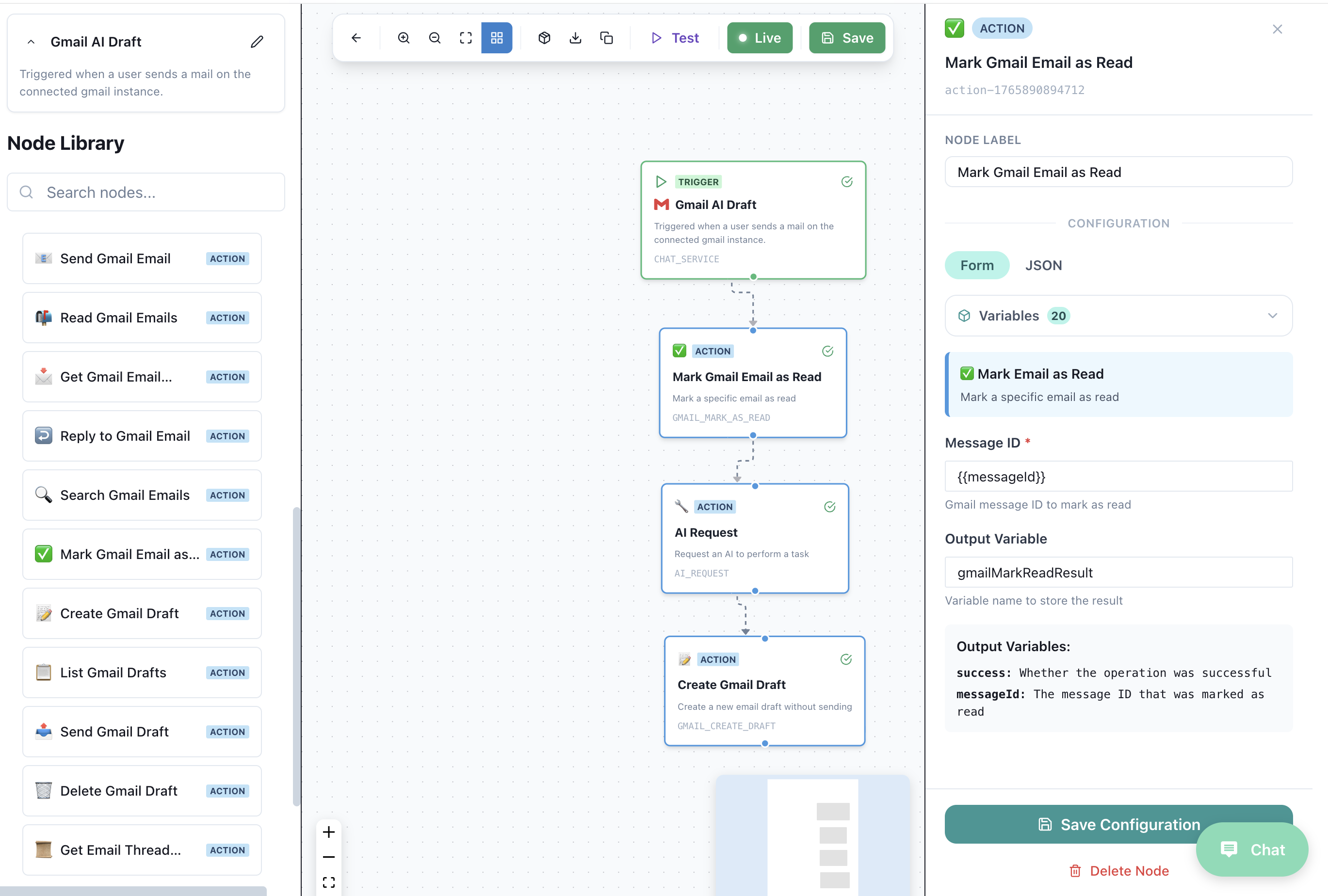
📥 Gmail AI Draft
Trigger Type: CHAT_SERVICE
Attivato quando un utente invia un'email alla tua istanza Gmail collegata. Utilizza questo per elaborare automaticamente le email in arrivo con l'AI.
| Field | Description |
|---|---|
| Channel | Gmail |
| Event | Nuova email ricevuta |
Esempio di flusso di lavoro:
Gmail AI Draft (Trigger)
    ↓
AI Request (Analizza il contenuto dell'email)
    ↓
Crea Bozza Gmail (Genera risposta AI)
Available Actions
| Action | Code | Description |
|---|---|---|
| 📤 Invia Email Gmail | GMAIL_SEND_EMAIL | Invia una nuova email direttamente |
| 📬 Leggi Email Gmail | GMAIL_READ_EMAILS | Recupera email dalla tua casella di posta |
| 📧 Ottieni Email Gmail | GMAIL_GET_EMAIL | Ottieni un'email specifica per ID |
| ↩️ Rispondi a Email Gmail | GMAIL_REPLY | Rispondi a una conversazione email esistente |
| 🔍 Cerca Email Gmail | GMAIL_SEARCH | Cerca email con la sintassi di query di Gmail |
| ✅ Segna Email Gmail come Letta | GMAIL_MARK_READ | Segna un'email come letta |
| 📝 Crea Bozza Gmail | GMAIL_CREATE_DRAFT | Crea una nuova bozza email |
| 📋 Elenca Bozze Gmail | GMAIL_LIST_DRAFTS | Elenca tutte le bozze nel tuo account |
| 📨 Invia Bozza Gmail | GMAIL_SEND_DRAFT | Invia una bozza esistente |
| 🗑️ Elimina Bozza Gmail | GMAIL_DELETE_DRAFT | Elimina una bozza |
| 📂 Ottieni Conversazione Email | GMAIL_GET_THREAD | Recupera l'intera conversazione email |
📤 Invia Email Gmail
Invia una nuova email direttamente dal tuo account Gmail collegato.
Configurazione
| Field | Type | Required | Description |
|---|---|---|---|
| A | ✅ | Indirizzo email del destinatario | |
| Oggetto | String | ✅ | Oggetto dell'email |
| Corpo | String | ✅ | Contenuto dell'email (supportato HTML) |
| CC | ❌ | Destinatari in copia carbone | |
| BCC | ❌ | Destinatari in copia carbone nascosta |
Variabili di Output
| Variable | Type | Description |
|---|---|---|
messageId | String | ID unico dell'email inviata |
threadId | String | ID della conversazione per le risposte |
Esempio
Action: Invia Email Gmail
  A: "{{customer_email}}"
  Oggetto: "Il tuo ordine #{{order_id}} è stato spedito!"
  Corpo: |
    Ciao {{customer_name}},

    Ottime notizie! Il tuo ordine è stato spedito.

    Numero di tracciamento: {{tracking_number}}

    Cordiali saluti,
    Il Team
📬 Leggi Email Gmail
Recupera le email recenti dalla tua casella di posta con filtri opzionali.
Configurazione
| Field | Type | Required | Description |
|---|---|---|---|
| Risultati Massimi | Number | ❌ | Numero massimo di email da recuperare (predefinito: 10) |
| Etichetta | String | ❌ | Etichetta Gmail per filtrare (es. "INBOX", "UNREAD") |
| Query | String | ❌ | Query di ricerca Gmail |
Variabili di Output
| Variable | Type | Description |
|---|---|---|
emails | Array | Elenco di oggetti email |
emails[].id | String | ID email |
emails[].subject | String | Oggetto email |
emails[].from | String | Email del mittente |
emails[].snippet | String | Anteprima email |
emails[].date | String | Data di ricezione |
Esempio
Action: Leggi Email Gmail
  Risultati Massimi: 5
  Etichetta: "UNREAD"
  Query: "from:[email protected]"
📧 Ottieni Email Gmail
Recupera un'email specifica per il suo ID con contenuto completo.
Configurazione
| Field | Type | Required | Description |
|---|---|---|---|
| ID Email | String | ✅ | L'ID del messaggio Gmail |
Variabili di Output
| Variable | Type | Description |
|---|---|---|
email | Object | Oggetto email completo |
email.id | String | ID email |
email.threadId | String | ID della conversazione |
email.subject | String | Oggetto email |
email.from | String | Mittente |
email.to | String | Destinatari |
email.body | String | Corpo completo dell'email |
email.date | String | Data di ricezione |
email.attachments | Array | Elenco degli allegati |
↩️ Rispondi a Email Gmail
Rispondi a un'email esistente, mantenendo il contesto della conversazione.
Configurazione
| Field | Type | Required | Description |
|---|---|---|---|
| Thread ID | String | ✅ | La conversazione a cui rispondere |
| Message ID | String | ✅ | Il messaggio specifico a cui rispondere |
| Corpo | String | ✅ | Contenuto della risposta |
| Rispondi a Tutti | Boolean | ❌ | Rispondi a tutti i destinatari (predefinito: false) |
Variabili di Output
| Variable | Type | Description |
|---|---|---|
messageId | String | ID della risposta |
threadId | String | ID della conversazione |
Esempio
Action: Rispondi a Email Gmail
  Thread ID: "{{email.threadId}}"
  Message ID: "{{email.id}}"
  Corpo: |
    {{ai_response}}

    ---
    Questa è una risposta assistita dall'AI.
🔍 Cerca Email Gmail
Cerca nel tuo Gmail utilizzando la potente sintassi di query di Gmail.
Configurazione
| Field | Type | Required | Description |
|---|---|---|---|
| Query | String | ✅ | Query di ricerca Gmail |
| Risultati Massimi | Number | ❌ | Risultati massimi (predefinito: 10) |
Sintassi di Query Gmail
| Query | Description |
|---|---|
from:[email protected] | Email da un mittente specifico |
to:[email protected] | Email a un destinatario specifico |
subject:keyword | L'oggetto contiene la parola chiave |
is:unread | Solo email non lette |
is:starred | Email contrassegnate |
has:attachment | Email con allegati |
after:2025/01/01 | Email dopo la data |
before:2025/12/31 | Email prima della data |
label:important | Email con etichetta |
"exact phrase" | Corrispondenza esatta della frase |
Esempio
Action: Cerca Email Gmail
  Query: "from:{{customer_email}} is:unread subject:order"
  Risultati Massimi: 5
✅ Segna Email Gmail come Letta
Segna un'email come letta in Gmail.
Configurazione
| Field | Type | Required | Description |
|---|---|---|---|
| ID Email | String | ✅ | L'email da contrassegnare come letta |
Esempio
Action: Segna Email Gmail come Letta
  ID Email: "{{email.id}}"
📝 Crea Bozza Gmail
Crea un'email bozza per la revisione umana prima dell'invio.
Configurazione
| Field | Type | Required | Description |
|---|---|---|---|
| A | ✅ | Email del destinatario | |
| Oggetto | String | ✅ | Oggetto dell'email |
| Corpo | String | ✅ | Contenuto dell'email |
| CC | ❌ | Copia carbone | |
| BCC | ❌ | Copia carbone nascosta | |
| Thread ID | String | ❌ | Per risposte a bozze |
Variabili di Output
| Variable | Type | Description |
|---|---|---|
draftId | String | ID della bozza creata |
messageId | String | ID del messaggio |
Caso d'uso: Modalità Bozza AI
Trigger: Gmail AI Draft
    ↓
AI Request:
  Prompt: "Genera una risposta professionale a questa email"
  Input: "{{email.body}}"
    ↓
Crea Bozza Gmail:
  A: "{{email.from}}"
  Oggetto: "Re: {{email.subject}}"
  Corpo: "{{ai_response}}"
📋 Elenca Bozze Gmail
Recupera tutte le bozze dal tuo account Gmail.
Configurazione
| Field | Type | Required | Description |
|---|---|---|---|
| Risultati Massimi | Number | ❌ | Numero massimo di bozze da elencare |
Variabili di Output
| Variable | Type | Description |
|---|---|---|
drafts | Array | Elenco di oggetti bozza |
drafts[].id | String | ID della bozza |
drafts[].message | Object | Anteprima del messaggio della bozza |
📨 Invia Bozza Gmail
Invia una bozza esistente dal tuo Gmail.
Configurazione
| Campo | Tipo | Richiesto | Descrizione |
|---|---|---|---|
| ID Bozza | String | ✅ | La bozza da inviare |
Variabili di Output
| Variabile | Tipo | Descrizione |
|---|---|---|
messageId | String | ID del messaggio inviato |
threadId | String | ID della conversazione |
🗑️ Elimina Bozza Gmail
Elimina una bozza dal tuo account Gmail.
Configurazione
| Campo | Tipo | Richiesto | Descrizione |
|---|---|---|---|
| ID Bozza | String | ✅ | La bozza da eliminare |
📂 Recupera Conversazione Email
Recupera un'intera conversazione email.
Configurazione
| Campo | Tipo | Richiesto | Descrizione |
|---|---|---|---|
| ID Conversazione | String | ✅ | La conversazione da recuperare |
Variabili di Output
| Variabile | Tipo | Descrizione |
|---|---|---|
thread | Object | Oggetto della conversazione completo |
thread.id | String | ID della conversazione |
thread.messages | Array | Tutti i messaggi nella conversazione |
thread.historyId | String | ID della cronologia |
Esempio
Azione: Recupera Conversazione Email
  ID Conversazione: "{{email.threadId}}"
Esempi Completi di Workflow
Esempio 1: Assistente Email AI
Elabora automaticamente le email in arrivo e crea risposte in bozza generate dall'AI.
Bozza AI Gmail (Attivatore)
    ↓
Recupera Conversazione Email (Ottieni il contesto completo)
    ↓
Richiesta AI
  - Sistema: "Sei un assistente email utile"
  - Input: "{{thread.messages}}"
  - Output: Strutturato (risposta, sentiment, urgenza)
    ↓
Se Condizione: urgenza == "alta"
    ├── Sì: Invia Email Gmail (risposta immediata)
    └── No: Crea Bozza Gmail (per revisione)
Esempio 2: Ricerca e Elaborazione Email
Cerca email specifiche e elabora in blocco.
Workflow Programmato (Giornaliero alle 9 AM)
    ↓
Cerca Email Gmail
  Query: "is:unread from:customers@* after:yesterday"
    ↓
Per Ogni: email in emails
    ↓
Richiesta AI (Categorizza email)
    ↓
Se Condizione: categoria == "supporto"
    └── Crea Problema JIRA
Esempio 3: Workflow di Revisione Bozza
Crea bozza, lascia che gli esseri umani rivedano, poi invia.
Bozza AI Gmail (Attivatore)
    ↓
Richiesta AI (Genera risposta)
    ↓
Crea Bozza Gmail
    ↓
Invia Messaggio Slack
  "Nuova bozza pronta per la revisione da {{email.from}}"
Migliori Pratiche
1. Usa la Modalità Bozza per Email Critiche
Per email rivolte ai clienti o sensibili, utilizza sempre Crea Bozza Gmail invece di Invia Email Gmail. Questo consente una revisione umana prima dell'invio.
2. Sfrutta il Contesto della Conversazione
Utilizza Recupera Conversazione Email prima di rispondere per garantire che la tua AI abbia il contesto completo della conversazione.
3. Implementa il Limite di Frequenza
Gmail ha quote API. Per flussi di lavoro ad alto volume:
- Aggiungi ritardi tra le azioni
- Esegui operazioni in batch quando possibile
- Monitora l'uso della tua quota
4. Usa Query di Ricerca Intelligenti
Combina gli operatori di query di Gmail per un filtraggio preciso:
from:vip-customer@* is:unread subject:(urgent OR critical) after:2025/01/01
5. Gestisci gli Errori in Modo Elegante
Utilizza nodi Se Condizione per controllare gli errori e implementare una logica di fallback.