Gmail Műveletek
Automatizálja e-mail munkafolyamatait átfogó Gmail műveletekkel. Küldjön e-maileket, kezelje a vázlatokat, keressen a beérkező levelek között, és kezelje az e-mail szálakat – mindezt a SmartFlow keretein belül.
Előfeltételek
A Gmail műveletek használata előtt meg kell:
- Csatlakoztassa a Gmail fiókját a Csatornák → Gmail menüpont alatt
- Engedélyezze a szükséges jogosultságokat a Google OAuth segítségével
Részletes csatlakozási utasításokért lásd a Gmail Csatorna Beállítása dokumentumot.
Elérhető Trigger-ek
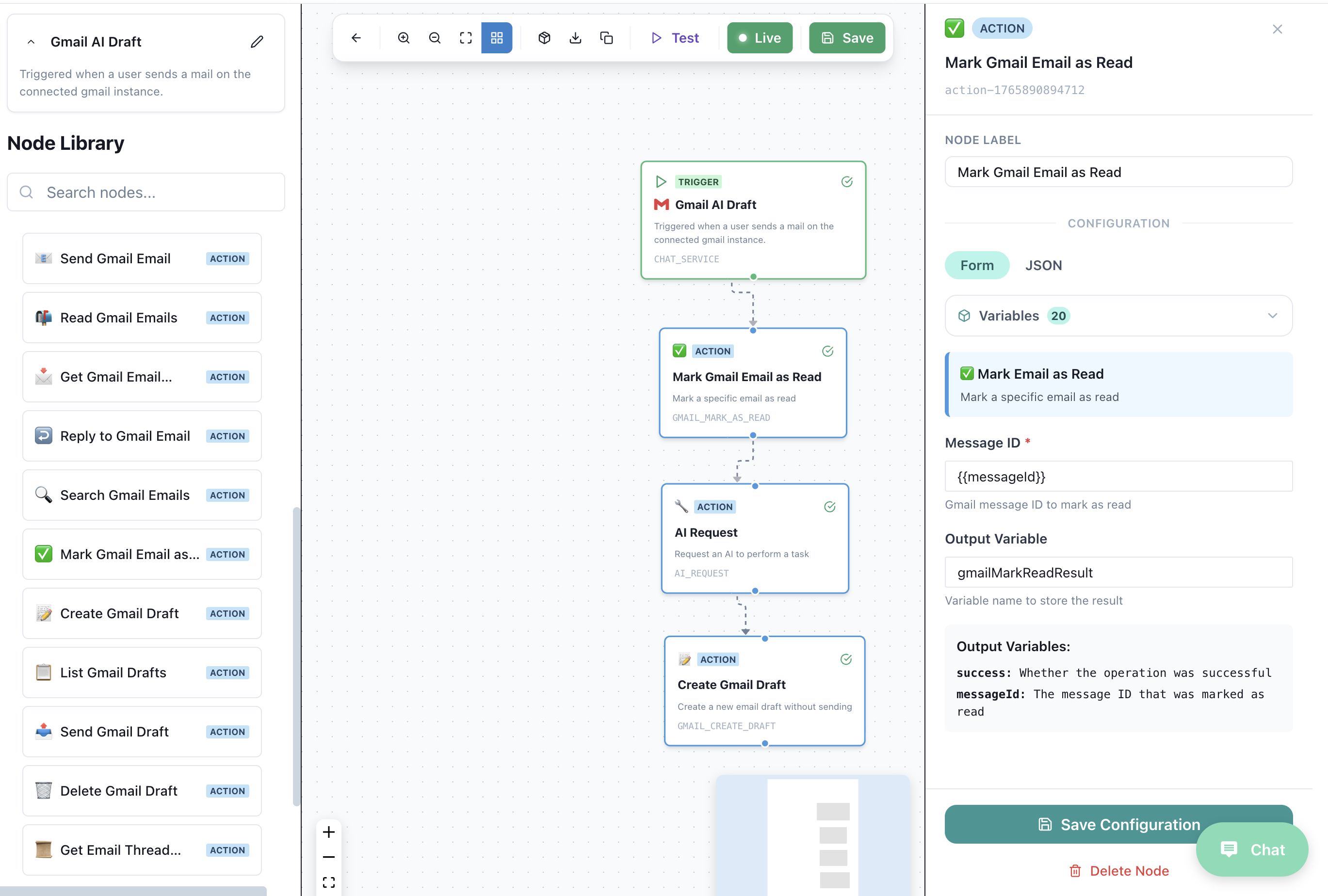
📥 Gmail AI Vázlat
Trigger Típus: CHAT_SERVICE
Akkor aktiválódik, amikor egy felhasználó e-mailt küld a csatlakoztatott Gmail példányába. Ezt használja az érkező e-mailek automatikus feldolgozására AI segítségével.
| Mező | Leírás |
|---|---|
| Csatorna | Gmail |
| Esemény | Új e-mail érkezett |
Példa Munkafolyamat:
Gmail AI Vázlat (Trigger)
    ↓
AI Kérés (E-mail tartalom elemzése)
    ↓
Gmail Vázlat Létrehozása (AI válasz generálása)
Elérhető Műveletek
| Művelet | Kód | Leírás |
|---|---|---|
| 📤 Gmail E-mail Küldése | GMAIL_SEND_EMAIL | Küldjön új e-mailt közvetlenül |
| 📬 Gmail E-mailek Olvasása | GMAIL_READ_EMAILS | E-mailek lekérése a beérkező levelekből |
| 📧 Gmail E-mail Lekérése | GMAIL_GET_EMAIL | Egy adott e-mail lekérése ID alapján |
| ↩️ Válasz a Gmail E-mailre | GMAIL_REPLY | Válasz egy meglévő e-mail szálra |
| 🔍 Gmail E-mailek Keresése | GMAIL_SEARCH | E-mailek keresése Gmail lekérdezési szintaxissal |
| ✅ Gmail E-mail Megjelölése Olvasottként | GMAIL_MARK_READ | E-mail megjelölése olvasottként |
| 📝 Gmail Vázlat Létrehozása | GMAIL_CREATE_DRAFT | Új e-mail vázlat létrehozása |
| 📋 Gmail Vázlatok Listázása | GMAIL_LIST_DRAFTS | Az összes vázlat listázása a fiókjában |
| 📨 Gmail Vázlat Küldése | GMAIL_SEND_DRAFT | Egy meglévő vázlat küldése |
| 🗑️ Gmail Vázlat Törlése | GMAIL_DELETE_DRAFT | Vázlat törlése |
| 📂 E-mail Szál Lekérése | GMAIL_GET_THREAD | Teljes e-mail beszélgetés visszanyerése |
📤 Gmail E-mail Küldése
Küldjön új e-mailt közvetlenül a csatlakoztatott Gmail fiókjából.
Beállítás
| Mező | Típus | Kötelező | Leírás |
|---|---|---|---|
| Címzett | ✅ | A címzett e-mail címe | |
| Tárgy | String | ✅ | Az e-mail tárgya |
| Tartalom | String | ✅ | Az e-mail tartalma (HTML támogatott) |
| CC | ❌ | Másolat címzettek | |
| BCC | ❌ | Titkos másolat címzettek |
Kimeneti Változók
| Változó | Típus | Leírás |
|---|---|---|
messageId | String | A küldött e-mail egyedi azonosítója |
threadId | String | A válaszok szálának azonosítója |
Példa
Művelet: Gmail E-mail Küldése
  Címzett: "{{customer_email}}"
  Tárgy: "A rendelése #{{order_id}} úton van!"
  Tartalom: |
    Helló {{customer_name}},

    Remek hír! A rendelése úton van.

    Nyomkövetési szám: {{tracking_number}}

    Üdvözlettel,
    A Csapat
📬 Gmail E-mailek Olvasása
Kérje le a legfrissebb e-maileket a beérkező levelekből opcionális szűréssel.
Beállítás
| Mező | Típus | Kötelező | Leírás |
|---|---|---|---|
| Max Eredmények | Szám | ❌ | A lekérhető e-mailek maximális száma (alapértelmezett: 10) |
| Címke | String | ❌ | Gmail címke a szűréshez (pl. "BEÉRKEZETT", "OLVASATLAN") |
| Lekérdezés | String | ❌ | Gmail keresési lekérdezés |
Kimeneti Változók
| Változó | Típus | Leírás |
|---|---|---|
emails | Tömb | E-mail objektumok listája |
emails[].id | String | E-mail azonosító |
emails[].subject | String | E-mail tárgy |
emails[].from | String | Feladó e-mail |
emails[].snippet | String | E-mail előnézet |
emails[].date | String | Érkezési dátum |
Példa
Művelet: Gmail E-mailek Olvasása
  Max Eredmények: 5
  Címke: "OLVASATLAN"
  Lekérdezés: "from:[email protected]"
📧 Gmail E-mail Lekérése
Kérjen le egy adott e-mailt az ID-ja alapján a teljes tartalommal.
Beállítás
| Mező | Típus | Kötelező | Leírás |
|---|---|---|---|
| E-mail ID | String | ✅ | A Gmail üzenet azonosítója |
Kimeneti Változók
| Változó | Típus | Leírás |
|---|---|---|
email | Objektum | Teljes e-mail objektum |
email.id | String | E-mail azonosító |
email.threadId | String | Szál azonosító |
email.subject | String | E-mail tárgy |
email.from | String | Feladó |
email.to | String | Címzettek |
email.body | String | Teljes e-mail tartalom |
email.date | String | Érkezési dátum |
email.attachments | Tömb | Csatolmányok listája |
↩️ Válasz a Gmail E-mailre
Válaszoljon egy meglévő e-mailre, megőrizve a szál kontextusát.
Beállítás
| Mező | Típus | Kötelező | Leírás |
|---|---|---|---|
| Szál ID | String | ✅ | A szál, amelyre válaszolni kell |
| Üzenet ID | String | ✅ | A konkrét üzenet, amelyre válaszolni kell |
| Tartalom | String | ✅ | Válasz tartalma |
| Válasz Mindenkinek | Boolean | ❌ | Válasz minden címzettnek (alapértelmezett: hamis) |
Kimeneti Változók
| Változó | Típus | Leírás |
|---|---|---|
messageId | String | A válasz azonosítója |
threadId | String | Szál azonosító |
Példa
Művelet: Válasz a Gmail E-mailre
  Szál ID: "{{email.threadId}}"
  Üzenet ID: "{{email.id}}"
  Tartalom: |
    {{ai_response}}

    ---
    Ez egy AI által segített válasz.
🔍 Gmail E-mailek Keresése
Keresés a Gmail-ben a Gmail erőteljes lekérdezési szintaxisa segítségével.
Beállítás
| Mező | Típus | Kötelező | Leírás |
|---|---|---|---|
| Lekérdezés | String | ✅ | Gmail keresési lekérdezés |
| Max Eredmények | Szám | ❌ | Maximális eredmények (alapértelmezett: 10) |
Gmail Lekérdezési Szintaxis
| Lekérdezés | Leírás |
|---|---|
from:[email protected] | E-mailek egy adott feladótól |
to:[email protected] | E-mailek egy adott címzettnek |
subject:keyword | Tárgy tartalmazza a kulcsszót |
is:unread | Csak olvasatlan e-mailek |
is:starred | Csillagozott e-mailek |
has:attachment | Csatolmányos e-mailek |
after:2025/01/01 | E-mailek a dátum után |
before:2025/12/31 | E-mailek a dátum előtt |
label:important | Címkézett e-mailek |
"exact phrase" | Pontos kifejezés egyezés |
Példa
Művelet: Gmail E-mailek Keresése
  Lekérdezés: "from:{{customer_email}} is:unread subject:order"
  Max Eredmények: 5
✅ Gmail E-mail Megjelölése Olvasottként
Jelölje meg az e-mailt olvasottként a Gmail-ben.
Beállítás
| Mező | Típus | Kötelező | Leírás |
|---|---|---|---|
| E-mail ID | String | ✅ | Az e-mail, amelyet olvasottként kell megjelölni |
Példa
Művelet: Gmail E-mail Megjelölése Olvasottként
  E-mail ID: "{{email.id}}"
📝 Gmail Vázlat Létrehozása
Hozzon létre egy vázlat e-mailt emberi felülvizsgálatra a küldés előtt.
Beállítás
| Mező | Típus | Kötelező | Leírás |
|---|---|---|---|
| Címzett | ✅ | Címzett e-mail | |
| Tárgy | String | ✅ | E-mail tárgy |
| Tartalom | String | ✅ | E-mail tartalom |
| CC | ❌ | Másolat | |
| BCC | ❌ | Titkos másolat | |
| Szál ID | String | ❌ | Vázlat válaszokhoz |
Kimeneti Változók
| Változó | Típus | Leírás |
|---|---|---|
draftId | String | A létrehozott vázlat azonosítója |
messageId | String | Üzenet azonosító |
Használati Eset: AI Vázlat Mód
Trigger: Gmail AI Vázlat
    ↓
AI Kérés:
  Prompt: "Generáljon egy professzionális választ erre az e-mailre"
  Input: "{{email.body}}"
    ↓
Gmail Vázlat Létrehozása:
  Címzett: "{{email.from}}"
  Tárgy: "Re: {{email.subject}}"
  Tartalom: "{{ai_response}}"
📋 Gmail Vázlatok Listázása
Kérje le az összes vázlatot a Gmail fiókjából.
Beállítás
| Mező | Típus | Kötelező | Leírás |
|---|---|---|---|
| Max Eredmények | Szám | ❌ | Maximális vázlatok listázása |
Kimeneti Változók
| Változó | Típus | Leírás |
|---|---|---|
drafts | Tömb | Vázlat objektumok listája |
drafts[].id | String | Vázlat azonosító |
drafts[].message | Objektum | Vázlat üzenet előnézete |
📨 Gmail Vázlat Küldése
Küldjön el egy meglévő vázlatot a Gmail fiókjából.
Konfiguráció
| Mező | Típus | Kötelező | Leírás |
|---|---|---|---|
| Vázlat ID | String | ✅ | A küldendő vázlat |
Kimeneti Változók
| Változó | Típus | Leírás |
|---|---|---|
messageId | String | A küldött üzenet azonosítója |
threadId | String | Szál azonosító |
🗑️ Gmail Vázlat Törlése
Töröljön egy vázlatot a Gmail fiókjából.
Konfiguráció
| Mező | Típus | Kötelező | Leírás |
|---|---|---|---|
| Vázlat ID | String | ✅ | A törlendő vázlat |
📂 Email Szál Lekérése
Kérje le egy teljes email beszélgetés szálát.
Konfiguráció
| Mező | Típus | Kötelező | Leírás |
|---|---|---|---|
| Szál ID | String | ✅ | A lekérendő szál |
Kimeneti Változók
| Változó | Típus | Leírás |
|---|---|---|
thread | Object | Teljes szál objektum |
thread.id | String | Szál azonosító |
thread.messages | Array | Minden üzenet a szálban |
thread.historyId | String | Történeti azonosító |
Példa
Action: Get Email Thread
  Thread ID: "{{email.threadId}}"
Teljes Munkafolyamat Példák
Példa 1: AI Email Asszisztens
Automatikusan dolgozza fel a bejövő emailokat, és hozzon létre AI által generált vázlatválaszokat.
Gmail AI Vázlat (Trigger)
    ↓
Email Szál Lekérése (Teljes kontextus lekérése)
    ↓
AI Kérés
  - Rendszer: "Ön egy segítőkész email asszisztens"
  - Bemenet: "{{thread.messages}}"
  - Kimenet: Strukturált (válasz, érzelem, sürgősség)
    ↓
Ha Feltétel: sürgősség == "magas"
    ├── Igen: Gmail Email Küldése (azonnali válasz)
    └── Nem: Gmail Vázlat Létrehozása (áttekintésre)
Példa 2: Email Keresés és Feldolgozás
Keresés specifikus emailok után és azok tömeges feldolgozása.
Ütemezett Munkafolyamat (Napi 9-kor)
    ↓
Gmail Emailok Keresése
  Lekérdezés: "is:unread from:customers@* after:yesterday"
    ↓
Minden: email az emailokban
    ↓
AI Kérés (Email kategorizálása)
    ↓
Ha Feltétel: kategória == "támogatás"
    └── JIRA Probléma Létrehozása
Példa 3: Vázlat Áttekintési Munkafolyamat
Hozzon létre vázlatokat, engedje meg az embereknek az áttekintést, majd küldje el.
Gmail AI Vázlat (Trigger)
    ↓
AI Kérés (Válasz generálása)
    ↓
Gmail Vázlat Létrehozása
    ↓
Slack Üzenet Küldése
  "Új vázlat készen áll az áttekintésre {{email.from}}-tól"
Legjobb Gyakorlatok
1. Használjon Vázlat Módot Kritikus Emailokhoz
Ügyfélfelé irányuló vagy érzékeny emailok esetén mindig használja a Gmail Vázlat Létrehozása lehetőséget a Gmail Email Küldése helyett. Ez lehetővé teszi az emberi áttekintést a küldés előtt.
2. Használja a Szál Kontextust
Használja a Email Szál Lekérése lehetőséget válaszadás előtt, hogy biztosítsa, hogy az AI teljes beszélgetési kontextussal rendelkezik.
3. Valósítson Meg Korlátozást
A Gmail API kvótákkal rendelkezik. Nagy volumenű munkafolyamatok esetén:
- Adjon késleltetéseket a műveletek között
- Csoportosítson műveleteket, amikor lehetséges
- Figyelje a kvóta használatát
4. Használjon Okos Keresési Lekérdezéseket
Kombinálja a Gmail lekérdezési operátorait a pontos szűrés érdekében:
from:vip-customer@* is:unread subject:(urgent OR critical) after:2025/01/01
5. Kezelje a Hibákat Kellemesen
Használjon Ha Feltétel csomópontokat a hibák ellenőrzésére és valósítson meg visszaesési logikát.