Gmail Eylemleri
E-posta iş akışlarınızı kapsamlı Gmail eylemleri ile otomatikleştirin. E-posta gönderin, taslakları yönetin, gelen kutunuzu arayın ve e-posta dizilerini yönetin — tüm bunları SmartFlow içinde yapın.
Ön Koşullar
Gmail eylemlerini kullanmadan önce şunları yapmalısınız:
- Gmail hesabınızı bağlayın Kanallar → Gmail altında
- Gerekli izinleri Google OAuth aracılığıyla yetkilendirin
Bağlantı talimatları için Gmail Kanal Kurulumu sayfasına bakın.
Mevcut Tetikleyiciler
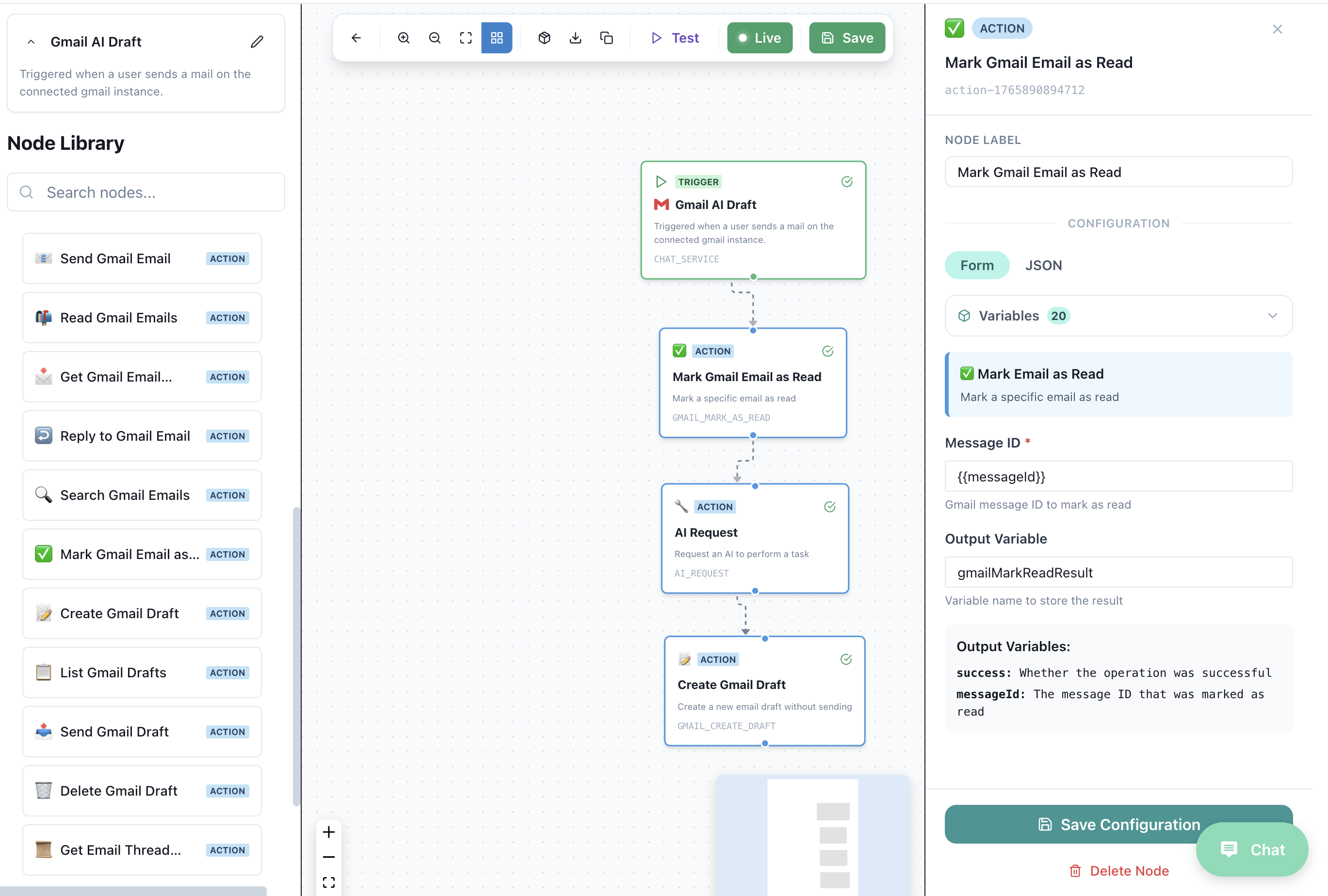
📥 Gmail AI Taslağı
Tetikleyici Türü: CHAT_SERVICE
Bir kullanıcı bağlı Gmail örneğinize e-posta gönderdiğinde tetiklenir. Bunu, gelen e-postaları otomatik olarak AI ile işlemek için kullanın.
| Alan | Açıklama |
|---|---|
| Kanal | Gmail |
| Olay | Yeni e-posta alındı |
Örnek İş Akışı:
Gmail AI Taslağı (Tetikleyici)
    ↓
AI İsteği (E-posta içeriğini analiz et)
    ↓
Gmail Taslağı Oluştur (AI yanıtı oluştur)
Mevcut Eylemler
| Eylem | Kod | Açıklama |
|---|---|---|
| 📤 Gmail E-postası Gönder | GMAIL_SEND_EMAIL | Yeni bir e-postayı doğrudan gönder |
| 📬 Gmail E-postalarını Oku | GMAIL_READ_EMAILS | Gelen kutunuzdan e-postaları al |
| 📧 Gmail E-postasını Al | GMAIL_GET_EMAIL | Belirli bir e-postayı ID ile al |
| ↩️ Gmail E-postasına Yanıtla | GMAIL_REPLY | Mevcut bir e-posta dizisine yanıt ver |
| 🔍 Gmail E-postalarını Ara | GMAIL_SEARCH | Gmail sorgu sözdizimi ile e-postaları ara |
| ✅ Gmail E-postasını Okunmuş Olarak İşaretle | GMAIL_MARK_READ | Bir e-postayı okunmuş olarak işaretle |
| 📝 Gmail Taslağı Oluştur | GMAIL_CREATE_DRAFT | Yeni bir e-posta taslağı oluştur |
| 📋 Gmail Taslaklarını Listele | GMAIL_LIST_DRAFTS | Hesabınızdaki tüm taslakları listele |
| 📨 Gmail Taslağını Gönder | GMAIL_SEND_DRAFT | Mevcut bir taslağı gönder |
| 🗑️ Gmail Taslağını Sil | GMAIL_DELETE_DRAFT | Bir taslağı sil |
| 📂 E-posta Dizisini Al | GMAIL_GET_THREAD | Tam e-posta konuşmasını al |
📤 Gmail E-postası Gönder
Bağlı Gmail hesabınızdan yeni bir e-posta gönderin.
Yapılandırma
| Alan | Tür | Gerekli | Açıklama |
|---|---|---|---|
| Kime | E-posta | ✅ | Alıcı e-posta adresi |
| Konu | Dize | ✅ | E-posta konu satırı |
| İçerik | Dize | ✅ | E-posta içeriği (HTML destekleniyor) |
| CC | E-posta | ❌ | Karbon kopya alıcıları |
| BCC | E-posta | ❌ | Gizli karbon kopya alıcıları |
Çıktı Değişkenleri
| Değişken | Tür | Açıklama |
|---|---|---|
messageId | Dize | Gönderilen e-postanın benzersiz ID'si |
threadId | Dize | Yanıtlar için dizin ID'si |
Örnek
Eylem: Gmail E-postası Gönder
  Kime: "{{customer_email}}"
  Konu: "Siparişiniz #{{order_id}} kargoya verildi!"
  İçerik: |
    Merhaba {{customer_name}},

    Harika haber! Siparişiniz kargoya verildi.

    Takip numarası: {{tracking_number}}

    Saygılarımızla,
    Takım
📬 Gmail E-postalarını Oku
Gelen kutunuzdan son e-postaları isteğe bağlı filtreleme ile alın.
Yapılandırma
| Alan | Tür | Gerekli | Açıklama |
|---|---|---|---|
| Maksimum Sonuç | Sayı | ❌ | Alınacak maksimum e-posta (varsayılan: 10) |
| Etiket | Dize | ❌ | Filtrelemek için Gmail etiketi (örn. "GELEN KUTUSU", "OKUNMAMIŞ") |
| Sorgu | Dize | ❌ | Gmail arama sorgusu |
Çıktı Değişkenleri
| Değişken | Tür | Açıklama |
|---|---|---|
emails | Dizi | E-posta nesnelerinin listesi |
emails[].id | Dize | E-posta ID'si |
emails[].subject | Dize | E-posta konusu |
emails[].from | Dize | Gönderen e-posta |
emails[].snippet | Dize | E-posta önizlemesi |
emails[].date | Dize | Alınma tarihi |
Örnek
Eylem: Gmail E-postalarını Oku
  Maksimum Sonuç: 5
  Etiket: "OKUNMAMIŞ"
  Sorgu: "from:[email protected]"
📧 Gmail E-postasını Al
Belirli bir e-postayı ID'si ile tam içeriği ile alın.
Yapılandırma
| Alan | Tür | Gerekli | Açıklama |
|---|---|---|---|
| E-posta ID'si | Dize | ✅ | Gmail mesaj ID'si |
Çıktı Değişkenleri
| Değişken | Tür | Açıklama |
|---|---|---|
email | Nesne | Tam e-posta nesnesi |
email.id | Dize | E-posta ID'si |
email.threadId | Dize | Dizin ID'si |
email.subject | Dize | E-posta konusu |
email.from | Dize | Gönderen |
email.to | Dize | Alıcılar |
email.body | Dize | Tam e-posta içeriği |
email.date | Dize | Alınma tarihi |
email.attachments | Dizi | Eklerin listesi |
↩️ Gmail E-postasına Yanıtla
Mevcut bir e-postaya yanıt verin, dizin bağlamını koruyarak.
Yapılandırma
| Alan | Tür | Gerekli | Açıklama |
|---|---|---|---|
| Dizin ID'si | Dize | ✅ | Yanıt verilecek dizin |
| Mesaj ID'si | Dize | ✅ | Yanıt verilecek belirli mesaj |
| İçerik | Dize | ✅ | Yanıt içeriği |
| Tümüne Yanıtla | Boolean | ❌ | Tüm alıcılara yanıt ver (varsayılan: false) |
Çıktı Değişkenleri
| Değişken | Tür | Açıklama |
|---|---|---|
messageId | Dize | Yanıtın ID'si |
threadId | Dize | Dizin ID'si |
Örnek
Eylem: Gmail E-postasına Yanıtla
  Dizin ID'si: "{{email.threadId}}"
  Mesaj ID'si: "{{email.id}}"
  İçerik: |
    {{ai_response}}

    ---
    Bu, AI destekli bir yanıttır.
🔍 Gmail E-postalarını Ara
Gmail'in güçlü sorgu sözdizimini kullanarak Gmail'inizi arayın.
Yapılandırma
| Alan | Tür | Gerekli | Açıklama |
|---|---|---|---|
| Sorgu | Dize | ✅ | Gmail arama sorgusu |
| Maksimum Sonuç | Sayı | ❌ | Maksimum sonuç (varsayılan: 10) |
Gmail Sorgu Sözdizimi
| Sorgu | Açıklama |
|---|---|
from:[email protected] | Belirli gönderenlerden gelen e-postalar |
to:[email protected] | Belirli alıcılara giden e-postalar |
subject:keyword | Konu anahtar kelime içeriyor |
is:unread | Sadece okunmamış e-postalar |
is:starred | Yıldızlı e-postalar |
has:attachment | Ek içeren e-postalar |
after:2025/01/01 | Tarihten sonraki e-postalar |
before:2025/12/31 | Tarihten önceki e-postalar |
label:important | Etiketli e-postalar |
"exact phrase" | Tam ifade eşleşmesi |
Örnek
Eylem: Gmail E-postalarını Ara
  Sorgu: "from:{{customer_email}} is:unread subject:order"
  Maksimum Sonuç: 5
✅ Gmail E-postasını Okunmuş Olarak İşaretle
Bir e-postayı Gmail'de okunmuş olarak işaretleyin.
Yapılandırma
| Alan | Tür | Gerekli | Açıklama |
|---|---|---|---|
| E-posta ID'si | Dize | ✅ | Okunmuş olarak işaretlenecek e-posta |
Örnek
Eylem: Gmail E-postasını Okunmuş Olarak İşaretle
  E-posta ID'si: "{{email.id}}"
📝 Gmail Taslağı Oluştur
Göndermeden önce insan incelemesi için bir taslak e-posta oluşturun.
Yapılandırma
| Alan | Tür | Gerekli | Açıklama |
|---|---|---|---|
| Kime | E-posta | ✅ | Alıcı e-posta |
| Konu | Dize | ✅ | E-posta konusu |
| İçerik | Dize | ✅ | E-posta içeriği |
| CC | E-posta | ❌ | Karbon kopya |
| BCC | E-posta | ❌ | Gizli karbon kopya |
| Dizin ID'si | Dize | ❌ | Taslak yanıtları için |
Çıktı Değişkenleri
| Değişken | Tür | Açıklama |
|---|---|---|
draftId | Dize | Oluşturulan taslağın ID'si |
messageId | Dize | Mesaj ID'si |
Kullanım Durumu: AI Taslak Modu
Tetikleyici: Gmail AI Taslağı
    ↓
AI İsteği:
  İstem: "Bu e-postaya profesyonel bir yanıt oluştur"
  Girdi: "{{email.body}}"
    ↓
Gmail Taslağı Oluştur:
  Kime: "{{email.from}}"
  Konu: "Re: {{email.subject}}"
  İçerik: "{{ai_response}}"
📋 Gmail Taslaklarını Listele
Gmail hesabınızdaki tüm taslakları alın.
Yapılandırma
| Alan | Tür | Gerekli | Açıklama |
|---|---|---|---|
| Maksimum Sonuç | Sayı | ❌ | Listelemek için maksimum taslak |
Çıktı Değişkenleri
| Değişken | Tür | Açıklama |
|---|---|---|
drafts | Dizi | Taslak nesnelerinin listesi |
drafts[].id | Dize | Taslak ID'si |
drafts[].message | Nesne | Taslak mesaj önizlemesi |
📨 Gmail Taslağını Gönder
Gmail'inizden mevcut bir taslağı gönderin.
Yapılandırma
| Alan | Tür | Gerekli | Açıklama |
|---|---|---|---|
| Taslak ID | String | ✅ | Gönderilecek taslak |
Çıktı Değişkenleri
| Değişken | Tür | Açıklama |
|---|---|---|
messageId | String | Gönderilen mesajın ID'si |
threadId | String | Thread ID |
🗑️ Gmail Taslağını Sil
Gmail hesabınızdan bir taslağı silin.
Yapılandırma
| Alan | Tür | Gerekli | Açıklama |
|---|---|---|---|
| Taslak ID | String | ✅ | Silinecek taslak |
📂 E-posta Thread'ini Al
Tam bir e-posta konuşma thread'ini alın.
Yapılandırma
| Alan | Tür | Gerekli | Açıklama |
|---|---|---|---|
| Thread ID | String | ✅ | Alınacak thread |
Çıktı Değişkenleri
| Değişken | Tür | Açıklama |
|---|---|---|
thread | Object | Tam thread nesnesi |
thread.id | String | Thread ID |
thread.messages | Array | Thread'deki tüm mesajlar |
thread.historyId | String | Geçmiş ID'si |
Örnek
Action: Get Email Thread
  Thread ID: "{{email.threadId}}"
Tam İş Akışı Örnekleri
Örnek 1: AI E-posta Asistanı
Gelen e-postaları otomatik olarak işleyin ve AI tarafından oluşturulan taslak yanıtlar oluşturun.
Gmail AI Taslağı (Tetikleyici)
    ↓
E-posta Thread'ini Al (Tam bağlamı al)
    ↓
AI Talebi
  - Sistem: "Yardımcı bir e-posta asistanısınız"
  - Girdi: "{{thread.messages}}"
  - Çıktı: Yapılandırılmış (yanıt, duygu, aciliyet)
    ↓
Eğer Koşul: aciliyet == "yüksek"
    ├── Evet: Gmail E-postası Gönder (anlık yanıt)
    └── Hayır: Gmail Taslağı Oluştur (inceleme için)
Örnek 2: E-posta Arama ve İşleme
Belirli e-postaları arayın ve toplu olarak işleyin.
Planlı İş Akışı (Her gün 9 AM)
    ↓
Gmail E-postalarını Ara
  Sorgu: "is:unread from:customers@* after:yesterday"
    ↓
Her Bir: e-posta in e-postalar
    ↓
AI Talebi (e-postayı kategorize et)
    ↓
Eğer Koşul: kategori == "destek"
    └── JIRA Sorunu Oluştur
Örnek 3: Taslak İnceleme İş Akışı
Taslaklar oluşturun, insanların incelemesine bırakın, ardından gönderin.
Gmail AI Taslağı (Tetikleyici)
    ↓
AI Talebi (yanıt oluştur)
    ↓
Gmail Taslağı Oluştur
    ↓
Slack Mesajı Gönder
  "İnceleme için {{email.from}}'dan yeni taslak hazır"
En İyi Uygulamalar
1. Kritik E-postalar için Taslak Modunu Kullanın
Müşteriyle yüz yüze olan veya hassas e-postalar için her zaman Gmail Taslağı Oluştur kullanın, Gmail E-postası Gönder yerine. Bu, gönderimden önce insan incelemesine olanak tanır.
2. Thread Bağlamını Kullanın
Yanıt vermeden önce E-posta Thread'ini Al kullanarak AI'nızın tam konuşma bağlamına sahip olmasını sağlayın.
3. Hız Sınırlaması Uygulayın
Gmail'in API kotaları vardır. Yüksek hacimli iş akışları için:
- Eylemler arasında gecikmeler ekleyin
- Mümkünse işlemleri toplu olarak yapın
- Kota kullanımınızı izleyin
4. Akıllı Arama Sorguları Kullanın
Kesin filtreleme için Gmail sorgu operatörlerini birleştirin:
from:vip-customer@* is:unread subject:(urgent OR critical) after:2025/01/01
5. Hataları Nazikçe Ele Alın
Hataları kontrol etmek ve geri dönüş mantığı uygulamak için Eğer Koşul düğümlerini kullanın.