Actions Gmail
Automatisez vos flux de travail par e-mail avec des actions Gmail complètes. Envoyez des e-mails, gérez des brouillons, recherchez dans votre boîte de réception et gérez des fils de discussion — le tout au sein de SmartFlow.
Prérequis
Avant d'utiliser les actions Gmail, vous devez :
- Connecter votre compte Gmail dans Canaux → Gmail
- Autoriser les autorisations requises via Google OAuth
Consultez Configuration du canal Gmail pour des instructions détaillées sur la connexion.
Déclencheurs Disponibles
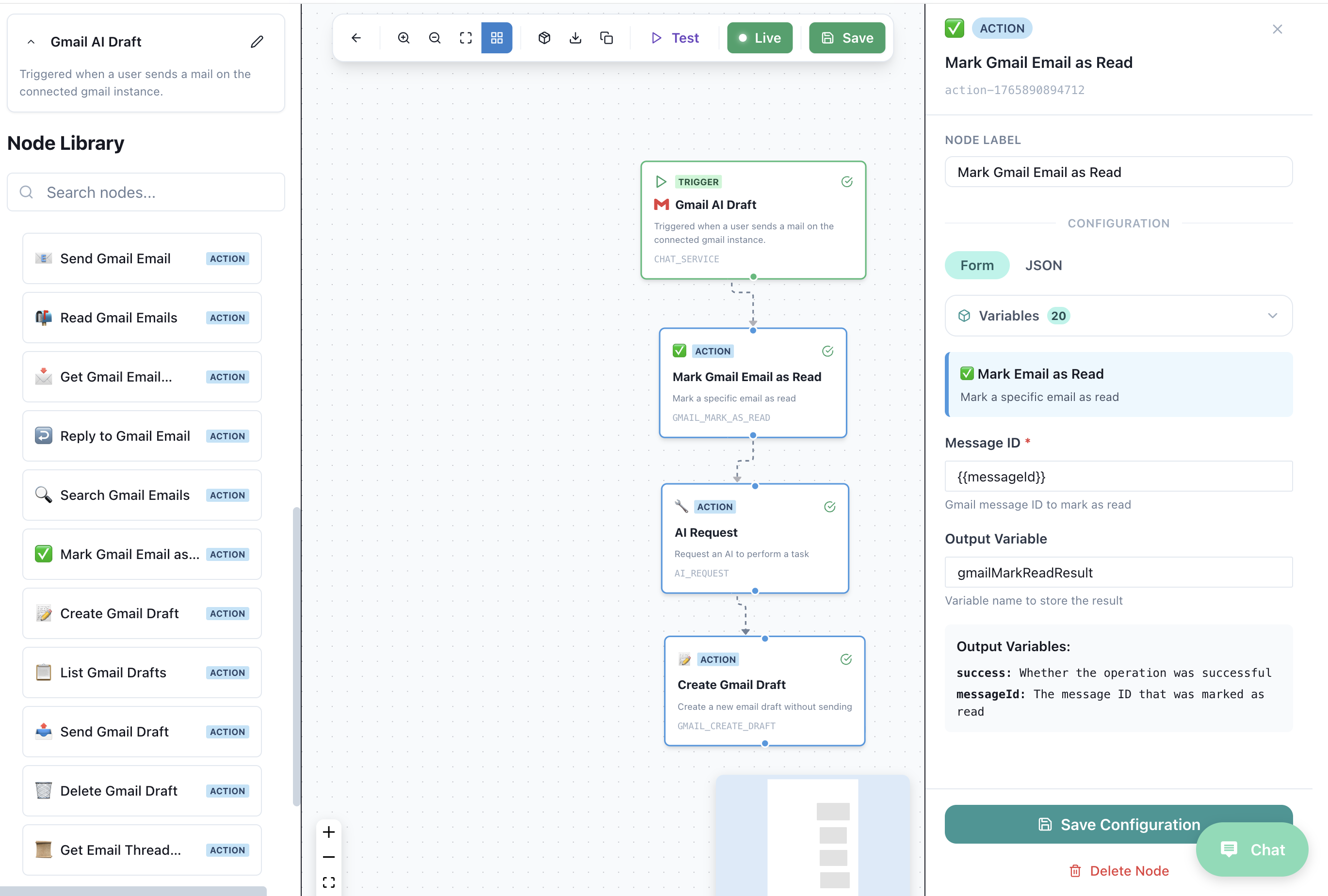
📥 Brouillon Gmail AI
Type de Déclencheur : CHAT_SERVICE
Déclenché lorsqu'un utilisateur envoie un e-mail à votre instance Gmail connectée. Utilisez ceci pour traiter automatiquement les e-mails entrants avec l'IA.
| Champ | Description |
|---|---|
| Canal | Gmail |
| Événement | Nouvel e-mail reçu |
Exemple de Flux de Travail :
Brouillon Gmail AI (Déclencheur)
    ↓
Demande IA (Analyser le contenu de l'e-mail)
    ↓
Créer Brouillon Gmail (Générer la réponse de l'IA)
Actions Disponibles
| Action | Code | Description |
|---|---|---|
| 📤 Envoyer un e-mail Gmail | GMAIL_SEND_EMAIL | Envoyer un nouvel e-mail directement |
| 📬 Lire les e-mails Gmail | GMAIL_READ_EMAILS | Récupérer des e-mails de votre boîte de réception |
| 📧 Obtenir un e-mail Gmail | GMAIL_GET_EMAIL | Obtenir un e-mail spécifique par ID |
| ↩️ Répondre à un e-mail Gmail | GMAIL_REPLY | Répondre à un fil de discussion existant |
| 🔍 Rechercher des e-mails Gmail | GMAIL_SEARCH | Rechercher des e-mails avec la syntaxe de requête Gmail |
| ✅ Marquer un e-mail Gmail comme lu | GMAIL_MARK_READ | Marquer un e-mail comme lu |
| 📝 Créer un brouillon Gmail | GMAIL_CREATE_DRAFT | Créer un nouveau brouillon d'e-mail |
| 📋 Lister les brouillons Gmail | GMAIL_LIST_DRAFTS | Lister tous les brouillons dans votre compte |
| 📨 Envoyer un brouillon Gmail | GMAIL_SEND_DRAFT | Envoyer un brouillon existant |
| 🗑️ Supprimer un brouillon Gmail | GMAIL_DELETE_DRAFT | Supprimer un brouillon |
| 📂 Obtenir le fil de discussion | GMAIL_GET_THREAD | Récupérer la conversation complète par e-mail |
📤 Envoyer un e-mail Gmail
Envoyez un nouvel e-mail directement depuis votre compte Gmail connecté.
Configuration
| Champ | Type | Requis | Description |
|---|---|---|---|
| À | ✅ | Adresse e-mail du destinataire | |
| Objet | Chaîne | ✅ | Ligne d'objet de l'e-mail |
| Corps | Chaîne | ✅ | Contenu de l'e-mail (HTML pris en charge) |
| CC | ❌ | Destinataires en copie | |
| BCC | ❌ | Destinataires en copie cachée |
Variables de Sortie
| Variable | Type | Description |
|---|---|---|
messageId | Chaîne | ID unique de l'e-mail envoyé |
threadId | Chaîne | ID du fil pour les réponses |
Exemple
Action: Envoyer un e-mail Gmail
  À: "{{customer_email}}"
  Objet: "Votre commande #{{order_id}} a été expédiée !"
  Corps: |
    Bonjour {{customer_name}},

    Excellente nouvelle ! Votre commande a été expédiée.

    Numéro de suivi : {{tracking_number}}

    Cordialement,
    L'équipe
📬 Lire les e-mails Gmail
Récupérez les e-mails récents de votre boîte de réception avec un filtrage optionnel.
Configuration
| Champ | Type | Requis | Description |
|---|---|---|---|
| Max Résultats | Nombre | ❌ | Nombre maximum d'e-mails à récupérer (par défaut : 10) |
| Étiquette | Chaîne | ❌ | Étiquette Gmail pour filtrer (ex. : "INBOX", "UNREAD") |
| Requête | Chaîne | ❌ | Requête de recherche Gmail |
Variables de Sortie
| Variable | Type | Description |
|---|---|---|
emails | Tableau | Liste des objets e-mails |
emails[].id | Chaîne | ID de l'e-mail |
emails[].subject | Chaîne | Objet de l'e-mail |
emails[].from | Chaîne | E-mail de l'expéditeur |
emails[].snippet | Chaîne | Aperçu de l'e-mail |
emails[].date | Chaîne | Date de réception |
Exemple
Action: Lire les e-mails Gmail
  Max Résultats: 5
  Étiquette: "UNREAD"
  Requête: "from:[email protected]"
📧 Obtenir un e-mail Gmail
Récupérez un e-mail spécifique par son ID avec le contenu complet.
Configuration
| Champ | Type | Requis | Description |
|---|---|---|---|
| ID de l'E-mail | Chaîne | ✅ | L'ID du message Gmail |
Variables de Sortie
| Variable | Type | Description |
|---|---|---|
email | Objet | Objet e-mail complet |
email.id | Chaîne | ID de l'e-mail |
email.threadId | Chaîne | ID du fil |
email.subject | Chaîne | Objet de l'e-mail |
email.from | Chaîne | Expéditeur |
email.to | Chaîne | Destinataires |
email.body | Chaîne | Corps complet de l'e-mail |
email.date | Chaîne | Date de réception |
email.attachments | Tableau | Liste des pièces jointes |
↩️ Répondre à un e-mail Gmail
Répondez à un e-mail existant, en maintenant le contexte du fil.
Configuration
| Champ | Type | Requis | Description |
|---|---|---|---|
| ID du Fil | Chaîne | ✅ | Le fil auquel répondre |
| ID du Message | Chaîne | ✅ | Le message spécifique auquel répondre |
| Corps | Chaîne | ✅ | Contenu de la réponse |
| Répondre à Tous | Booléen | ❌ | Répondre à tous les destinataires (par défaut : faux) |
Variables de Sortie
| Variable | Type | Description |
|---|---|---|
messageId | Chaîne | ID de la réponse |
threadId | Chaîne | ID du fil |
Exemple
Action: Répondre à un e-mail Gmail
  ID du Fil: "{{email.threadId}}"
  ID du Message: "{{email.id}}"
  Corps: |
    {{ai_response}}

    ---
    Ceci est une réponse assistée par IA.
🔍 Rechercher des e-mails Gmail
Recherchez dans votre Gmail en utilisant la puissante syntaxe de requête de Gmail.
Configuration
| Champ | Type | Requis | Description |
|---|---|---|---|
| Requête | Chaîne | ✅ | Requête de recherche Gmail |
| Max Résultats | Nombre | ❌ | Résultats maximum (par défaut : 10) |
Syntaxe de Requête Gmail
| Requête | Description |
|---|---|
from:[email protected] | E-mails d'un expéditeur spécifique |
to:[email protected] | E-mails à un destinataire spécifique |
subject:keyword | L'objet contient le mot-clé |
is:unread | E-mails non lus uniquement |
is:starred | E-mails étoilés |
has:attachment | E-mails avec pièces jointes |
after:2025/01/01 | E-mails après la date |
before:2025/12/31 | E-mails avant la date |
label:important | E-mails avec étiquette |
"exact phrase" | Correspondance exacte de la phrase |
Exemple
Action: Rechercher des e-mails Gmail
  Requête: "from:{{customer_email}} is:unread subject:order"
  Max Résultats: 5
✅ Marquer un e-mail Gmail comme lu
Marquez un e-mail comme lu dans Gmail.
Configuration
| Champ | Type | Requis | Description |
|---|---|---|---|
| ID de l'E-mail | Chaîne | ✅ | L'e-mail à marquer comme lu |
Exemple
Action: Marquer un e-mail Gmail comme lu
  ID de l'E-mail: "{{email.id}}"
📝 Créer un Brouillon Gmail
Créez un e-mail brouillon pour révision humaine avant envoi.
Configuration
| Champ | Type | Requis | Description |
|---|---|---|---|
| À | ✅ | E-mail du destinataire | |
| Objet | Chaîne | ✅ | Objet de l'e-mail |
| Corps | Chaîne | ✅ | Contenu de l'e-mail |
| CC | ❌ | Copie carbone | |
| BCC | ❌ | Copie carbone cachée | |
| ID du Fil | Chaîne | ❌ | Pour les réponses de brouillon |
Variables de Sortie
| Variable | Type | Description |
|---|---|---|
draftId | Chaîne | ID du brouillon créé |
messageId | Chaîne | ID du message |
Cas d'Utilisation : Mode Brouillon IA
Déclencheur: Brouillon Gmail AI
    ↓
Demande IA:
  Invite: "Générez une réponse professionnelle à cet e-mail"
  Entrée: "{{email.body}}"
    ↓
Créer Brouillon Gmail:
  À: "{{email.from}}"
  Objet: "Re: {{email.subject}}"
  Corps: "{{ai_response}}"
📋 Lister les Brouillons Gmail
Récupérez tous les brouillons de votre compte Gmail.
Configuration
| Champ | Type | Requis | Description |
|---|---|---|---|
| Max Résultats | Nombre | ❌ | Nombre maximum de brouillons à lister |
Variables de Sortie
| Variable | Type | Description |
|---|---|---|
drafts | Tableau | Liste des objets de brouillon |
drafts[].id | Chaîne | ID du brouillon |
drafts[].message | Objet | Aperçu du message de brouillon |
📨 Envoyer un brouillon Gmail
Envoyez un brouillon existant depuis votre Gmail.
Configuration
| Champ | Type | Requis | Description |
|---|---|---|---|
| ID du brouillon | String | ✅ | Le brouillon à envoyer |
Variables de sortie
| Variable | Type | Description |
|---|---|---|
messageId | String | ID du message envoyé |
threadId | String | ID du fil |
🗑️ Supprimer un brouillon Gmail
Supprimez un brouillon de votre compte Gmail.
Configuration
| Champ | Type | Requis | Description |
|---|---|---|---|
| ID du brouillon | String | ✅ | Le brouillon à supprimer |
📂 Obtenir le fil d'email
Récupérez un fil de conversation email complet.
Configuration
| Champ | Type | Requis | Description |
|---|---|---|---|
| ID du fil | String | ✅ | Le fil à récupérer |
Variables de sortie
| Variable | Type | Description |
|---|---|---|
thread | Object | Objet complet du fil |
thread.id | String | ID du fil |
thread.messages | Array | Tous les messages dans le fil |
thread.historyId | String | ID de l'historique |
Exemple
Action: Obtenir le fil d'email
  ID du fil: "{{email.threadId}}"
Exemples de flux de travail complets
Exemple 1 : Assistant email AI
Traitez automatiquement les emails entrants et créez des réponses générées par l'IA.
Brouillon Gmail AI (Déclencheur)
    ↓
Obtenir le fil d'email (Obtenir le contexte complet)
    ↓
Demande AI
  - Système : "Vous êtes un assistant email utile"
  - Entrée : "{{thread.messages}}"
  - Sortie : Structurée (réponse, sentiment, urgence)
    ↓
Si Condition : urgence == "élevée"
    ├── Oui : Envoyer un email Gmail (réponse immédiate)
    └── Non : Créer un brouillon Gmail (pour révision)
Exemple 2 : Recherche et traitement d'emails
Recherchez des emails spécifiques et traitez-les en masse.
Flux de travail programmé (Quotidien à 9h)
    ↓
Rechercher des emails Gmail
  Requête : "is:unread from:customers@* after:yesterday"
    ↓
Pour chaque : email dans emails
    ↓
Demande AI (Catégoriser l'email)
    ↓
Si Condition : catégorie == "support"
    └── Créer un problème JIRA
Exemple 3 : Flux de travail de révision de brouillon
Créez des brouillons, laissez les humains réviser, puis envoyez.
Brouillon Gmail AI (Déclencheur)
    ↓
Demande AI (Générer une réponse)
    ↓
Créer un brouillon Gmail
    ↓
Envoyer un message Slack
  "Nouveau brouillon prêt pour révision de {{email.from}}"
Meilleures pratiques
1. Utilisez le mode brouillon pour les emails critiques
Pour les emails destinés aux clients ou sensibles, utilisez toujours Créer un brouillon Gmail au lieu de Envoyer un email Gmail. Cela permet une révision humaine avant l'envoi.
2. Exploitez le contexte du fil
Utilisez Obtenir le fil d'email avant de répondre pour vous assurer que votre IA dispose du contexte complet de la conversation.
3. Mettez en œuvre une limitation de débit
Gmail a des quotas API. Pour des flux de travail à volume élevé :
- Ajoutez des délais entre les actions
- Regroupez les opérations lorsque cela est possible
- Surveillez votre utilisation de quota
4. Utilisez des requêtes de recherche intelligentes
Combinez les opérateurs de requête Gmail pour un filtrage précis :
from:vip-customer@* is:unread subject:(urgent OR critical) after:2025/01/01
5. Gérez les erreurs avec grâce
Utilisez des nœuds Si Condition pour vérifier les erreurs et mettre en œuvre une logique de secours.