Gmail Actions
Automatizujte svoje e-mailové pracovné postupy s komplexnými akciami Gmail. Posielajte e-maily, spravujte koncepty, vyhľadávajte vo svojej doručenej pošte a spravujte e-mailové vlákna — všetko v rámci SmartFlow.
Predpoklady
Pred použitím akcií Gmail musíte:
- Pripojiť svoj účet Gmail v Kanály → Gmail
- Autorizovať požadované oprávnenia cez Google OAuth
Pozrite si Nastavenie kanála Gmail pre podrobné pokyny na pripojenie.
Dostupné spúšťače
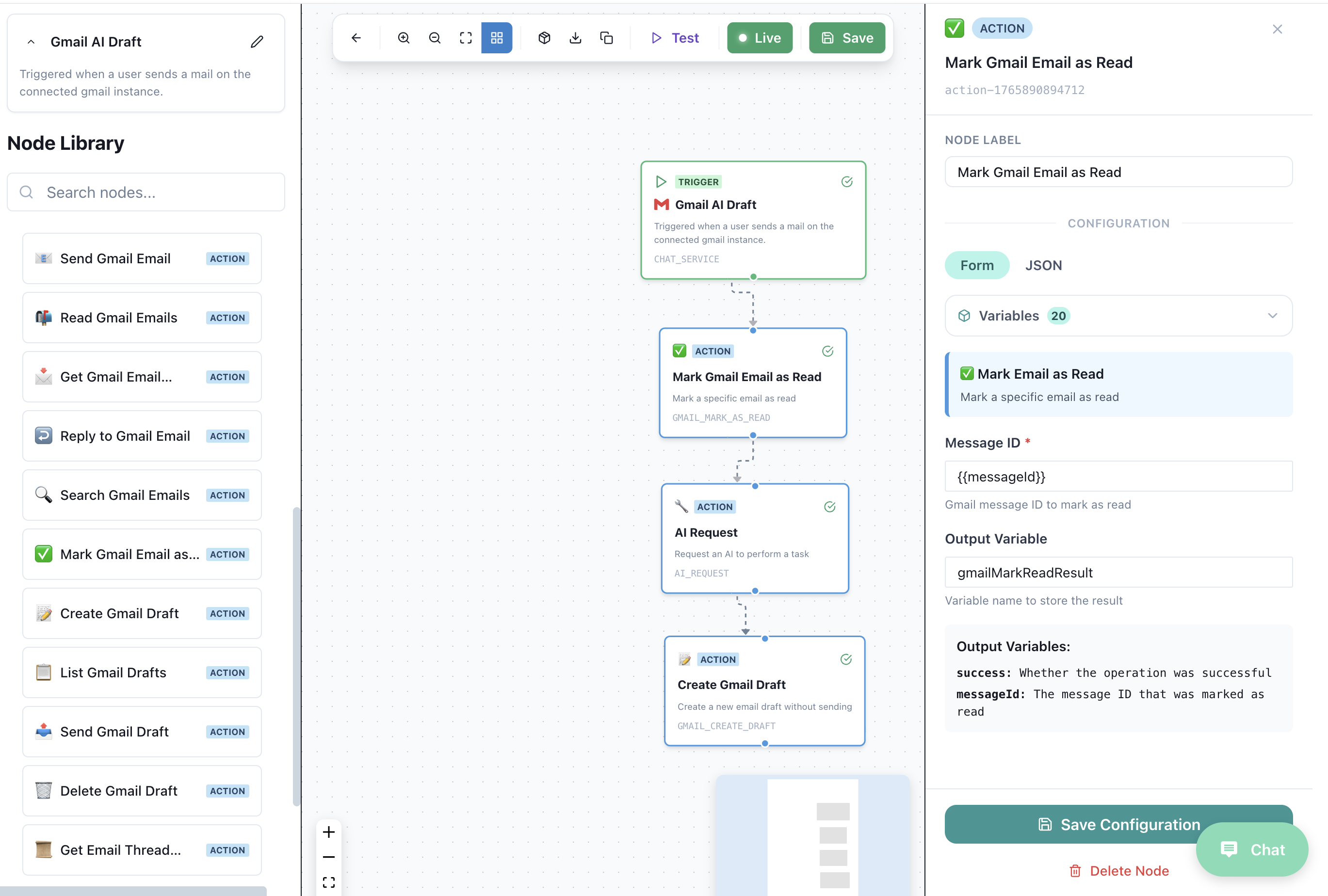
📥 Gmail AI Draft
Typ spúšťača: CHAT_SERVICE
Spúšťa sa, keď používateľ pošle e-mail do vášho pripojeného Gmailu. Použite to na automatické spracovanie prichádzajúcich e-mailov pomocou AI.
| Pole | Popis |
|---|---|
| Kanál | Gmail |
| Udalosť | Nový e-mail prijatý |
Príklad pracovného postupu:
Gmail AI Draft (Trigger)
    ↓
AI Request (Analyzovať obsah e-mailu)
    ↓
Vytvoriť koncept Gmail (Vygenerovať odpoveď AI)
Dostupné akcie
| Akcia | Kód | Popis |
|---|---|---|
| 📤 Poslať e-mail Gmail | GMAIL_SEND_EMAIL | Priamo poslať nový e-mail |
| 📬 Čítať e-maily Gmail | GMAIL_READ_EMAILS | Získať e-maily z vašej doručenej pošty |
| 📧 Získať e-mail Gmail | GMAIL_GET_EMAIL | Získať konkrétny e-mail podľa ID |
| ↩️ Odpovedať na e-mail Gmail | GMAIL_REPLY | Odpovedať na existujúce e-mailové vlákno |
| 🔍 Vyhľadávať e-maily Gmail | GMAIL_SEARCH | Vyhľadávať e-maily pomocou syntaxe dotazu Gmail |
| ✅ Označiť e-mail Gmail ako prečítaný | GMAIL_MARK_READ | Označiť e-mail ako prečítaný |
| 📝 Vytvoriť koncept Gmail | GMAIL_CREATE_DRAFT | Vytvoriť nový koncept e-mailu |
| 📋 Zoznam konceptov Gmail | GMAIL_LIST_DRAFTS | Zoznam všetkých konceptov vo vašom účte |
| 📨 Poslať koncept Gmail | GMAIL_SEND_DRAFT | Poslať existujúci koncept |
| 🗑️ Zmazať koncept Gmail | GMAIL_DELETE_DRAFT | Zmazať koncept |
| 📂 Získať e-mailové vlákno | GMAIL_GET_THREAD | Získať celú e-mailovú konverzáciu |
📤 Poslať e-mail Gmail
Priamo poslať nový e-mail z vášho pripojeného účtu Gmail.
Konfigurácia
| Pole | Typ | Povinné | Popis |
|---|---|---|---|
| Komu | ✅ | E-mailová adresa príjemcu | |
| Predmet | Reťazec | ✅ | Predmet e-mailu |
| Telo | Reťazec | ✅ | Obsah e-mailu (podporuje HTML) |
| CC | ❌ | Príjemcovia s kópiou | |
| BCC | ❌ | Príjemcovia s neviditeľnou kópiou |
Výstupné premenné
| Premenná | Typ | Popis |
|---|---|---|
messageId | Reťazec | Jedinečné ID odoslaného e-mailu |
threadId | Reťazec | ID vlákna pre odpovede |
Príklad
Akcia: Poslať e-mail Gmail
  Komu: "{{customer_email}}"
  Predmet: "Vaša objednávka #{{order_id}} bola odoslaná!"
  Telo: |
    Ahoj {{customer_name}},

    Skvelé správy! Vaša objednávka bola odoslaná.

    Sledovacie číslo: {{tracking_number}}

    S pozdravom,
    Tím
📬 Čítať e-maily Gmail
Získať nedávne e-maily z vašej doručenej pošty s voliteľným filtrovaním.
Konfigurácia
| Pole | Typ | Povinné | Popis |
|---|---|---|---|
| Maximálne výsledky | Číslo | ❌ | Maximálny počet e-mailov na získanie (predvolené: 10) |
| Štítok | Reťazec | ❌ | Štítok Gmail na filtrovanie (napr. "DORUČENÁ POŠTA", "NEPREČÍTANÉ") |
| Dotaz | Reťazec | ❌ | Vyhľadávací dotaz Gmail |
Výstupné premenné
| Premenná | Typ | Popis |
|---|---|---|
emails | Pole | Zoznam objektov e-mailov |
emails[].id | Reťazec | ID e-mailu |
emails[].subject | Reťazec | Predmet e-mailu |
emails[].from | Reťazec | E-mail odosielateľa |
emails[].snippet | Reťazec | Náhľad e-mailu |
emails[].date | Reťazec | Dátum prijatia |
Príklad
Akcia: Čítať e-maily Gmail
  Maximálne výsledky: 5
  Štítok: "NEPREČÍTANÉ"
  Dotaz: "from:[email protected]"
📧 Získať e-mail Gmail
Získať konkrétny e-mail podľa jeho ID s celým obsahom.
Konfigurácia
| Pole | Typ | Povinné | Popis |
|---|---|---|---|
| ID e-mailu | Reťazec | ✅ | ID správy Gmail |
Výstupné premenné
| Premenná | Typ | Popis |
|---|---|---|
email | Objekt | Celý objekt e-mailu |
email.id | Reťazec | ID e-mailu |
email.threadId | Reťazec | ID vlákna |
email.subject | Reťazec | Predmet e-mailu |
email.from | Reťazec | Odosielateľ |
email.to | Reťazec | Príjemcovia |
email.body | Reťazec | Celé telo e-mailu |
email.date | Reťazec | Dátum prijatia |
email.attachments | Pole | Zoznam príloh |
↩️ Odpovedať na e-mail Gmail
Odpovedať na existujúci e-mail, pričom sa zachová kontext vlákna.
Konfigurácia
| Pole | Typ | Povinné | Popis |
|---|---|---|---|
| ID vlákna | Reťazec | ✅ | Vlákno, na ktoré sa odpovedá |
| ID správy | Reťazec | ✅ | Konkrétna správa, na ktorú sa odpovedá |
| Telo | Reťazec | ✅ | Obsah odpovede |
| Odpovedať všetkým | Boolean | ❌ | Odpovedať všetkým príjemcom (predvolené: false) |
Výstupné premenné
| Premenná | Typ | Popis |
|---|---|---|
messageId | Reťazec | ID odpovede |
threadId | Reťazec | ID vlákna |
Príklad
Akcia: Odpovedať na e-mail Gmail
  ID vlákna: "{{email.threadId}}"
  ID správy: "{{email.id}}"
  Telo: |
    {{ai_response}}

    ---
    Toto je odpoveď asistovaná AI.
🔍 Vyhľadávať e-maily Gmail
Vyhľadávajte vo svojom Gmaile pomocou silnej syntaxe dotazu Gmail.
Konfigurácia
| Pole | Typ | Povinné | Popis |
|---|---|---|---|
| Dotaz | Reťazec | ✅ | Vyhľadávací dotaz Gmail |
| Maximálne výsledky | Číslo | ❌ | Maximálne výsledky (predvolené: 10) |
Syntax dotazu Gmail
| Dotaz | Popis |
|---|---|
from:[email protected] | E-maily od konkrétneho odosielateľa |
to:[email protected] | E-maily pre konkrétneho príjemcu |
subject:keyword | Predmet obsahuje kľúčové slovo |
is:unread | Iba neprečítané e-maily |
is:starred | Označené e-maily |
has:attachment | E-maily s prílohami |
after:2025/01/01 | E-maily po dátume |
before:2025/12/31 | E-maily pred dátumom |
label:important | E-maily so štítkom |
"presná fráza" | Presná zhoda frázy |
Príklad
Akcia: Vyhľadávať e-maily Gmail
  Dotaz: "from:{{customer_email}} is:unread subject:order"
  Maximálne výsledky: 5
✅ Označiť e-mail Gmail ako prečítaný
Označiť e-mail ako prečítaný v Gmaile.
Konfigurácia
| Pole | Typ | Povinné | Popis |
|---|---|---|---|
| ID e-mailu | Reťazec | ✅ | E-mail, ktorý sa má označiť ako prečítaný |
Príklad
Akcia: Označiť e-mail Gmail ako prečítaný
  ID e-mailu: "{{email.id}}"
📝 Vytvoriť koncept Gmail
Vytvoriť koncept e-mailu na ľudské posúdenie pred odoslaním.
Konfigurácia
| Pole | Typ | Povinné | Popis |
|---|---|---|---|
| Komu | ✅ | E-mail príjemcu | |
| Predmet | Reťazec | ✅ | Predmet e-mailu |
| Telo | Reťazec | ✅ | Obsah e-mailu |
| CC | ❌ | Kópia | |
| BCC | ❌ | Neviditeľná kópia | |
| ID vlákna | Reťazec | ❌ | Pre odpovede na koncepty |
Výstupné premenné
| Premenná | Typ | Popis |
|---|---|---|
draftId | Reťazec | ID vytvoreného konceptu |
messageId | Reťazec | ID správy |
Prípad použitia: Mód AI Draft
Trigger: Gmail AI Draft
    ↓
AI Request:
  Prompt: "Vygenerujte profesionálnu odpoveď na tento e-mail"
  Input: "{{email.body}}"
    ↓
Vytvoriť koncept Gmail:
  Komu: "{{email.from}}"
  Predmet: "Re: {{email.subject}}"
  Telo: "{{ai_response}}"
📋 Zoznam konceptov Gmail
Získať všetky koncepty z vášho účtu Gmail.
Konfigurácia
| Pole | Typ | Povinné | Popis |
|---|---|---|---|
| Maximálne výsledky | Číslo | ❌ | Maximálny počet konceptov na zoznam |
Výstupné premenné
| Premenná | Typ | Popis |
|---|---|---|
drafts | Pole | Zoznam objektov konceptov |
drafts[].id | Reťazec | ID konceptu |
drafts[].message | Objekt | Náhľad správy konceptu |
📨 Odoslať koncept Gmail
Odoslať existujúci koncept z vášho Gmailu.
Konfigurácia
| Pole | Typ | Povinné | Popis |
|---|---|---|---|
| ID konceptu | String | ✅ | Koncept na odoslanie |
Výstupné premenné
| Premenná | Typ | Popis |
|---|---|---|
messageId | String | ID odoslanej správy |
threadId | String | ID vlákna |
🗑️ Zmazať koncept Gmail
Zmazať koncept z vášho účtu Gmail.
Konfigurácia
| Pole | Typ | Povinné | Popis |
|---|---|---|---|
| ID konceptu | String | ✅ | Koncept na zmazanie |
📂 Získať emailové vlákno
Získať kompletné vlákno emailovej konverzácie.
Konfigurácia
| Pole | Typ | Povinné | Popis |
|---|---|---|---|
| ID vlákna | String | ✅ | Vlákno na získanie |
Výstupné premenné
| Premenná | Typ | Popis |
|---|---|---|
thread | Object | Celý objekt vlákna |
thread.id | String | ID vlákna |
thread.messages | Array | Všetky správy vo vlákne |
thread.historyId | String | ID histórie |
Príklad
Akcia: Získať emailové vlákno
  ID vlákna: "{{email.threadId}}"
Príklady kompletných pracovných postupov
Príklad 1: AI Email Asistent
Automaticky spracovávať prichádzajúce emaily a vytvárať AI-generované odpovede.
Gmail AI Draft (Spúšťač)
    ↓
Získať emailové vlákno (Získať plný kontext)
    ↓
AI Žiadosť
  - Systém: "Ste užitočný emailový asistent"
  - Vstup: "{{thread.messages}}"
  - Výstup: Štruktúrovaný (odpoveď, sentiment, naliehavosť)
    ↓
Ak Podmienka: naliehavosť == "vysoká"
    ├── Áno: Odoslať email Gmail (okamžitá odpoveď)
    └── Nie: Vytvoriť koncept Gmail (na preskúmanie)
Príklad 2: Hľadanie a spracovanie emailov
Hľadať konkrétne emaily a spracovávať ich hromadne.
Naplánovaný pracovný postup (Denný o 9:00)
    ↓
Hľadať emaily Gmail
  Dotaz: "is:unread from:customers@* after:yesterday"
    ↓
Pre každý: email v emailoch
    ↓
AI Žiadosť (Kategorizovať email)
    ↓
Ak Podmienka: kategória == "podpora"
    └── Vytvoriť JIRA problém
Príklad 3: Pracovný postup na preskúmanie konceptov
Vytvoriť koncepty, nechať ľudí preskúmať, potom odoslať.
Gmail AI Draft (Spúšťač)
    ↓
AI Žiadosť (Generovať odpoveď)
    ↓
Vytvoriť koncept Gmail
    ↓
Odoslať správu na Slack
  "Nový koncept pripravený na preskúmanie od {{email.from}}"
Najlepšie praktiky
1. Používajte režim konceptu pre kritické emaily
Pre emaily určené zákazníkom alebo citlivé emaily vždy používajte Vytvoriť koncept Gmail namiesto Odoslať email Gmail. To umožňuje ľudské preskúmanie pred odoslaním.
2. Využite kontext vlákna
Použite Získať emailové vlákno pred odpovedaním, aby ste zabezpečili, že váš AI má plný kontext konverzácie.
3. Implementujte obmedzenie rýchlosti
Gmail má API kvóty. Pre pracovné postupy s vysokým objemom:
- Pridajte oneskorenia medzi akciami
- Hromadne operácie, keď je to možné
- Sledujte využitie vašich kvót
4. Používajte inteligentné vyhľadávacie dotazy
Kombinujte operátory dotazov Gmail pre presné filtrovanie:
from:vip-customer@* is:unread subject:(urgent OR critical) after:2025/01/01
5. Správne spracovanie chýb
Použite uzly Ak Podmienka na kontrolu chýb a implementujte záložnú logiku.