Přeskočit na hlavní obsah

MCP Servery

Připojte externí nástroje a služby k AI SmartTalk pomocí Model Context Protocol (MCP). MCP je otevřený standard, který umožňuje AI asistentům interagovat s externími systémy prostřednictvím jednotného rozhraní.


Přehled

Integrace MCP Server vám umožňuje:

  • Připojit jakýkoli server kompatibilní s MCP
  • Exponovat nástroje pro vaši AI, které může používat během konverzací
  • Přistupovat k externím datům prostřednictvím standardizovaných protokolů
  • Rozšířit možnosti bez potřeby vlastního vývoje

Co je MCP? Model Context Protocol je otevřený standard (vyvinutý společností Anthropic), který umožňuje AI systémům bezpečně se připojit k externím zdrojům dat a nástrojům.


Požadavky

Než začnete, ujistěte se, že máte:

  • Aktivní účet AI SmartTalk
  • Přístup k MCP serveru (vlastní nebo třetí strany)
  • URL MCP serveru a autentizační údaje
  • Pochopení, které nástroje MCP server exponuje

Jak MCP funguje

┌─────────────────┐     ┌─────────────────┐     ┌─────────────────┐
│ Dotaz uživatele│────▶│ AI SmartTalk │────▶│ MCP Server │
│ │ │ (AI Agent) │ │ │
│ "Zkontroluj můj CRM" │ │ │ │ - CRM nástroje │
│ │◀────│ Zpracovává dotaz │◀────│ - DB dotazy │
│ Odpověď │ │ Volá MCP nástroje│ │ - Přístup k souborům │
└─────────────────┘ └─────────────────┘ └─────────────────┘
  1. Uživatel se ptá na otázku, která vyžaduje externí data
  2. AI SmartTalk rozpozná, že potřebuje MCP nástroj
  3. MCP server je zavolán s příslušným nástrojem
  4. Odpověď je vrácena a AI formulují odpověď

Krok za krokem nastavení

Krok 1: Přístup k integraci MCP

  1. Přihlaste se do svého účtu AI SmartTalk
  2. Přejděte na NastaveníIntegrace
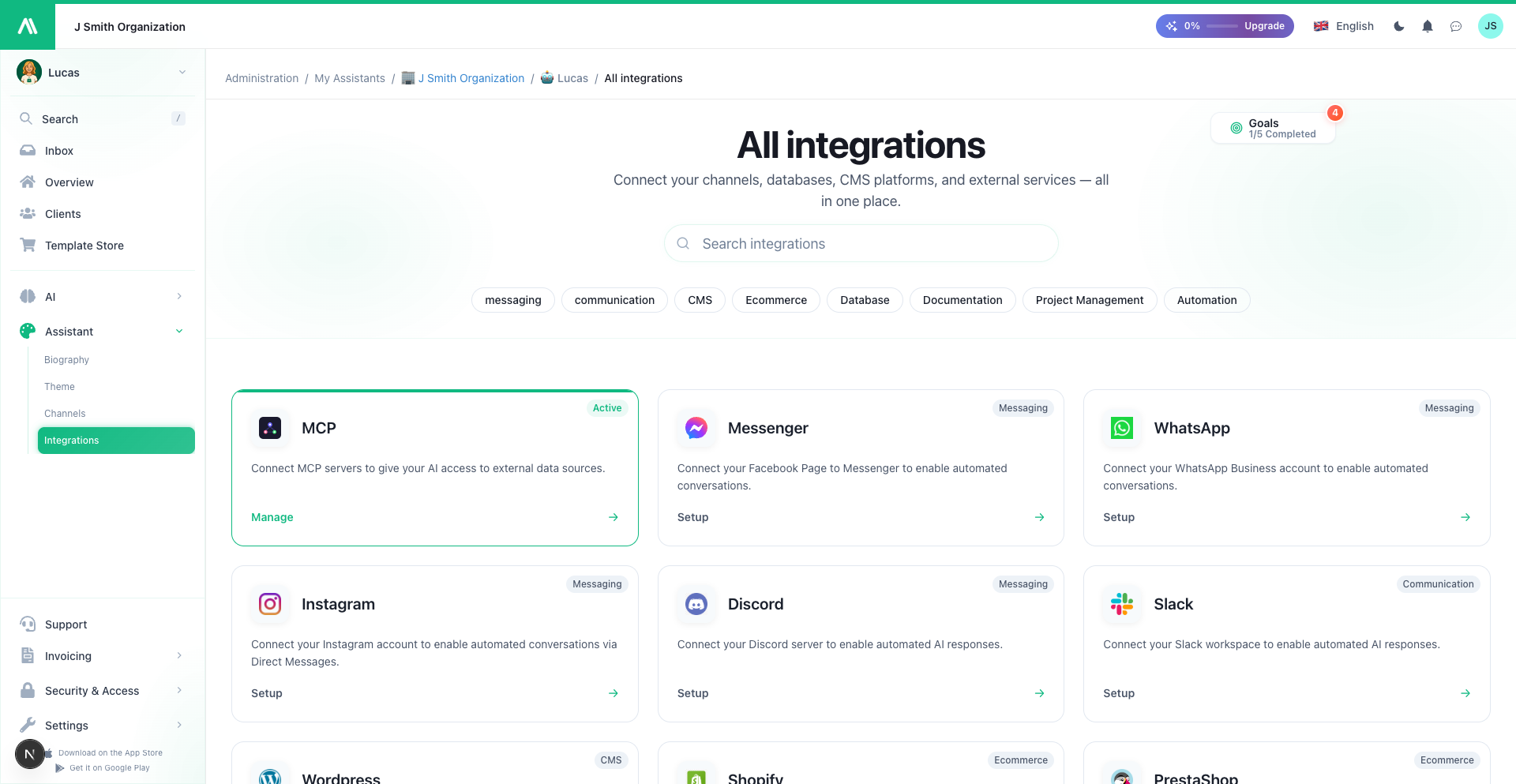
  3. Najděte MCP Servery a klikněte na Přidat server

Krok 2: Konfigurace MCP serveru

Zadejte podrobnosti o svém MCP serveru:

PolePopis
Název serveruPřátelské jméno pro toto připojení
URL serveruKoncový bod MCP serveru (např. https://mcp.example.com)
TransportSSE (Server-Sent Events) nebo WebSocket
AutentizaceAPI klíč, OAuth nebo žádná

Krok 3: Otestujte připojení

  1. Klikněte na Otestovat připojení
  2. AI SmartTalk provede ping na MCP server
  3. Ověřte, že stav ukazuje Připojeno

Krok 4: Objevte dostupné nástroje

Jakmile se připojíte, AI SmartTalk načte seznam dostupných nástrojů:

NástrojPopisParametry
search_crmHledání zákaznických záznamůquery, limit
create_ticketVytvoření podpůrného tiketutitle, description
get_weatherNačtení meteorologických datlocation

Krok 5: Povolte nástroje pro vaši AI

  1. Prozkoumejte objevené nástroje
  2. Povolte nástroje, které chcete, aby vaše AI používala
  3. Konfigurujte jakákoli specifická nastavení nástrojů
  4. Uložte svou konfiguraci

Integrace SmartFlow

Nástroje MCP lze také používat v pracovních postupech SmartFlow:

Použití nástrojů MCP v tocích

  1. V SmartFlow najděte MCP v knihovně akcí
  2. Přetáhněte akci MCP do svého toku
  3. Vyberte MCP Server a Nástroj
  4. Mapujte vstupní parametry z kontextu vašeho toku
  5. Použijte odpověď nástroje v následujících akcích

Příklad: Tok pro vyhledání zákazníka

Trigger: Chat Service (když se uživatel ptá na účet)
Actions:
1. Zavolání nástroje MCP:
Server: Company CRM
Tool: search_crm
Parameters:
query: {{user_email}}
2. Odpověď AI:
Context: Výsledek vyhledávání CRM
Prompt: Odpovězte na otázku uživatele ohledně účtu

Případové studie

Správa vztahů se zákazníky

Připojte svůj CRM přes MCP:

  • "Vyhledejte zákazníka Johna Smithe"
  • "Jaký je stav účtu #12345?"
  • "Kolik máme otevřených podpůrných tiketů?"

Interní nástroje

Přístup k firemním systémům:

  • "Zkontrolujte zásoby pro produkt SKU-123"
  • "Co je na programu na zítra?"
  • "Hledejte v naší interní wiki dokumenty pro onboarding"

Externí datové zdroje

Načtení živých dat:

  • "Jaké je aktuální počasí v Paříži?"
  • "Získejte nejnovější cenu akcií pro AAPL"
  • "Zkontrolujte stav letu UA123"

Vývojové nástroje

Pro technické týmy:

  • "Jaký je stav nejnovějšího buildu?"
  • "Hledejte naše GitHub problémy pro chyby autentizace"
  • "Zkontrolujte stav produkčních serverů"

Příklady MCP serverů

Oblíbené MCP servery

ServerÚčelOdkaz
FilesystemČtení/zápis místních souborůVestavěný referenční server
PostgreSQLDotazování na databázeKomunitní server
GitHubSpráva repozitářůKomunitní server
SlackIntegrace zprávKomunitní server

Zjistěte více: Navštivte MCP Server Registry pro komunitní servery.

Samo-hostované MCP servery

Můžete vytvořit vlastní MCP servery pro:

  • Proprietární interní systémy
  • Vlastní obchodní logiku
  • Bezpečný/pouze soukromý přístup k datům

Bezpečnostní úvahy

Autentizace

MetodaPřípad použití
API KeyJednoduchá autentizace server-to-server
OAuth 2.0Přístup delegovaný uživateli
mTLSVysoká bezpečnostní prostředí

Ochrana soukromí dat

  • MCP požadavky mohou obsahovat uživatelská data
  • Zajistěte, aby váš MCP server správně zpracovával data
  • Zvažte požadavky na umístění dat
  • Zaznamenávejte a auditujte volání nástrojů MCP

Síťová bezpečnost

  • Používejte HTTPS pro všechny MCP připojení
  • Omezte přístup k MCP serveru na IP adresy AI SmartTalk
  • Implementujte omezení rychlosti na vašem MCP serveru

Řešení problémů

Problémy s připojením

ProblémŘešení
"Připojení odmítnuto"Zkontrolujte URL serveru a port
"Autentizace selhala"Ověřte přihlašovací údaje/API klíč
"Časový limit"Zkontrolujte síťové připojení, pravidla firewallu
"SSL chyba"Zajistěte platný SSL certifikát

Problémy s objevováním nástrojů

ProblémŘešení
"Žádné nástroje nenalezeny"Ověřte, že MCP server správně vystavuje nástroje
"Nástroj není k dispozici"Zkontrolujte, zda je nástroj povolen na straně serveru
"Neshoda schémat"Aktualizujte AI SmartTalk pro obnovení schémat nástrojů

Problémy za běhu

ProblémŘešení
"Volání nástroje selhalo"Zkontrolujte protokoly serveru na chyby
"Neočekávaná odpověď"Ověřte, že nástroj vrací očekávaný formát
"Omezení rychlosti"Implementujte zpětné odvolání nebo zvyšte limity

Správa MCP serverů

AkceJak
Přidat serverNastavení → Integrace → MCP → Přidat server
Upravit serverKlikněte na název serveru pro úpravu
Deaktivovat serverPřepněte na vypnuto bez smazání
Odstranit serverTlačítko Smazat (nástroje se stanou nedostupnými)
Obnovit nástrojeKlikněte na Obnovit pro znovuobjevení nástrojů

Nejlepší praktiky

  1. Začněte jednoduše: Připojte jeden server, důkladně otestujte, poté rozšiřte
  2. Dokumentujte nástroje: Udržujte interní dokumentaci o tom, co každý nástroj dělá
  3. Sledujte používání: Sledujte, které nástroje jsou volány a jejich výkon
  4. Zpracovávejte chyby elegantně: AI by měla elegantně zpracovávat selhání nástrojů
  5. Zabezpečte přihlašovací údaje: Používejte proměnné prostředí, ne hardcoded klíče
  6. Verzujte své servery: MCP servery by měly být verzovány pro stabilitu

Zdroje

MCP Dokumentace

AI SmartTalk Zdroje


Související Dokumentace

Připraveni povýšit svůj
uživatelský zážitek?

Nasazujte AI asistenty, kteří potěší zákazníky a škálují s vaším podnikáním.

Soulad s GDPR