Preskoči na hlavný obsah

MCP Servery

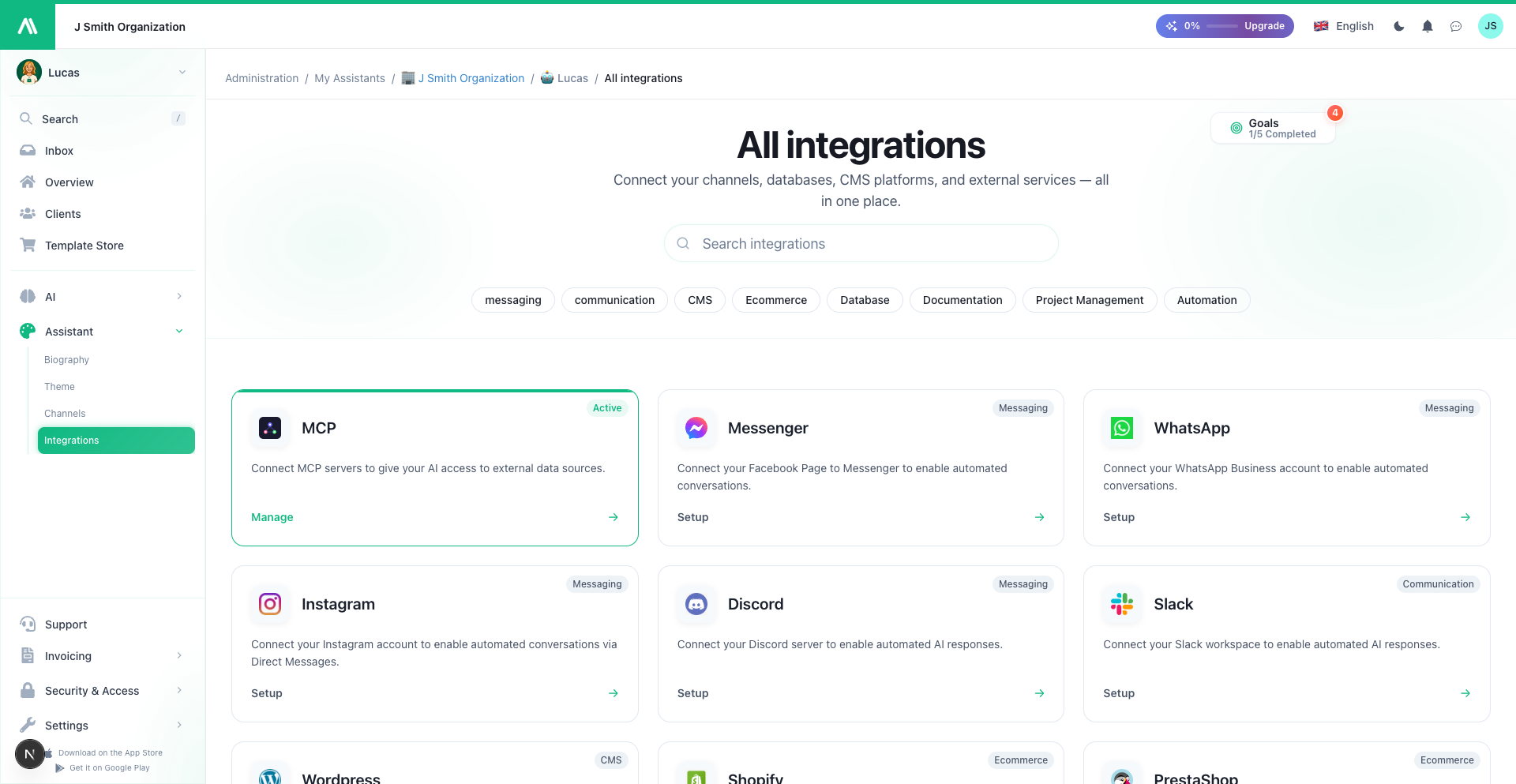
Pripojte externé nástroje a služby k AI SmartTalk pomocou Model Context Protocol (MCP). MCP je otvorený štandard, ktorý umožňuje AI asistentom interagovať s externými systémami prostredníctvom jednotného rozhrania.


Prehľad

Integrácia MCP Server vám umožňuje:

  • Pripojiť akýkoľvek server kompatibilný s MCP
  • Exponovať nástroje pre vašu AI, aby ich mohla používať počas konverzácií
  • Získať prístup k externým údajom prostredníctvom štandardizovaných protokolov
  • Rozšíriť schopnosti bez vlastného vývoja

Čo je MCP? Model Context Protocol je otvorený štandard (vyvinutý spoločnosťou Anthropic), ktorý umožňuje AI systémom bezpečne sa pripojiť k externým zdrojom údajov a nástrojom.


Požiadavky

Predtým, než začnete, zabezpečte, aby ste mali:

  • Aktívny účet AI SmartTalk
  • Prístup k MCP serveru (samo-hostovaný alebo tretia strana)
  • URL adresa MCP servera a autentifikačné údaje
  • Pochopenie, ktoré nástroje MCP server exponuje

Ako MCP funguje

┌─────────────────┐     ┌─────────────────┐     ┌─────────────────┐
│ Užívateľský │────▶│ AI SmartTalk │────▶│ MCP Server │
│ dotaz │ │ (AI agent) │ │ │
│ "Skontroluj môj │ │ │ │ - CRM nástroje │
│ CRM" │ │ Procesy dotaz │◀────│ - DB dotazy │
│ │◀────│ Volá MCP nástroje│ │ - Prístup k súborom │
│ Odpoveď │ │ │ │ │
└─────────────────┘ └─────────────────┘ └─────────────────┘
  1. Užívateľ sa pýta na otázku, ktorá vyžaduje externé údaje
  2. AI SmartTalk rozpoznáva, že potrebuje nástroj MCP
  3. MCP server je volaný s príslušným nástrojom
  4. Odpoveď je vrátená a AI formuluje odpoveď

Krok za krokom nastavenie

Krok 1: Prístup k integrácii MCP

  1. Prihláste sa do svojho účtu AI SmartTalk
  2. Prejdite na NastaveniaIntegrácie
  3. Nájdite MCP Servery a kliknite na Pridať server

Krok 2: Konfigurácia MCP servera

Zadajte podrobnosti o svojom MCP serveri:

PolePopis
Názov serveraPriateľský názov pre toto pripojenie
URL serveraKoncový bod MCP servera (napr., https://mcp.example.com)
TransportSSE (Server-Sent Events) alebo WebSocket
AutentifikáciaAPI kľúč, OAuth alebo žiadna

Krok 3: Otestujte pripojenie

  1. Kliknite na Otestovať pripojenie
  2. AI SmartTalk odošle ping na MCP server
  3. Overte, že stav zobrazuje Pripojené

Krok 4: Objavte dostupné nástroje

Po pripojení AI SmartTalk načíta zoznam dostupných nástrojov:

NástrojPopisParametre
search_crmVyhľadávanie zákazníckych záznamovquery, limit
create_ticketVytvorenie podporytitle, description
get_weatherNačítanie údajov o počasílocation

Krok 5: Aktivujte nástroje pre svoj AI

  1. Prezrite si objavené nástroje
  2. Aktivujte nástroje, ktoré chcete, aby váš AI používal
  3. Konfigurujte akékoľvek nastavenia špecifické pre nástroj
  4. Uložte svoju konfiguráciu

Integrácia SmartFlow

Nástroje MCP môžu byť tiež použité v pracovných postupoch SmartFlow:

Používanie nástrojov MCP v prúdoch

  1. V SmartFlow nájdite MCP v knižnici akcií
  2. Potiahnite akciu MCP do svojho prúdu
  3. Vyberte MCP Server a Nástroj
  4. Mapujte vstupné parametre z kontextu vášho prúdu
  5. Použite odpoveď nástroja v nasledujúcich akciách

Príklad: Prúd vyhľadávania zákazníka

Trigger: Chat Service (keď sa používateľ pýta na účet)
Actions:
1. Zavolanie nástroja MCP:
Server: Company CRM
Tool: search_crm
Parameters:
query: {{user_email}}
2. Odpoveď AI:
Context: Výsledok vyhľadávania v CRM
Prompt: Odpovedzte na otázku používateľa o účte

Prípadové štúdie

Správa vzťahov so zákazníkmi

Pripojte svoj CRM cez MCP:

  • "Vyhľadajte zákazníka Johna Smitha"
  • "Aký je stav účtu č. 12345?"
  • "Koľko máme otvorených podporných tiketov?"

Interné nástroje

Prístup k firemným systémom:

  • "Skontrolujte inventár pre produkt SKU-123"
  • "Čo je na programe na zajtra?"
  • "Vyhľadajte v našej interné wiki dokumenty o onboardingu"

Externé zdroje údajov

Načítanie živých údajov:

  • "Aké je aktuálne počasie v Paríži?"
  • "Získajte najnovšiu cenu akcií pre AAPL"
  • "Skontrolujte stav letu pre UA123"

Vývojové nástroje

Pre technické tímy:

  • "Aký je stav najnovšej verzie?"
  • "Vyhľadajte naše problémy na GitHub-e pre chyby autentifikácie"
  • "Skontrolujte stav produkčných serverov"

MCP Server Príklady

Populárne MCP Servery

ServerÚčelOdkaz
FilesystemČítanie/zápis lokálnych súborovVstavaný referenčný server
PostgreSQLDotazovanie databázKomunitný server
GitHubSpráva repozitárovKomunitný server
SlackIntegrácia správKomunitný server

Nájdite viac: Navštívte MCP Server Registry pre komunitné servery.

Samostatne Hostované MCP Servery

Môžete vytvoriť vlastné MCP servery pre:

  • Proprietárne interné systémy
  • Vlastnú obchodnú logiku
  • Bezpečný/súkromný prístup k dátam

Bezpečnostné Úvahy

Autentifikácia

MetódaPoužitie
API KľúčJednoduchá autentifikácia server-to-server
OAuth 2.0Prístup delegovaný používateľom
mTLSProstredia s vysokou bezpečnosťou

Ochrana Dát

  • MCP požiadavky môžu obsahovať údaje používateľov
  • Zabezpečte, aby váš MCP server spracovával údaje správne
  • Zohľadnite požiadavky na umiestnenie dát
  • Zaznamenávajte a auditujte volania nástrojov MCP

Bezpečnosť Siete

  • Používajte HTTPS pre všetky MCP pripojenia
  • Obmedzte prístup k MCP serveru na IP adresy AI SmartTalk
  • Implementujte obmedzenie rýchlosti na vašom MCP serveri

Riešenie Problémov

Problémy s Pripojením

ProblémRiešenie
"Pripojenie odmietnuté"Skontrolujte URL servera a port
"Autentifikácia zlyhala"Overte poverenia/API kľúč
"Časový limit"Skontrolujte sieťové pripojenie, pravidlá firewallu
"SSL chyba"Zabezpečte platný SSL certifikát

Problémy s Objavovaním Nástrojov

ProblémRiešenie
"Nenašli sa žiadne nástroje"Overte, či MCP server správne vystavuje nástroje
"Nástroj nie je k dispozícii"Skontrolujte, či je nástroj povolený na strane servera
"Nesúlad schémy"Aktualizujte AI SmartTalk na obnovenie schém nástrojov

Problémy s Prevádzkou

ProblémRiešenie
"Volanie nástroja zlyhalo"Skontrolujte serverové protokoly na chyby
"Neočakovaná odpoveď"Overte, či nástroj vracia očakávaný formát
"Obmedzená rýchlosť"Implementujte spätné odvolanie alebo zvýšte limity

Správa MCP Serverov

AkciaAko
Pridať serverNastavenia → Integrácie → MCP → Pridať server
Upraviť serverKliknite na názov servera na úpravu
Deaktivovať serverPrepnúť vypnúť bez vymazania
Odstrániť serverTlačidlo odstrániť (nástroje sa stanú nedostupnými)
Obnoviť nástrojeKliknite na Obnoviť na opätovné objavenie nástrojov

Najlepšie Praktiky

  1. Začnite jednoducho: Pripojte jeden server, dôkladne otestujte, potom rozšírte
  2. Dokumentujte nástroje: Udržujte interné dokumenty o tom, čo každý nástroj robí
  3. Monitorujte používanie: Sledujte, ktoré nástroje sú volané a ich výkon
  4. Správne spracovanie chýb: AI by mala elegantne spracovávať zlyhania nástrojov
  5. Zabezpečte poverenia: Používajte premenné prostredia, nie hardcodované kľúče
  6. Verzujte svoje servery: MCP servery by mali byť verzionované pre stabilitu

Zdroje

MCP Dokumentácia

AI SmartTalk Zdroje


Súvisiaca Dokumentácia

Pripravení povýšiť váš
používateľská skúsenosť?

Nasadzujte AI asistentov, ktorí potešia zákazníkov a rastú s vaším podnikaním.

V súlade s GDPR