Passa al contenuto principale

MCP Servers

Collega strumenti e servizi esterni a AI SmartTalk utilizzando il Model Context Protocol (MCP). MCP è uno standard aperto che consente agli assistenti AI di interagire con sistemi esterni attraverso un'interfaccia unificata.


Panoramica

L'integrazione del server MCP ti consente di:

  • Collegare qualsiasi server compatibile con MCP
  • Esporre strumenti che il tuo AI può chiamare durante le conversazioni
  • Accedere a dati esterni attraverso protocolli standardizzati
  • Estendere le capacità senza sviluppo personalizzato

Cos'è MCP? Il Model Context Protocol è uno standard aperto (sviluppato da Anthropic) che consente ai sistemi AI di connettersi in modo sicuro a fonti di dati e strumenti esterni.


Requisiti

Prima di iniziare, assicurati di avere:

  • Un account attivo di AI SmartTalk
  • Accesso a un server MCP (autonomo o di terze parti)
  • URL del server MCP e credenziali di autenticazione
  • Comprensione degli strumenti esposti dal server MCP

Come Funziona MCP

┌─────────────────┐     ┌─────────────────┐     ┌─────────────────┐
│ User Query │────▶│ AI SmartTalk │────▶│ MCP Server │
│ │ │ (AI Agent) │ │ │
│ "Controlla il mio CRM" │ │ │ │ - Strumenti CRM │
│ │◀────│ Elabora la query │◀────│ - Query DB │
│ Risposta │ │ Chiama strumenti MCP │ │ - Accesso ai file │
└─────────────────┘ └─────────────────┘ └─────────────────┘
  1. L'utente pone una domanda che richiede dati esterni
  2. AI SmartTalk riconosce che ha bisogno di uno strumento MCP
  3. Il server MCP viene chiamato con lo strumento appropriato
  4. La risposta viene restituita e l'AI formula la risposta

Configurazione Passo-Passo

Passo 1: Accedi all'Integrazione MCP

  1. Accedi al tuo account AI SmartTalk
  2. Naviga su ImpostazioniIntegrazioni
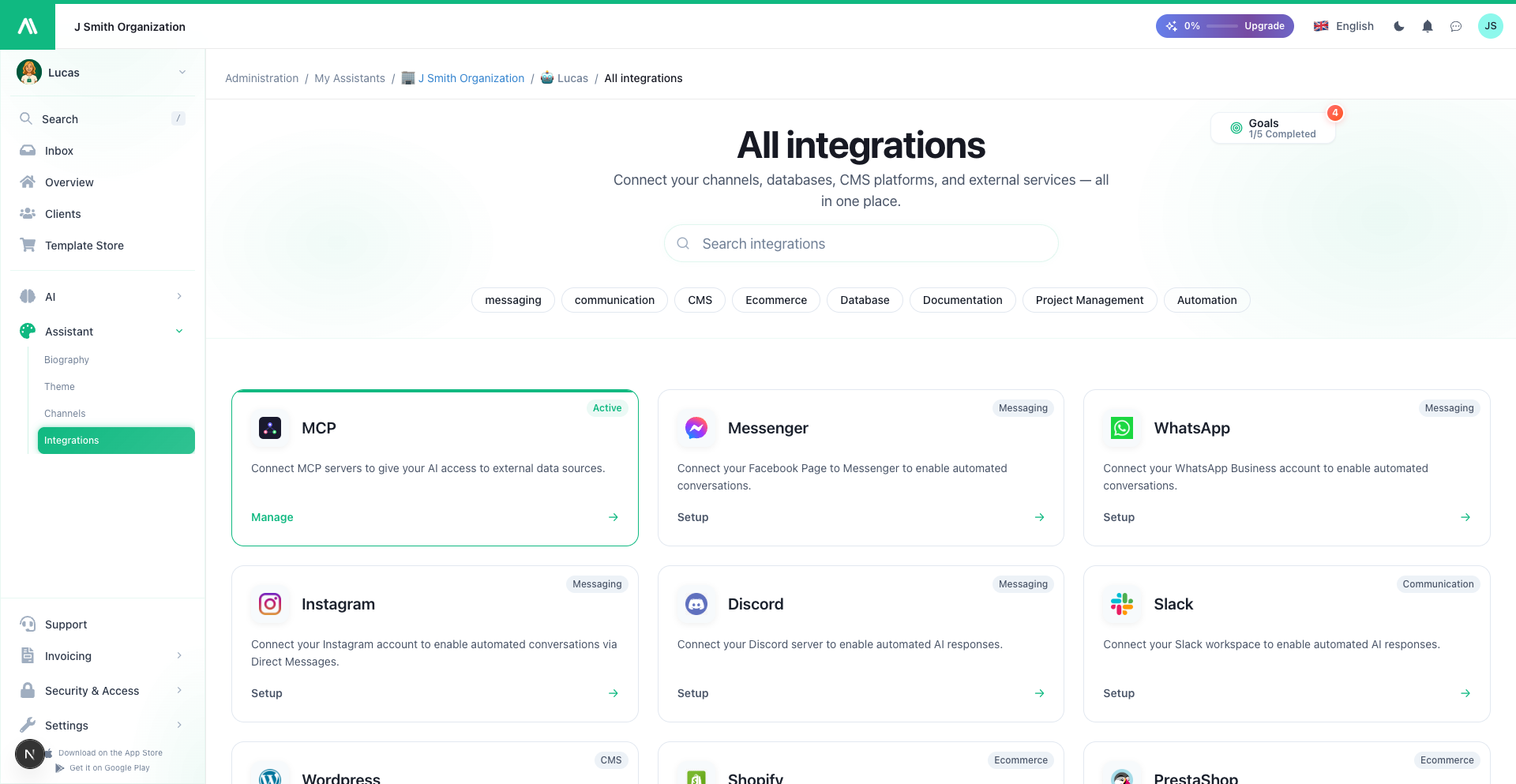
  3. Trova Server MCP e clicca su Aggiungi Server

Passo 2: Configura il Server MCP

Inserisci i dettagli del tuo server MCP:

CampoDescrizione
Nome del ServerNome amichevole per questa connessione
URL del ServerEndpoint del server MCP (ad es., https://mcp.example.com)
TrasportoSSE (Eventi Inviati dal Server) o WebSocket
AutenticazioneChiave API, OAuth, o nessuna

Passo 3: Testa la Connessione

  1. Clicca su Testa Connessione
  2. AI SmartTalk invierà un ping al server MCP
  3. Verifica che lo stato mostri Connesso

Passo 4: Scopri gli Strumenti Disponibili

Una volta connesso, AI SmartTalk recupera l'elenco degli strumenti disponibili:

StrumentoDescrizioneParametri
search_crmCerca record clientiquery, limit
create_ticketCrea ticket di supportotitle, description
get_weatherRecupera dati meteorologicilocation

Passo 5: Abilita Strumenti per il Tuo AI

  1. Rivedi gli strumenti scoperti
  2. Abilita gli strumenti che desideri che il tuo AI utilizzi
  3. Configura eventuali impostazioni specifiche per gli strumenti
  4. Salva la tua configurazione

Integrazione SmartFlow

Gli strumenti MCP possono essere utilizzati anche nei flussi di lavoro di SmartFlow:

Utilizzare gli Strumenti MCP nei Flussi

  1. In SmartFlow, trova MCP nella libreria delle azioni
  2. Trascina l'azione MCP nel tuo flusso
  3. Seleziona il Server MCP e lo Strumento
  4. Mappa i parametri di input dal contesto del tuo flusso
  5. Utilizza la risposta dello strumento nelle azioni successive

Esempio: Flusso di Ricerca Cliente

Trigger: Servizio Chat (quando l'utente chiede informazioni sull'account)
Azioni:
1. Chiamata Strumento MCP:
Server: CRM Aziendale
Strumento: search_crm
Parametri:
query: {{user_email}}
2. Risposta AI:
Contesto: Risultato della ricerca CRM
Prompt: Rispondi alla domanda dell'utente sull'account

Casi d'Uso

Gestione delle Relazioni con i Clienti

Collega il tuo CRM tramite MCP:

  • "Cerca il cliente John Smith"
  • "Qual è lo stato dell'account #12345?"
  • "Quanti ticket di supporto aperti abbiamo?"

Strumenti Interni

Accedi ai sistemi aziendali:

  • "Controlla l'inventario per il prodotto SKU-123"
  • "Cosa c'è in programma per domani?"
  • "Cerca nel nostro wiki interno i documenti di onboarding"

Fonti di Dati Esterni

Recupera dati in tempo reale:

  • "Qual è il meteo attuale a Parigi?"
  • "Ottieni l'ultimo prezzo delle azioni per AAPL"
  • "Controlla lo stato del volo per UA123"

Strumenti di Sviluppo

Per i team tecnici:

  • "Qual è lo stato dell'ultima build?"
  • "Cerca nei nostri problemi di GitHub i bug di autenticazione"
  • "Controlla la salute dei server di produzione"

Esempi di Server MCP

Server MCP Popolari

ServerScopoLink
FilesystemLeggere/scrivere file localiServer di riferimento integrato
PostgreSQLInterrogare databaseServer della comunità
GitHubGestione dei repositoryServer della comunità
SlackIntegrazione della messaggisticaServer della comunità

Trova di più: Visita il Registro dei Server MCP per i server della comunità.

Server MCP Autogestiti

Puoi creare server MCP personalizzati per:

  • Sistemi interni proprietari
  • Logica aziendale personalizzata
  • Accesso a dati sicuri/privati

Considerazioni sulla Sicurezza

Autenticazione

MetodoCaso d'uso
API KeyAutenticazione semplice server-to-server
OAuth 2.0Accesso delegato dall'utente
mTLSAmbienti ad alta sicurezza

Privacy dei Dati

  • Le richieste MCP possono contenere dati utente
  • Assicurati che il tuo server MCP gestisca i dati in modo appropriato
  • Considera i requisiti di residenza dei dati
  • Registra e audita le chiamate agli strumenti MCP

Sicurezza della Rete

  • Usa HTTPS per tutte le connessioni MCP
  • Limita l'accesso al server MCP agli IP di AI SmartTalk
  • Implementa il rate limiting sul tuo server MCP

Risoluzione dei Problemi

Problemi di Connessione

ProblemaSoluzione
"Connessione rifiutata"Controlla l'URL del server e la porta
"Autenticazione fallita"Verifica le credenziali/API key
"Timeout"Controlla la connettività di rete, le regole del firewall
"Errore SSL"Assicurati che il certificato SSL sia valido

Problemi di Scoperta degli Strumenti

ProblemaSoluzione
"Nessun strumento trovato"Verifica che il server MCP esponga correttamente gli strumenti
"Strumento non disponibile"Controlla che lo strumento sia abilitato sul lato server
"Incongruenza dello schema"Aggiorna AI SmartTalk per aggiornare gli schemi degli strumenti

Problemi di Esecuzione

ProblemaSoluzione
"Chiamata allo strumento fallita"Controlla i log del server per errori
"Risposta inaspettata"Verifica che lo strumento restituisca il formato atteso
"Limitato dal rate"Implementa un backoff o aumenta i limiti

Gestione dei Server MCP

AzioneCome
Aggiungi serverImpostazioni → Integrazioni → MCP → Aggiungi Server
Modifica serverClicca sul nome del server per modificare
Disabilita serverDisattiva senza eliminare
Rimuovi serverPulsante di eliminazione (gli strumenti diventano non disponibili)
Aggiorna strumentiClicca su Aggiorna per riscoprire gli strumenti

Migliori Pratiche

  1. Inizia semplice: Collega un server, testa a fondo, poi espandi
  2. Documenta gli strumenti: Mantieni documenti interni su cosa fa ciascun strumento
  3. Monitora l'uso: Tieni traccia di quali strumenti vengono chiamati e delle prestazioni
  4. Gestisci gli errori con grazia: L'AI dovrebbe gestire i fallimenti degli strumenti in modo elegante
  5. Proteggi le credenziali: Usa variabili d'ambiente, non chiavi hardcoded
  6. Versiona i tuoi server: I server MCP dovrebbero essere versionati per stabilità

Risorse

Documentazione MCP

Risorse AI SmartTalk


Documentazione Correlata

Pronto a elevare la tua
esperienza utente?

Distribuisci assistenti IA che deliziano i clienti e scalano con la tua azienda.

Conforme al GDPR