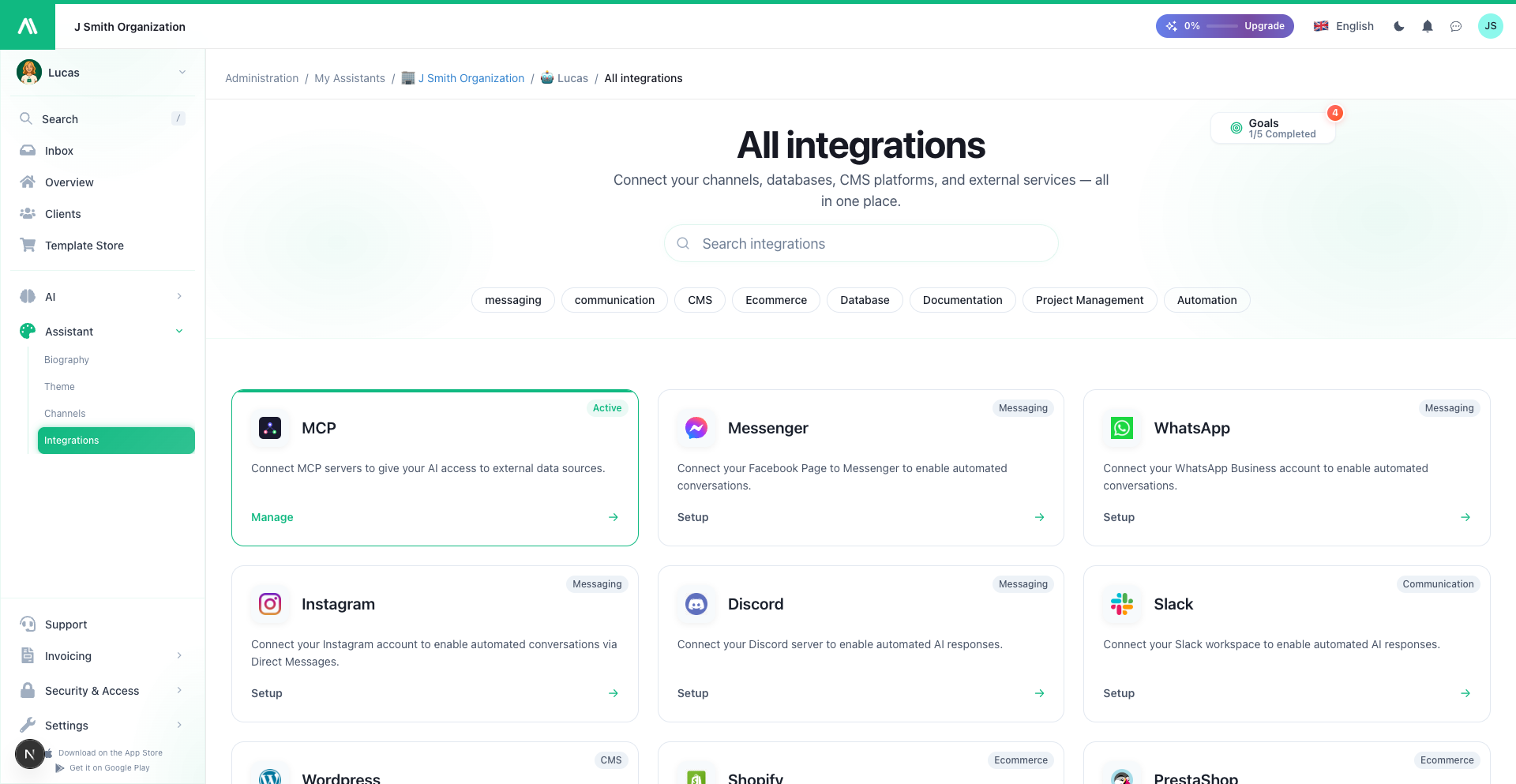
MCP Serverid
Ühendage välised tööriistad ja teenused AI SmartTalkiga, kasutades Model Context Protocol (MCP). MCP on avatud standard, mis võimaldab teie AI assistendil suhelda väliste süsteemidega ühtse liidese kaudu.
Ülevaade
MCP Serveri integreerimine võimaldab teil:
- Ühendage mitu MCP serverit samaaegselt
- Avage välised tööriistad oma AI jaoks, et neid vestluste ajal kasutada
- Autentida kohandatud HTTP päistega (API võtmed, tokenid jne)
- Testida ühendusi enne, kui lähete otse eetrisse
- Laiendada võimalusi ilma kohandatud arendusteta
Mis on MCP? Model Context Protocol on avatud standard (arendatud Anthropic'i poolt), mis võimaldab AI süsteemidel turvaliselt ühenduda väliste andmeallikate ja tööriistadega. Lisateavet leiate aadressilt modelcontextprotocol.io.
Eeltingimused
Enne alustamist veenduge, et teil on:
- Aktiivne AI SmartTalki konto
- Juurdepääs ühele või enamale MCP ühilduvale serverile
- Iga MCP serveri jaoks serveri URL
- Kõik vajalikud autentimisandmed (API võtmed, tokenid)
Kuidas MCP töötab
- Kasutaja esitab küsimuse, mis vajab väliseid andmeid
- AI SmartTalk tuvastab, et tal on vaja MCP tööriista
- Kutsutakse sobiv MCP server õige tööriistaga
- Tagastus saadetakse ja AI koostab loomuliku keele vastuse
AI SmartTalk toetab mitu MCP serverit korraga. Erinevate serverite tööriistad on automaatselt nimede ruumidesse paigutatud, et vältida konflikte.
Samm-sammuline seadistamine
Samm 1: Juurdepääs MCP integreerimisele
- Logige sisse oma AI SmartTalki kontole
- Liikuge Haldus → Minu assistendid → [Teie assistendi nimi]
- Klõpsake vasakus külgribas Ühendused
- Leidke MCP Serverid ja klõpsake sellel
Samm 2: Lisage MCP server
Klõpsake Lisa server, et avada serveri konfiguratsiooni vorm. Täitke järgmised väljad:
| Väli | Nõutav | Kirjeldus |
|---|---|---|
| Serveri nimi | Jah | Sõbralik nimi, et tuvastada see server (nt "Ettevõtte CRM", "Sisene Wiki") |
| Serveri URL | Jah | MCP serveri lõpp-punkti URL (nt https://mcp.example.com) |
| HTTP päised | Ei | Kohandatud päised autentimiseks või muude nõuete jaoks |
AI SmartTalk lisab automaatselt teie URL-ile /mcp, kui see ei lõpe sellega. Näiteks https://example.com muutub https://example.com/mcp. Kui teie server kasutab erinevat lõpp-punkti teed, lisage see URL-i (nt https://example.com/api/mcp).
Samm 3: Lisage autentimispäised (valikuline)
Kui teie MCP server nõuab autentimist, klõpsake Lisa päised, et konfigureerida kohandatud HTTP päised:
| Ühine päis | Kasutuse juhtum |
|---|---|
Authorization | Bearer tokenid (nt Bearer sk-xxx...) |
X-API-Key | API võtme autentimine |
X-Auth-Token | Kohandatud tokeni autentimine |
Iga päise jaoks esitage:
- Võti: Päise nimi (valige ühiste päiste hulgast või kirjutage kohandatud)
- Väärtus: Päise väärtus (tundlikud väärtused maskeeritakse automaatselt kasutajaliideses)
Saate lisada mitu päist iga serveri jaoks. Päised, mis sisaldavad võtme nimes "secret", "password", "token" või "auth", peidetakse automaatselt turvalisuse tagamiseks.
Samm 4: Testige ühendust
Enne salvestamist klõpsake Testi ühendust, et veenduda, et teie server on ligipääsetav:
- AI SmartTalk saadab teie serverile JSON-RPC algatamise päringu
- Test kontrollib mitmeid lõpp-punkte järjekorras:
/mcp,/health, seejärel põh URL - Tulemused näitavad ühenduse staatust, vastuse aega ja serveri teavet
| Testi tulemus | Tähendus |
|---|---|
| Ühendatud | Server vastas edukalt MCP protokolliga |
| Autentimine ebaõnnestus | Kontrollige oma API võtme või tokeni päiseid |
| Serverit ei leitud | Veenduge, et URL on õige |
| Ühendus keeldus | Server võib olla maas või tulemüür blokeerib juurdepääsu |
| Aegumise viga | Server võttis liiga kaua aega vastamiseks (10s piirang) |
| SSL viga | Kontrollige, et serveril on kehtiv SSL-sertifikaat |
Samm 5: Salvestage konfiguratsioon
- Klõpsake Lisa, et lisada server oma loendisse
- Korrake samme 2-4, et vajadusel lisada rohkem MCP servereid
- Klõpsake Salvesta integreerimine, et aktiveerida kõik konfigureeritud serverid
Mitme serveri tugi
AI SmartTalk toetab mitme MCP serveri samaaegset ühendamist. See võimaldab teil kombineerida tööriistu erinevatest allikatest:
Tööriistade nimede ruum
Iga serveri tööriistad on automaatselt eelnevalt nimetatud serveri nimega, et vältida nimede konflikte. Näiteks:
company_crm__search_customersinternal_wiki__search_docsweather_api__get_forecast
See tähendab, et saate ohutult ühendada servereid, mis avavad tööriistu sama nimega.
Mitme serveri haldamine
Integreerimise juhtpaneel näitab kõiki konfigureeritud servereid, millel on:
- Serveri nimi ja URL lihtsaks tuvastamiseks
- Päiste arvu märgis, kui on konfigureeritud kohandatud päised
- Seisundi indikaator (Konfigureeritud / Puudulik)
- Tegevusnupud: Testi ühendust, Redigeeri või Kustuta üksikserverid
Tööriistade avastamine
Kui teie MCP serverid on ühendatud, avastab AI SmartTalk automaatselt kõik saadaval olevad tööriistad, mida iga server pakub. Need tööriistad on kohe teie AI assistendile kergesti kättesaadavad.
AI assistent:
- Näeb kõigi ühendatud serverite saadaval olevate tööriistade loendit
- Valib automaatselt õige tööriista kasutaja päringute põhjal
- Kutsub tööriista sobivate parameetritega
- Töötleb vastuse ja annab loomuliku keele vastuse
Te ei pea käsitsi konfigureerima ega lubama üksikuid tööriistu. Kõik tööriistad, mille avab ühendatud MCP server, on automaatselt saadaval teie AI assistendile.
Kasutuse juhtumid
Kliendihaldus
Ühendage oma CRM MCP kaudu:
- "Otsi klienti John Smith"
- "Mis on konto #12345 seisund?"
- "Kui palju avatud tugipileteid meil on?"
Sisemised tööriistad
Juurdepääs ettevõtte süsteemidele:
- "Kontrolli inventari toote SKU-123 jaoks"
- "Mis on homme plaanis?"
- "Otsi meie sisene wiki-st sissejuhatavaid dokumente"
Välised andmeallikad
Tõmmake reaalajas andmeid:
- "Mis on praegune ilm Pariisis?"
- "Hankige AAPL-i uusim aktsiahind"
- "Kontrollige lennu UA123 staatust"
Arendustööriistad
Tehnilistele meeskondadele:
- "Mis on viimase versiooni seisund?"
- "Otsi meie GitHubi probleemidest autentimise vigu"
- "Kontrollige tootmisserverite tervist"
MCP Server Näited
Populaarsed MCP Serverid
| Server | Eesmärk | Link |
|---|---|---|
| Filesystem | Kohalike failide lugemine/kirjutamine | Sisseehitatud viidatud server |
| PostgreSQL | Andmebaaside päringud | Kogukonna server |
| GitHub | Repo haldamine | Kogukonna server |
| Slack | Sõnumite integreerimine | Kogukonna server |
| Google Drive | Failide haldamine | Kogukonna server |
| Brave Search | Veebipäring | Kogukonna server |
Leia rohkem: Külastage MCP Server Registry kasvava nimekirja jaoks kogukonna MCP serveritest.
Iseseisvalt Majutatavad MCP Serverid
Saate luua kohandatud MCP servereid:
- Eraklike sisemiste süsteemide jaoks
- Kohandatud äri loogika jaoks
- Turvalise või privaatse andmejuurdepääsu jaoks
Kasutage mis tahes MCP SDK-d (TypeScript, Python), et ehitada oma server.
Turvalisuse Kaalutlused
Autentimine
Konfigureerige autentimine HTTP päiste kaudu serveri konfiguratsioonis:
| Meetod | Päise Näide |
|---|---|
| Bearer Token | Authorization: Bearer sk-xxx... |
| API Key | X-API-Key: your-api-key |
| Custom Token | X-Auth-Token: your-token |
Andmete Privaatsus
- MCP päringud võivad sisaldada kasutaja vestluse andmeid
- Veenduge, et teie MCP server käsitleb andmeid vastavalt teie privaatsuspoliitikale
- Kaaluge andmete residentuuri nõudeid
- AI SmartTalk varjab tundlikke päise väärtusi kasutajaliideses
Võrgu Turvalisus
- Kasutage HTTPS kõigi MCP ühenduste jaoks
- Piirake MCP serveri juurdepääsu usaldusväärsetele IP-dele
- Rakendage oma MCP serveris kiiruspiiranguid
- Veenduge, et kehtivad SSL sertifikaadid on olemas
Probleemide Lahendamine
Ühenduse Probleemid
| Probleem | Lahendus |
|---|---|
| "Ühendus keeldutud" | Kontrollige serveri URL-i ja porti. Veenduge, et server töötab |
| "Autentimine ebaõnnestus" (401) | Kontrollige oma API võtme või tokeni kehtivust päiste konfiguratsioonis |
| "Keelatud" (403) | Kontrollige, et teie volitustel on vajalikud õigused |
| "Serverit ei leitud" (404) | Kontrollige URL-i. AI SmartTalk lisab automaatselt /mcp |
| "Aegumine" | Kontrollige võrguühendust ja tulemüüri reegleid. Testil on 10-sekundiline aegumine |
| "SSL viga" | Veenduge, et teie MCP serveril on kehtiv SSL sertifikaat |
| "Kiiruspiirang" (429) | Liiga palju päringuid. Oodake ja proovige uuesti, või suurendage serveri piire |
Tööriistade Probleemid
| Probleem | Lahendus |
|---|---|
| Tööriistad ei ilmu | Kontrollige, et MCP server eksponeerib tööriistu õigesti. Proovige värskendada |
| Vale tööriist kutsutud | Kontrollige, et serveri nimed oleksid kirjeldavad, et aidata AI-l õigesti valida |
| Tööriista kutsumine ebaõnnestub | Kontrollige serveri logisid vigade osas. Veenduge, et tööriist tagastab oodatud formaadi |
Levinud Vead
- Unustamine
/mcp: AI SmartTalk lisab selle automaatselt, kuid kui teie lõpp-punkt on erinev, lisage täispikk tee - Vale päise formaat: Veenduge, et autentimise päised vastavad sellele, mida teie server ootab
- Korduvad serveri nimed: Igal serveril peab olema ainulaadne nimi
MCP Serverite Haldamine
| Tegevus | Kuidas |
|---|---|
| Lisa server | Klõpsake "Lisa Server", täitke andmed, testige ja salvestage |
| Redigeeri serverit | Klõpsake serveri kaardil redigeerimise ikoonil |
| Testi ühendust | Klõpsake serveri kaardil testimise ikoonil |
| Kustuta server | Klõpsake serveri kaardil kustutamise ikoonil |
| Salvesta muudatused | Klõpsake "Salvesta Integreerimine", et salvestada kõik muudatused |
Parimad Tavad
- Kasutage kirjeldavaid serveri nimesid: Aitab AI-l mõista, millist serverit küsida (nt "Ettevõtte CRM" asemel "Server 1")
- Testige enne salvestamist: Alati testige ühendusi, et varakult avastada konfiguratsiooni probleeme
- Alustage ühest serverist: Harjuta ühe integreerimisega enne, kui lisate rohkem
- Kaitske oma volitusi: Kasutage AI SmartTalk jaoks pühendatud API võtmeid, mitte isiklikke tokene
- Jälgige oma servereid: Jälgige, milliseid tööriistu kutsutakse ja nende jõudlust
- Hoia serverid ajakohasena: Veenduge, et teie MCP serverid järgivad uusimat protokolli spetsifikatsiooni