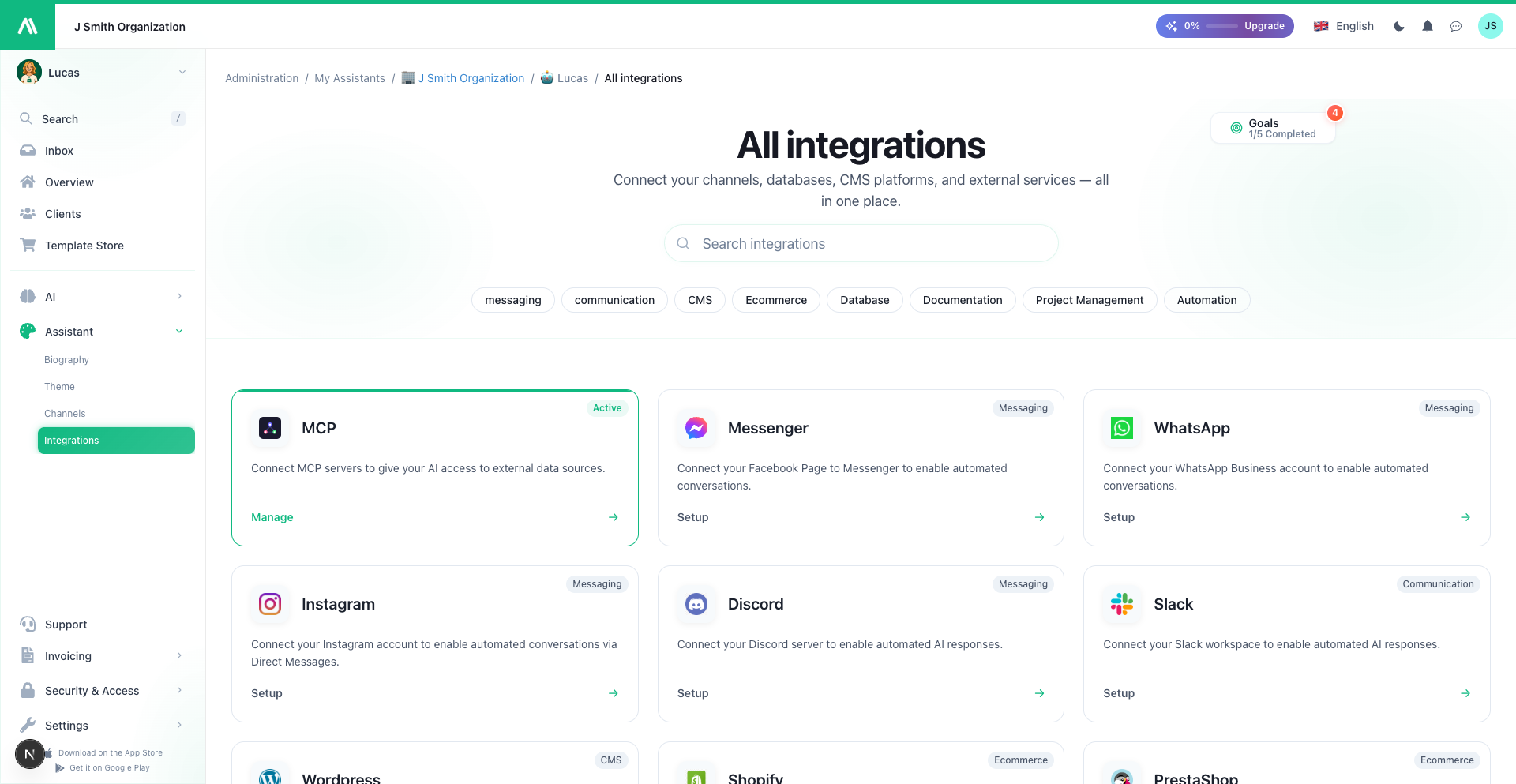
MCP Servers
Yhdistä ulkoiset työkalut ja palvelut AI SmartTalkiin käyttäen Model Context Protocol (MCP) -protokollaa. MCP on avoin standardi, joka mahdollistaa AI-avustajien vuorovaikutuksen ulkoisten järjestelmien kanssa yhtenäisen käyttöliittymän kautta.
Yleiskatsaus
MCP Server -integraatio mahdollistaa sinulle:
- Yhdistää minkä tahansa MCP-yhteensopivan palvelimen
- Altistaa työkaluja AI:lle käytettäväksi keskustelujen aikana
- Päästä käsiksi ulkoisiin tietoihin standardoitujen protokollien kautta
- Laajentaa toimintoja ilman räätälöityä kehitystä
Mikä on MCP? Model Context Protocol on avoin standardi (kehitetty Anthropicin toimesta), joka mahdollistaa AI-järjestelmien turvallisen yhteyden ulkoisiin tietolähteisiin ja työkaluihin.
Esivaatimukset
Ennen kuin aloitat, varmista, että sinulla on:
- Aktiivinen AI SmartTalk -tili
- Pääsy MCP-palvelimeen (itse isännöity tai kolmannen osapuolen)
- MCP-palvelimen URL-osoite ja todennustiedot
- Ymmärrys siitä, mitä työkaluja MCP-palvelin altistaa
Kuinka MCP toimii
┌─────────────────┐ ┌─────────────────┐ ┌─────────────────┐
│ User Query │────▶│ AI SmartTalk │────▶│ MCP Server │
│ │ │ (AI Agent) │ │ │
│ "Check my CRM" │ │ │ │ - CRM tools │
│ │◀────│ Processes query │◀────│ - DB queries │
│ Response │ │ Calls MCP tools │ │ - File access │
└─────────────────┘ └─────────────────┘ └─────────────────┘
- Käyttäjä esittää kysymyksen, joka vaatii ulkoista tietoa
- AI SmartTalk tunnistaa, että se tarvitsee MCP-työkalua
- MCP-palvelinta kutsutaan asianmukaisella työkalulla
- Vastaus palautuu ja AI muotoilee vastauksen
Vaiheittainen asennus
Vaihe 1: Pääsy MCP-integraatioon
- Kirjaudu sisään AI SmartTalk -tilillesi
- Siirry kohtaan Asetukset → Integraatiot
- Etsi MCP-palvelimet ja napsauta Lisää palvelin
Vaihe 2: MCP-palvelimen konfigurointi
Syötä MCP-palvelimen tiedot:
| Kenttä | Kuvaus |
|---|---|
| Palvelimen nimi | Ystävällinen nimi tälle yhteydelle |
| Palvelimen URL | MCP-palvelimen päätepiste (esim. https://mcp.example.com) |
| Kuljetus | SSE (Server-Sent Events) tai WebSocket |
| Todennus | API-avain, OAuth tai ei mitään |
Vaihe 3: Yhteyden testaaminen
- Napsauta Testaa yhteys
- AI SmartTalk pingaa MCP-palvelinta
- Varmista, että tila näyttää Yhdistetty
Vaihe 4: Saatavilla olevien työkalujen löytäminen
Kun yhteys on muodostettu, AI SmartTalk hakee saatavilla olevien työkalujen luettelon:
| Työkalu | Kuvaus | Parametrit |
|---|---|---|
search_crm | Etsi asiakastietoja | query, limit |
create_ticket | Luo tukipyyntö | title, description |
get_weather | Hae säätietoja | location |
Vaihe 5: Ota työkalut käyttöön AI:llesi
- Tarkista löydetyt työkalut
- Ota käyttöön työkalut, joita haluat AI:si käyttävän
- Määritä työkohtaiset asetukset
- Tallenna konfiguraatiosi
SmartFlow-integraatio
MCP-työkaluja voidaan käyttää myös SmartFlow-työnkuluissa:
MCP-työkalujen käyttö työnkuluissa
- SmartFlow'ssa etsi MCP toimintokirjastosta
- Vedä MCP-toiminto työnkulkuusi
- Valitse MCP-palvelin ja Työkalu
- Määritä syöttöparametrit työnkulun kontekstista
- Käytä työkalun vastausta seuraavissa toimissa
Esimerkki: Asiakasluonti
Trigger: Chat Service (when user asks about account)
Actions:
1. MCP Tool Call:
Server: Company CRM
Tool: search_crm
Parameters:
query: {{user_email}}
2. AI Response:
Context: CRM lookup result
Prompt: Answer user's account question
Käyttötapaukset
Asiakassuhteiden hallinta
Yhdistä CRM:si MCP:n kautta:
- "Etsi asiakas John Smith"
- "Mikä on tilin #12345 tila?"
- "Kuinka monta avointa tukipyyntöä meillä on?"
Sisäiset työkalut
Pääsy yritysjärjestelmiin:
- "Tarkista varasto tuotteen SKU-123 osalta"
- "Mitä on aikataulussa huomenna?"
- "Etsi sisäisestä wikistämme perehdytysasiakirjoja"
Ulkoiset tietolähteet
Hae reaaliaikaisia tietoja:
- "Mikä on nykyinen sää Pariisissa?"
- "Hae viimeisin osakekurssi AAPL:lle"
- "Tarkista lennon tila UA123"
Kehitystyökalut
Teknisille tiimeille:
- "Mikä on viimeisimmän rakennelman tila?"
- "Etsi GitHub-ongelmistamme todennusvirheitä"
- "Tarkista tuotantopalvelimien kunto"
MCP Server Esimerkit
Suositut MCP Palvelimet
| Palvelin | Tarkoitus | Linkki |
|---|---|---|
| Filesystem | Lue/kirjoita paikallisia tiedostoja | Sisäänrakennettu viittauspalvelin |
| PostgreSQL | Kyselytietokannoista | Yhteisöpalvelin |
| GitHub | Repo-hallinta | Yhteisöpalvelin |
| Slack | Viestintäintegraatio | Yhteisöpalvelin |
Löydä lisää: Vieraile MCP Server Registry -sivustolla yhteisöpalvelimille.
Itse Isännöidyt MCP Palvelimet
Voit luoda mukautettuja MCP palvelimia:
- Proprietaarisille sisäisille järjestelmille
- Mukautetulle liiketoimintalogiikalle
- Turvalliseen/yksityiseen tietoon pääsyyn
Turvallisuuskysymykset
Varmennus
| Menetelmä | Käyttötapaus |
|---|---|
| API Key | Yksinkertainen palvelin-palvelin varmennus |
| OAuth 2.0 | Käyttäjän valtuuttama pääsy |
| mTLS | Korkean turvallisuuden ympäristöt |
Tietosuoja
- MCP-pyynnöt saattavat sisältää käyttäjätietoja
- Varmista, että MCP palvelimesi käsittelee tietoja asianmukaisesti
- Ota huomioon tietojen säilytysvaatimukset
- Kirjaa ja tarkista MCP-työkalujen kutsut
Verkon turvallisuus
- Käytä HTTPS:ää kaikissa MCP-yhteyksissä
- Rajoita MCP palvelimen pääsy AI SmartTalk IP-osoitteisiin
- Toteuta nopeusrajoituksia MCP palvelimellasi
Vianetsintä
Yhteysongelmat
| Ongelma | Ratkaisu |
|---|---|
| "Yhteys kielletty" | Tarkista palvelimen URL ja portti |
| "Varmennus epäonnistui" | Vahvista käyttöoikeudet/API-avain |
| "Aika loppui" | Tarkista verkkoyhteys, palomuurisäännöt |
| "SSL-virhe" | Varmista, että SSL-sertifikaatti on voimassa |
Työkalujen löytämisongelmat
| Ongelma | Ratkaisu |
|---|---|
| "Työkaluja ei löytynyt" | Varmista, että MCP palvelin altistaa työkalut oikein |
| "Työkalu ei saatavilla" | Tarkista, että työkalu on käytössä palvelinpuolella |
| "Kaavion yhteensopimattomuus" | Päivitä AI SmartTalk päivittääksesi työkalukaaviot |
Suorituskykyongelmat
| Ongelma | Ratkaisu |
|---|---|
| "Työkalukutsu epäonnistui" | Tarkista palvelimen lokit virheiden varalta |
| "Odottamaton vastaus" | Varmista, että työkalu palauttaa odotetun muodon |
| "Nopeusrajoitettu" | Toteuta takaisinvetäytyminen tai lisää rajoja |
MCP Palvelimien Hallinta
| Toiminto | Kuinka |
|---|---|
| Lisää palvelin | Asetukset → Integraatiot → MCP → Lisää palvelin |
| Muokkaa palvelinta | Napsauta palvelimen nimeä muokataksesi |
| Poista palvelin käytöstä | Kytke pois päältä ilman poistamista |
| Poista palvelin | Poista-painike (työkalut tulevat saataville) |
| Päivitä työkalut | Napsauta Päivitä löytääksesi työkalut uudelleen |
Parhaat käytännöt
- Aloita yksinkertaisella: Yhdistä yksi palvelin, testaa perusteellisesti ja laajenna sitten
- Dokumentoi työkalut: Pidä sisäisiä asiakirjoja siitä, mitä kukin työkalu tekee
- Seuraa käyttöä: Seuraa, mitä työkaluja kutsutaan ja suorituskykyä
- Käsittele virheitä kauniisti: AI:n tulisi käsitellä työkalujen epäonnistumisia tyylikkäästi
- Varmista käyttöoikeudet: Käytä ympäristömuuttujia, älä kovakoodattuja avaimia
- Versioi palvelimesi: MCP palvelimien tulisi olla versioituja vakauden vuoksi