Koble til og logge inn
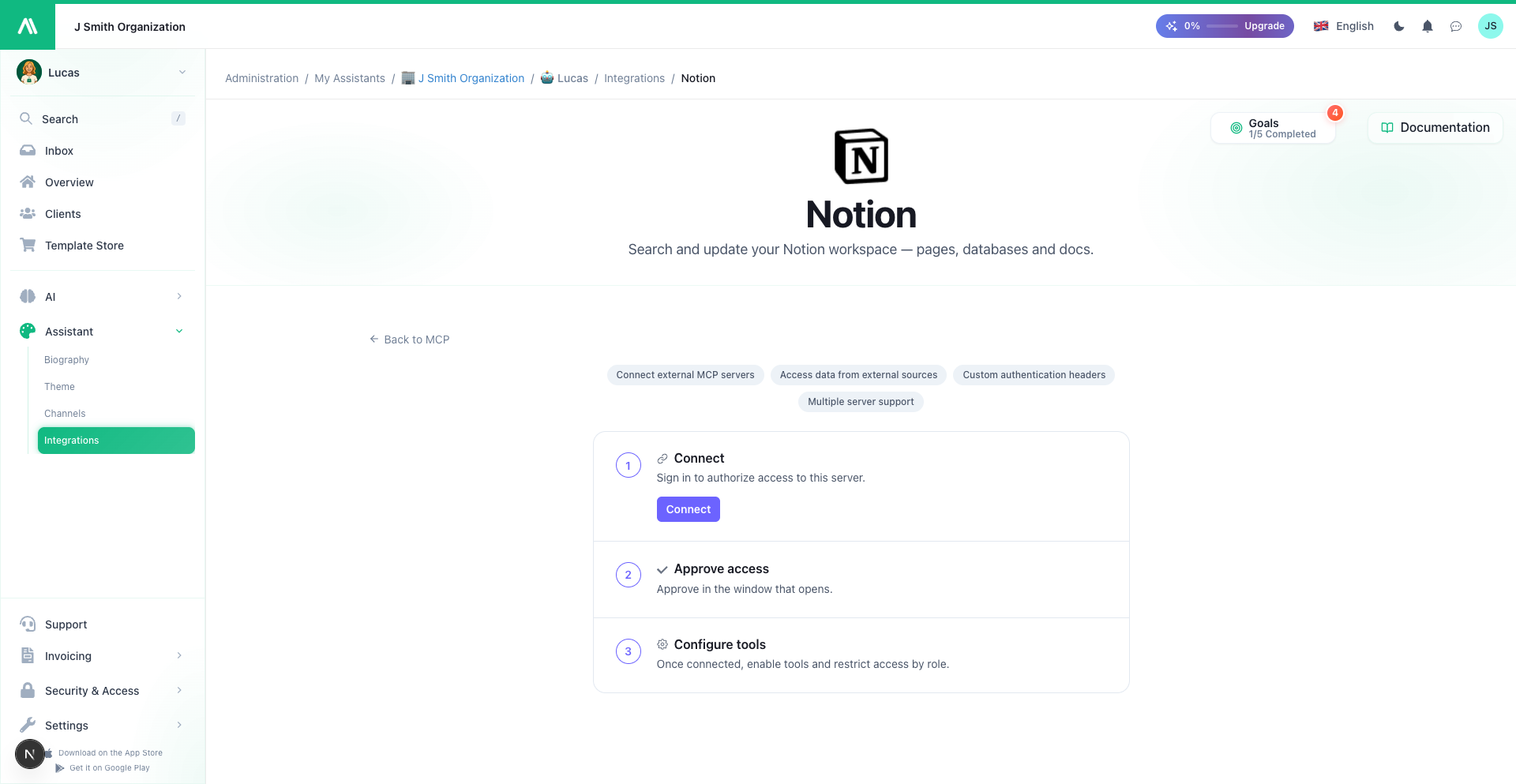
Etter at du har lagt til en tjeneste, åpner du siden for å koble til den. Inntil du gjør det, kan assistenten din se tjenesten på listen din, men kan ikke bruke den.
Hver tjeneste kobles til på en av to måter. Siden viser deg hvilken som gjelder — du trenger ikke å gjette.
Måte 1 — Koble til med en sikker pålogging
De fleste moderne tjenester kobles til på denne måten. Det er ingen nøkler å kopiere eller lagre.
- På tjenestens side, klikk Koble til.
- Et vindu åpnes på tjenestens egen nettside.
- Logg inn på den tjenesten med din vanlige konto, og godkjenn tilgang for AI SmartTalk.
- Vinduet lukkes og tjenesten vises som tilkoblet.
Dette er det sikreste alternativet: passordet ditt forblir hos tjenesten, AI SmartTalk ser det aldri, og tjenesten gir bare den tilgangen du godkjenner.
Måte 2 — Koble til med en tilgangsnøkkel
Noen tjenester ber om en tilgangsnøkkel (noen ganger kalt en nøkkel eller token) i stedet for en pålogging.
- Få nøkkelen fra tjenesten — vanligvis i innstillingene deres, under noe som "API-nøkler" eller "Utvikler".
- På tjenestens side i AI SmartTalk, lim inn nøkkelen der det er angitt.
- Lagre.
Nøkkelen din lagres sikkert og skjules etter at du har lagret den. Bruk en nøkkel som er dedikert til AI SmartTalk i stedet for en personlig, slik at du kan tilbakekalle den på egen hånd hvis du noen gang trenger det.
Koble til din egen AI SmartTalk
En av de ferdiglagde tjenestene er AI SmartTalk selv. Å koble til den lar assistenten din hjelpe med å administrere assistentene dine — for eksempel, søke i en kunnskapsbase eller sjekke hvordan en assistent er satt opp. Den kobles til med en sikker pålogging, akkurat som ovenfor.
Sjekke om det fungerte
Når du er tilkoblet, bytter tjenestens side fra tilkoblingsskjermen til sin konfigurasjons skjerm, som viser verktøyene den tilbyr. Hvis du ser den listen, er du tilkoblet — gå til velge verktøy og tilgang.
Hvis det ikke vil koble til
- Påloggingsvinduet ble ikke fullført — lukk det og klikk Koble til igjen.
- Nøkkelen ble avvist — dobbeltsjekk at du kopierte hele nøkkelen, uten ekstra mellomrom, og at den fortsatt er gyldig i tjenesten.
- Ingen verktøy vises etter tilkobling — tjenesten kan være midlertidig utilgjengelig, eller adressen kan være feil. Prøv igjen om et øyeblikk, eller sjekk adressen du skrev inn på nytt.
- Fremdeles fast? Ta kontakt med support — vi hjelper gjerne.
Frakobling
Du kan frakoble en tjeneste når som helst fra siden dens — se Velg verktøy og kontroller tilgang. Frakobling stopper assistenten din fra å bruke den, og du kan koble til igjen senere.