Verbinden und anmelden
Nachdem Sie einen Dienst hinzugefügt haben, öffnen Sie dessen Seite, um ihn zu verbinden. Bis Sie dies tun, kann Ihr Assistent den Dienst in Ihrer Liste sehen, ihn jedoch nicht verwenden.
Jeder Dienst verbindet sich auf eine von zwei Arten. Auf seiner Seite wird angezeigt, welche zutrifft — Sie müssen nicht raten.
Möglichkeit 1 — Mit einer sicheren Anmeldung verbinden
Die meisten modernen Dienste verbinden sich auf diese Weise. Es gibt keine Schlüssel, die kopiert oder gespeichert werden müssen.
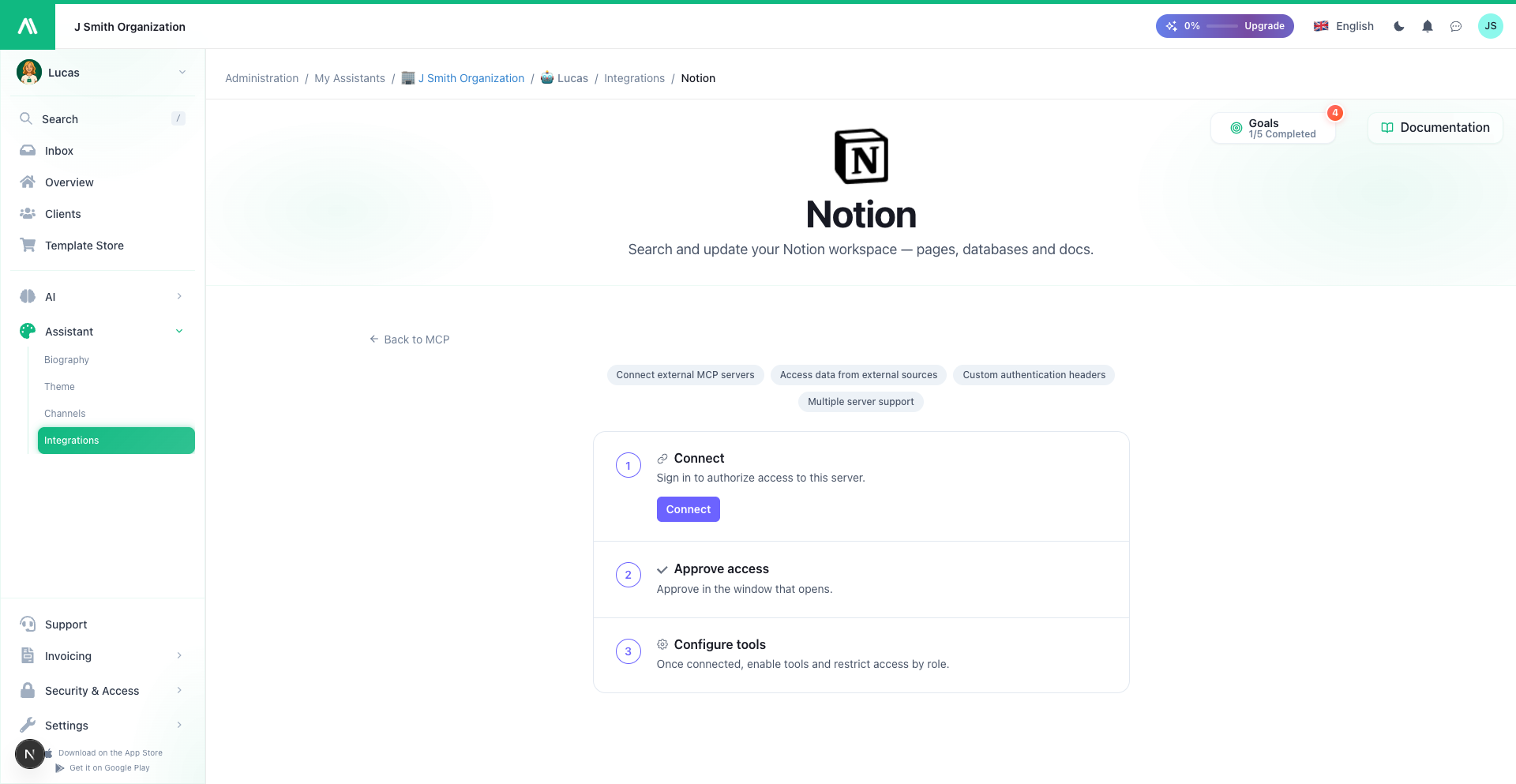
- Klicken Sie auf der Seite des Dienstes auf Verbinden.
- Ein Fenster öffnet sich auf der eigenen Website des Dienstes.
- Melden Sie sich bei diesem Dienst mit Ihrem gewohnten Konto an und genehmigen Sie den Zugriff für AI SmartTalk.
- Das Fenster schließt sich und der Dienst wird als verbunden angezeigt.
Dies ist die sicherste Option: Ihr Passwort bleibt beim Dienst, AI SmartTalk sieht es niemals, und der Dienst gewährt nur den Zugriff, den Sie genehmigen.
Möglichkeit 2 — Mit einem Zugriffsschlüssel verbinden
Einige Dienste verlangen anstelle einer Anmeldung einen Zugriffsschlüssel (manchmal auch Schlüssel oder Token genannt).
- Holen Sie den Schlüssel vom Dienst — normalerweise in seinen eigenen Einstellungen, unter etwas wie "API-Schlüssel" oder "Entwickler".
- Fügen Sie auf der Seite des Dienstes in AI SmartTalk den Schlüssel an der entsprechenden Stelle ein.
- Speichern.
Ihr Schlüssel wird sicher gespeichert und nach dem Speichern verborgen. Verwenden Sie einen Schlüssel, der speziell für AI SmartTalk gedacht ist, anstatt einen persönlichen, damit Sie ihn bei Bedarf eigenständig widerrufen können.
Verbindung mit Ihrem eigenen AI SmartTalk
Einer der fertigen Dienste ist AI SmartTalk selbst. Die Verbindung ermöglicht es Ihrem Assistenten, bei der Verwaltung Ihrer Assistenten zu helfen — zum Beispiel, um eine Wissensdatenbank zu durchsuchen oder zu überprüfen, wie ein Assistent eingerichtet ist. Es verbindet sich mit einer sicheren Anmeldung, genau wie oben beschrieben.
Überprüfen, ob es funktioniert hat
Sobald verbunden, wechselt die Seite des Dienstes vom Verbindungsbildschirm zu seinem Konfigurations-Bildschirm, auf dem die angebotenen Tools aufgelistet sind. Wenn Sie diese Liste sehen, sind Sie verbunden — gehen Sie zu Tools und Zugriff auswählen.
Wenn es nicht verbindet
- Das Anmeldefenster wurde nicht abgeschlossen — schließen Sie es und klicken Sie erneut auf Verbinden.
- Der Schlüssel wurde abgelehnt — überprüfen Sie, ob Sie den gesamten Schlüssel kopiert haben, ohne zusätzliche Leerzeichen, und ob er im Dienst weiterhin gültig ist.
- Nach der Verbindung erscheinen keine Tools — der Dienst könnte vorübergehend nicht verfügbar sein oder die Adresse könnte falsch sein. Versuchen Sie es in einem Moment erneut oder überprüfen Sie die eingegebene Adresse.
- Immer noch festgefahren? Wenden Sie sich an den Support — wir helfen Ihnen gerne.
Trennen
Sie können einen Dienst jederzeit von seiner Seite trennen — siehe Tools auswählen und Zugriff steuern. Das Trennen stoppt die Nutzung durch Ihren Assistenten, und Sie können später erneut verbinden.