Anslut och logga in
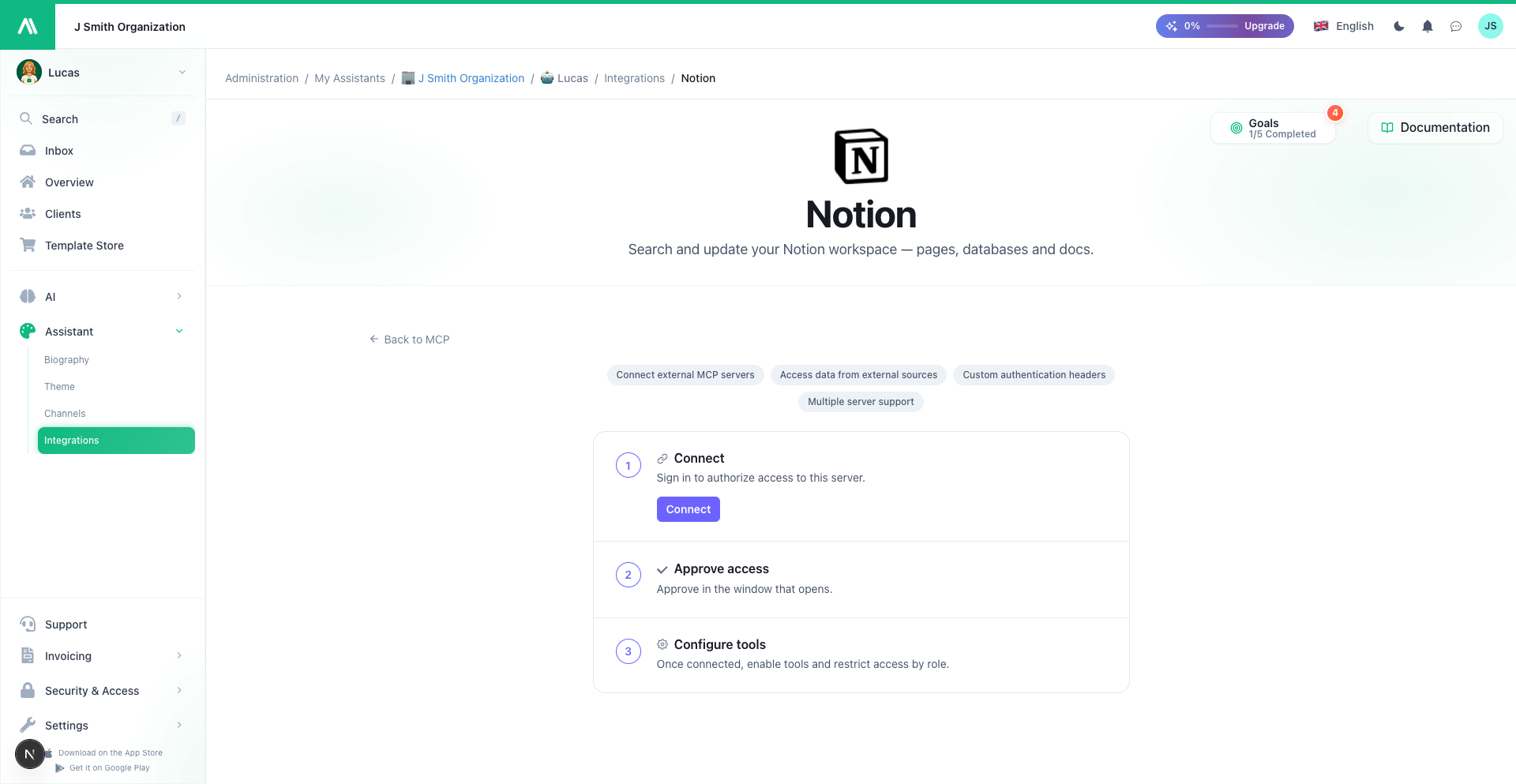
Efter att du har lagt till en tjänst, öppna dess sida för att ansluta den. Tills du gör det kan din assistent se tjänsten på din lista men kan inte använda den.
Varje tjänst ansluter på ett av två sätt. Dess sida visar vilket som gäller — du behöver inte gissa.
Sätt 1 — Anslut med en säker inloggning
De flesta moderna tjänster ansluter på detta sätt. Det finns inga nycklar att kopiera eller lagra.
- På tjänstens sida, klicka på Anslut.
- Ett fönster öppnas på tjänstens egen webbplats.
- Logga in på den tjänsten med ditt vanliga konto, och godkänn åtkomst för AI SmartTalk.
- Fönstret stängs och tjänsten visas som ansluten.
Detta är det säkraste alternativet: ditt lösenord stannar hos tjänsten, AI SmartTalk ser aldrig det, och tjänsten ger endast den åtkomst du godkänner.
Sätt 2 — Anslut med en åtkomstnyckel
Vissa tjänster ber om en åtkomstnyckel (ibland kallad nyckel eller token) istället för en inloggning.
- Hämta nyckeln från tjänsten — vanligtvis i dess egna inställningar, under något som "API-nycklar" eller "Utvecklare".
- På tjänstens sida i AI SmartTalk, klistra in nyckeln där det efterfrågas.
- Spara.
Din nyckel lagras säkert och döljs efter att du har sparat den. Använd en nyckel som är dedikerad till AI SmartTalk snarare än en personlig, så att du kan återkalla den på egen hand om du någonsin behöver det.
Ansluta din egen AI SmartTalk
En av de färdiga tjänsterna är AI SmartTalk själv. Att ansluta den låter din assistent hjälpa till att hantera dina assistenter — till exempel, söka i en kunskapsbas eller kontrollera hur en assistent är inställd. Den ansluter med en säker inloggning, precis som ovan.
Kontrollera att det fungerade
När du är ansluten växlar tjänstens sida från anslutningsskärmen till dess konfigurationsskärm, som listar de verktyg den erbjuder. Om du ser den listan är du ansluten — gå till välj verktyg och åtkomst.
Om det inte går att ansluta
- Inloggningsfönstret avslutades inte — stäng det och klicka på Anslut igen.
- Nyckeln avvisades — dubbelkolla att du kopierade hela nyckeln, utan extra mellanslag, och att den fortfarande är giltig i tjänsten.
- Inga verktyg visas efter anslutning — tjänsten kan vara tillfälligt otillgänglig, eller så kan adressen vara fel. Försök igen om en stund, eller kontrollera adressen du angav.
- Är du fortfarande fast? Kontakta supporten — vi hjälper gärna till.
Koppla bort
Du kan koppla bort en tjänst när som helst från dess sida — se Välj verktyg och kontrollera åtkomst. Att koppla bort stoppar din assistent från att använda den, och du kan ansluta igen senare.