Dodaj narzędzie lub usługę
To pierwszy krok, aby dać swojemu asystentowi dostęp do zewnętrznej usługi. Można to zrobić na dwa sposoby: wybrać gotowe rozwiązanie lub dodać własne.
Nowy tutaj? Zacznij od przeglądu.
Opcja 1 — Wybierz z gotowej listy
Sekcja MCP Servers pokazuje listę popularnych usług, które możesz dodać jednym kliknięciem — takich jak narzędzia dokumentacyjne, śledzenie projektów oraz platformy płatności lub wsparcia.
- Otwórz Connectors → MCP Servers dla swojego asystenta.
- Znajdź usługę, którą chcesz dodać.
- Kliknij Add.
To wszystko — zostaniesz przeniesiony bezpośrednio na stronę usługi, gdzie zakończysz łączenie.
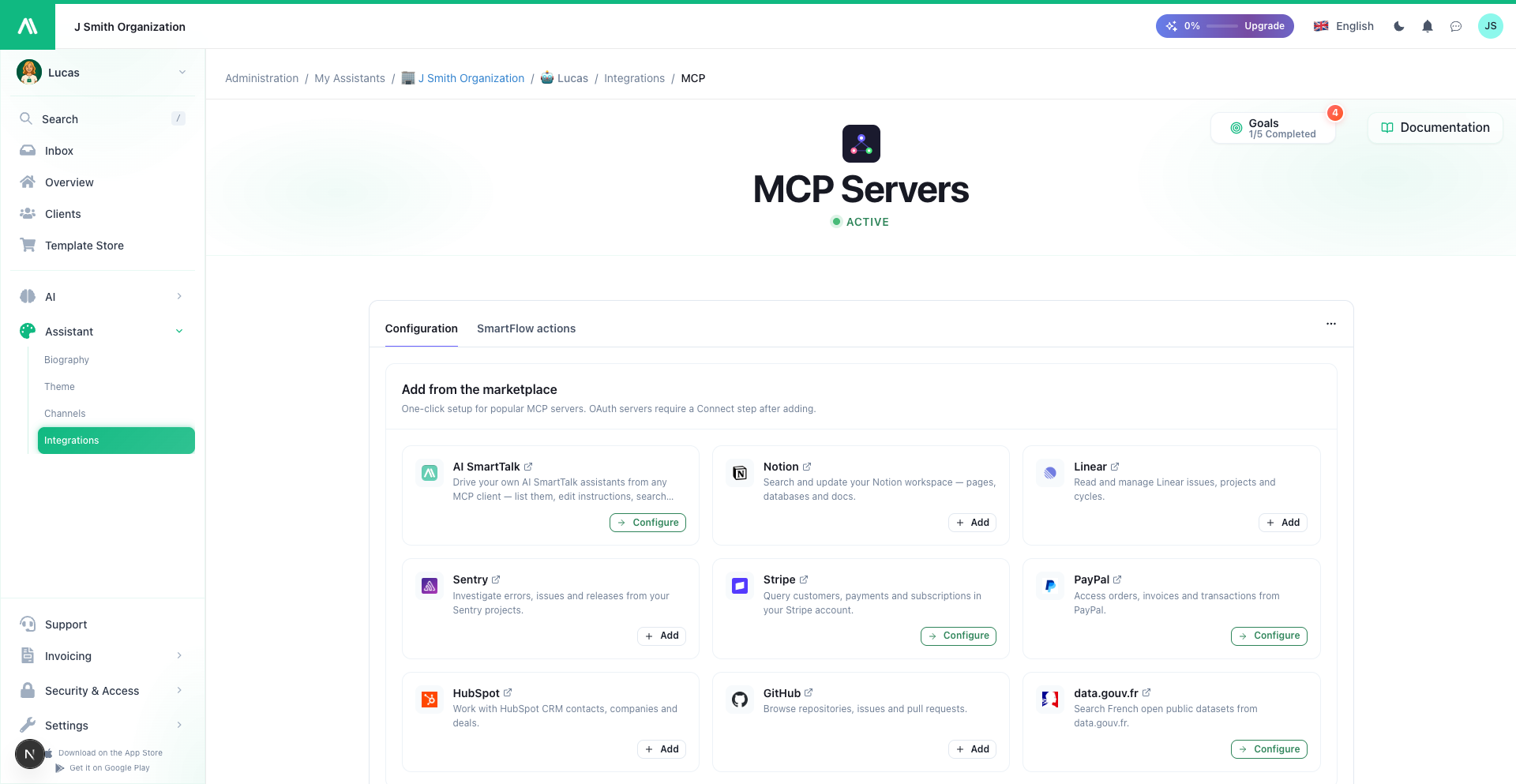
Już dodałeś usługę? Jej karta pokazuje Configure zamiast Add — kliknij ją, aby w każdej chwili wrócić na jej stronę.
Opcja 2 — Dodaj własną
Jeśli potrzebna usługa nie znajduje się na liście, możesz dodać ją samodzielnie.
- W sekcji MCP Servers kliknij Add a server manually.
- Wypełnij:
- Name — wyraźna etykieta, abyś mógł ją później rozpoznać (na przykład "CRM firmy" lub "Wiki wewnętrzne").
- Address — gdzie znajduje się usługa. Jej dokumentacja powinna to określać.
- Access key (tylko jeśli usługa tego wymaga) — klucz lub token, który usługa Ci przekazała, aby wiedziała, że żądania pochodzą naprawdę od Ciebie.
- Kliknij Add.
Zostaniesz następnie przeniesiony na stronę usługi, aby skończyć łączenie.
Twój asystent używa nazwy, aby odróżnić usługi. Opisowa nazwa, taka jak "CRM firmy", pomaga mu wybrać odpowiednią — znacznie lepiej niż "Serwer 1".
Co się stanie następnie
Dodanie usługi po prostu umieszcza ją na Twojej liście — Twój asystent nie może jej jeszcze używać. Każda usługa ma swoją stronę, tak jak każdy inny konektor, na której:
- Połącz się z nią — zaloguj się lub podaj klucz dostępu.
- Wybierz, które z jej narzędzi Twój asystent może używać oraz kto ma do nich dostęp.
Możesz dodać tyle usług, ile chcesz, i połączyć je, kiedy będziesz gotowy.