📋 SmartForm Trigger
De SmartForm Trigger déngt als Entréepunkt fir Workflows andeems et Benotzeräntwertungen duerch e Formulaire sammelt. All gesammelte Daten, inklusiv AI-berechnete Resultater (wa aktivéiert an der Formulairekonfiguratioun), ginn un SmartFlow weidergeleet. Et erlaabt Iech, Formulardaten dynamesch an Äre Workflows ze benotzen an logikbaséiert Aktiounen ze kreéieren.
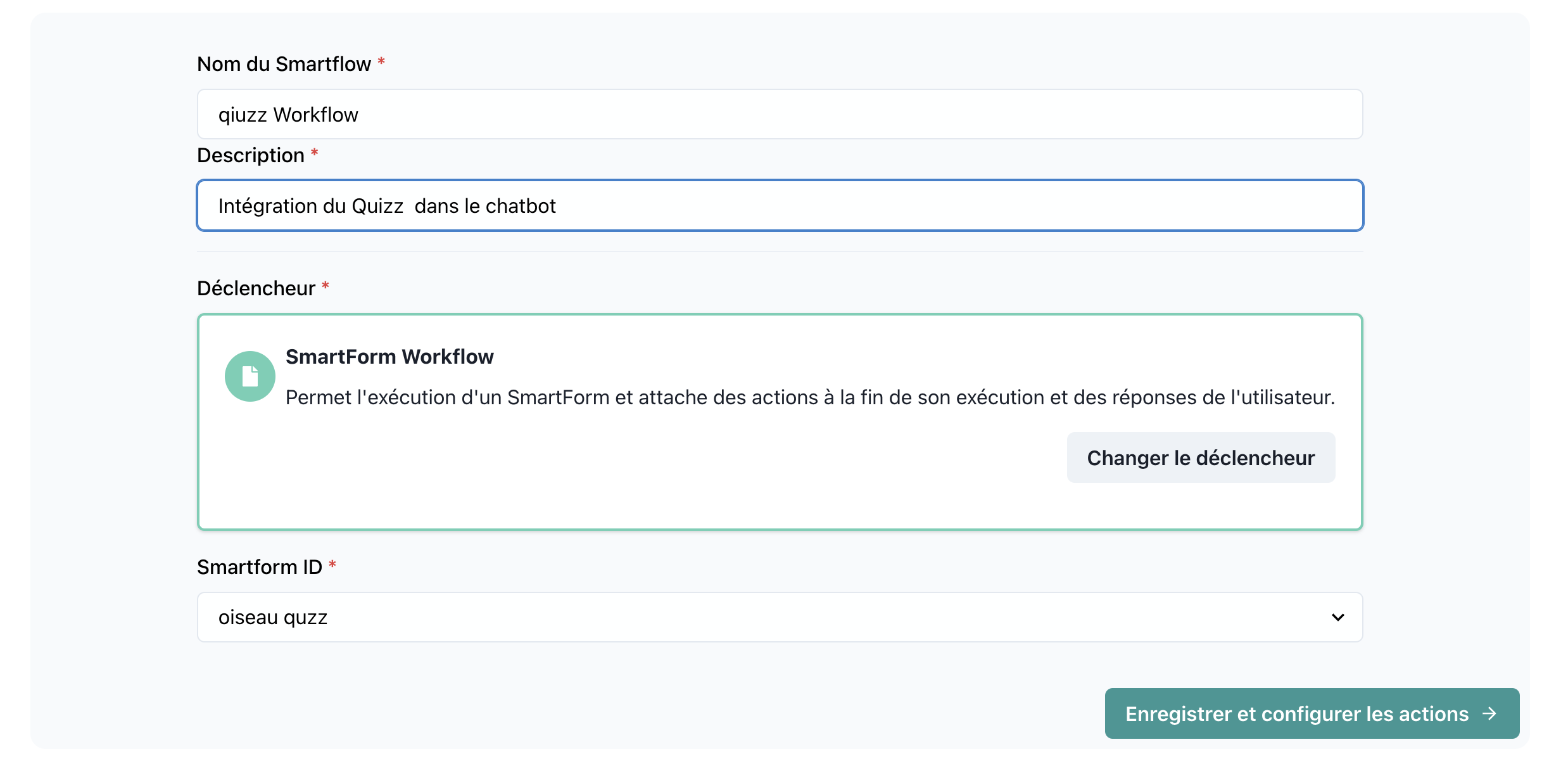
📝 Trigger Details
Numm: SmartForm
Kategorie: Triggers
🤖 Aktivéieren als AI Tool
De SmartForm Trigger enthält en Aktivéieren als AI Tool Schalter, deen Äre Formulaire direkt am AI Chatbot verfügbar mécht.
Wat et mécht
Wann aktivéiert:
- De Formulaire gëtt e Standardtool, dat Ärem AI Assistent zur Verfügung steet
- Benotzer kënnen de Formulaire konversational ausfëllen am Chatbot
- AI stellt all Froen natierlech a sammelt Äntwerten
- Et ass keng néideg fir e separaten Formulaire Link ze maachen
Wéi ze aktivéieren
- Öffnen Äre SmartFlow mat dem SmartForm Trigger
- Klicken op de Trigger Knoten
- Schalt Aktivéieren als AI Tool op ON
- Späicheren Äre Workflow
Beispill Konversatioun
User: Ech géif gär Feedback ginn

AI: Ech sinn frou Iech ze hëllefen Feedback ze ginn!
    Loosst mech Iech e puer Froen stellen.

    Éischt, wéi heescht Dir?

User: John Smith

AI: Merci John! Op enger Skala vun 1-10, wéi géift Dir Är Erfahrung bewäerten?

User: 8

AI: Grouss Bewäertung! Gëtt et spezifesch Kommentaren, déi Dir deelen wëllt?

User: D'Supportteam war ganz hëllefräich

AI: Merci fir Äert Feedback! Ech hunn Är Äntwerten opgeholl.
    Ass et nach eppes an deem ech Iech hëllefe kann?
Benotzungsfäll
- Feedback Formulairen: Feedback natierlech während Konversatiounen sammelen
- Lead Capture: Leads duerch Chat qualifizéieren ouni op Formulairen ze leeden
- Support Tickets: Problemer detailléiert konversational sammelen
- Ëmfroen: Schnell Ëmfroen am Chat-Erfarung maachen
🔧 Parameteren
1. Form ID
- Typ:
string - Beschreiwung: Den eenzegaartegen Identifikator vum SmartForm.
- Required: Jo
- Beispill:
form12345
2. Form Äntwerten
- Typ:
object - Beschreiwung: Enthält all Froen an hir entspriechend Äntwerten, déi als Variabelen an SmartFlow Aktiounen benotzt kënne ginn.
- Required: Jo
- Beispill:
{
  "name": "John Doe",
  "email": "john.doe@example.com",
  "age": 30,
  "feedback": "Grouss Servicer!"
}
3. Observatioun
- Typ:
string - Beschreiwung: Setzt d'Observatioun fir d'AI no der Formulairevollstännegkeet. Standardméisseg ass dëst d'AI-berechnete Resultat oder d'Äntwerten vum Formulaire. Dir kënnt et awer manuell personaliséieren.
- Required: Optional
- Standardwäert: D'Resultat oder Äntwert vum Formulaire.
🚀 Wéi et funktionnéiert
-
Formulairevollstännegkeet:
- Benotzer interagéieren mat dem SmartForm a ginn Äntwerten op d'Froen.
-
Resultat Handhabung:
- Wann de Formulaire agereecht ass, kritt SmartFlow:
- All Formulardaten: All Fro an Äntwert als Variabelen.
- Resultat (wa aktivéiert): AI-berechnete Resultater baséiert op den Äntwerten vum Benotzer.
- D'Observatioun gëtt op d'berechnete Resultat oder d'standard Formulardaten gesat.
- Wann de Formulaire agereecht ass, kritt SmartFlow:
-
Variabelen am Workflow:
- All Fro an Äntwert ass verfügbar fir benotzt ze ginn an SmartFlow Aktiounen.
- Beispill: Benotzt
{name}oder{feedback}an enger E-Mail Aktioun.
💡 Benotzungsfäll
1. Personaliséiert Onboarding
- Szenario: Benotzt SmartForms fir Benotzerdetailer während dem Onboarding ze sammelen.
- Workflow:
- Variabelen aus dem Formulaire (z.B. Numm, Alter) ginn benotzt fir d'nächst Schrëtt ze personaliséieren.
- Beispill: Benotzer engem spezifesche Customer Success Manager zouweisen baséiert op hiren Äntwerten.
2. Ëmfro Analyse
- Szenario: Feedback sammelen an et dynamesch analyséieren.
- Workflow:
- Benotzt AI-berechnete Resultater fir d'Gefill ze bewäerten.
- Variabelen wéi
{rating}an{feedback}ginn benotzt fir passend Aktiounen ze ënnerhuelen.
3. Dynamesch Entscheedungsfindung
- Szenario: Erlaabt SmartFlow Entscheedungen baséiert op den Äntwerten vum Benotzer ze maachen.
- Workflow:
- Froen am Formulaire (z.B.
{role}) leeden d'nächst Schrëtt vum Workflow.
- Froen am Formulaire (z.B.
🔍 Beispill Konfiguratioun
Form ID:
customerFeedbackForm01
Form Froen:
{
  "name": "string",
  "email": "string",
  "feedback": "string",
  "rating": "number"
}
Observatioun:
"Feedback Analyse komplett. Sentiment: Positiv."
🛠️ Tipps
-
Observatioun Kontroll:
- Setzt d'Observatioun manuell fir d'AI seng nächst Aktioun ze beaflossen. Zum Beispill:
"Start eng nei Workflow baséiert op den Formulardaten."
- Setzt d'Observatioun manuell fir d'AI seng nächst Aktioun ze beaflossen. Zum Beispill:
-
Debugging:
- Testt Formulaireinreechungen fir sécherzestellen, datt all Variabelen korrekt un SmartFlow weidergeleet ginn.
-
Resultat Genauheet:
- Wann d'Resultatberechnung aktivéiert ass, stellt sécher datt d'AI Logik am Formulaire korrekt konfiguréiert ass fir genee Resultater.
-
AI Tool Integratioun:
- Wann "Aktivéieren als AI Tool" aktiv ass, testt den konversationalen Floss fir sécherzestellen datt d'Froen kloer sinn an d'Erfarung glat ass.