📋 SmartForm Trigger
Der SmartForm Trigger dient als Einstiegspunkt für Workflows, indem er Benutzerantworten über ein Formular sammelt. Alle gesammelten Daten, einschließlich KI-berechneter Ergebnisse (sofern in der Formular-Konfiguration aktiviert), werden an SmartFlow übermittelt. Dies ermöglicht es Ihnen, Formulardaten dynamisch in Ihren Workflows zu verwenden und logikbasierte Aktionen zu erstellen.
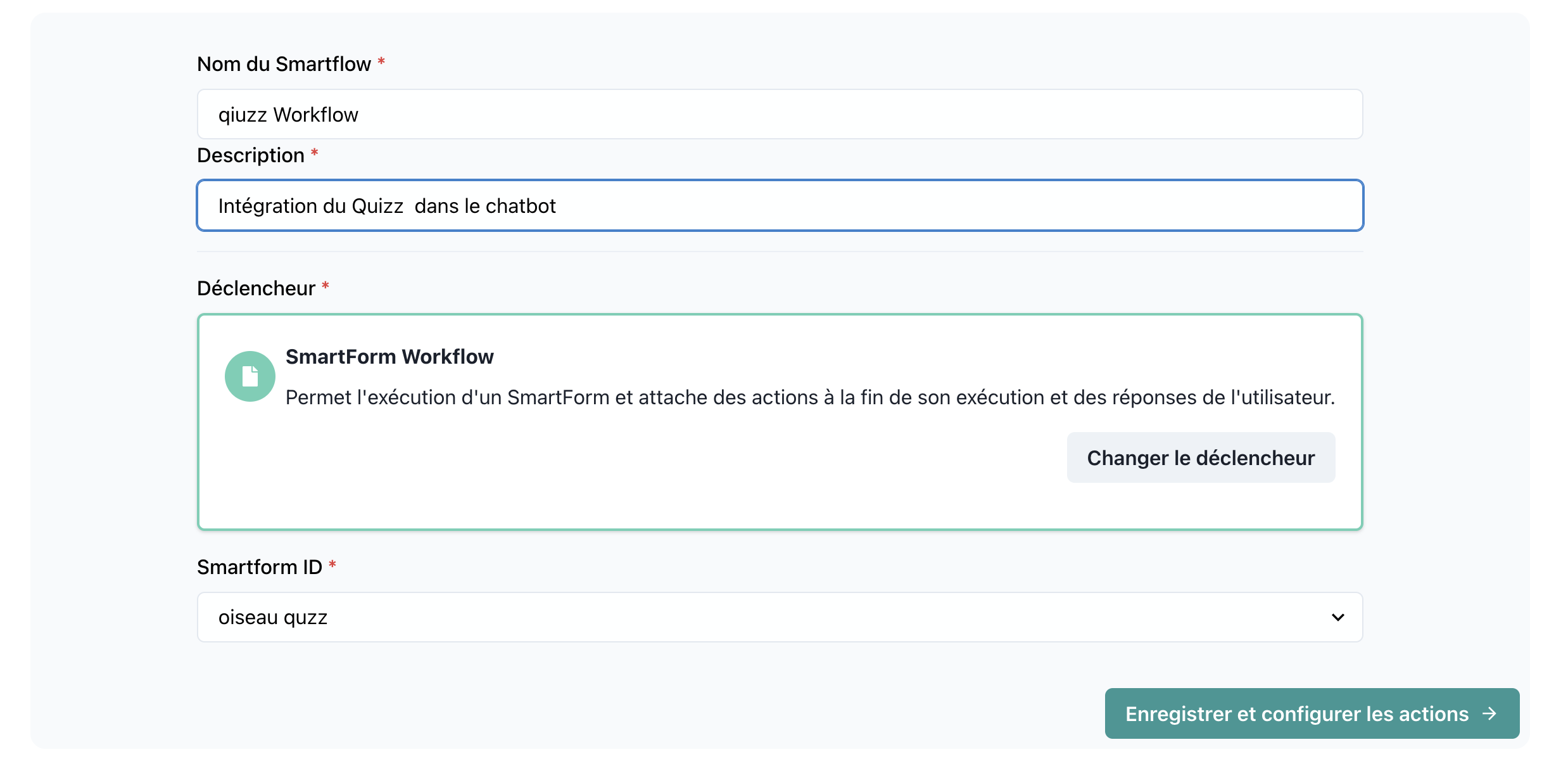
📝 Trigger Details
Name: SmartForm
Kategorie: Trigger
🤖 Als KI-Tool aktivieren
Der SmartForm Trigger enthält einen Als KI-Tool aktivieren Schalter, der Ihr Formular direkt im KI-Chatbot verfügbar macht.
Was es tut
Wenn aktiviert:
- Wird das Formular zu einem Standardtool, das Ihrem KI-Assistenten zur Verfügung steht
- Benutzer können das Formular konversationell im Chatbot ausfüllen
- Die KI stellt jede Frage auf natürliche Weise und sammelt Antworten
- Es ist nicht erforderlich, einen separaten Formularlink zu öffnen
So aktivieren Sie es
- Öffnen Sie Ihren SmartFlow mit dem SmartForm Trigger
- Klicken Sie auf den Trigger-Knoten
- Schalten Sie Als KI-Tool aktivieren auf EIN
- Speichern Sie Ihren Workflow
Beispielkonversation
User: Ich möchte Feedback geben

AI: Ich helfe Ihnen gerne, Feedback zu geben!
    Lassen Sie mich Ihnen ein paar Fragen stellen.

    Zuerst, wie heißen Sie?

User: John Smith

AI: Danke, John! Auf einer Skala von 1-10, wie würden Sie Ihre Erfahrung bewerten?

User: 8

AI: Tolle Bewertung! Gibt es spezifische Kommentare, die Sie teilen möchten?

User: Das Support-Team war sehr hilfreich

AI: Vielen Dank für Ihr Feedback! Ich habe Ihre Antworten aufgezeichnet.
    Gibt es noch etwas, bei dem ich Ihnen helfen kann?
Anwendungsfälle
- Feedback-Formulare: Sammeln Sie Feedback auf natürliche Weise während Gesprächen
- Lead-Erfassung: Qualifizieren Sie Leads über den Chat, ohne auf Formulare umzuleiten
- Support-Tickets: Erfassen Sie Problemdetails konversationell
- Umfragen: Führen Sie schnelle Umfragen innerhalb der Chat-Erfahrung durch
🔧 Parameter
1. Formular-ID
- Typ:
string - Beschreibung: Die eindeutige Kennung des SmartForms.
- Erforderlich: Ja
- Beispiel:
form12345
2. Formularantworten
- Typ:
object - Beschreibung: Enthält alle Fragen und deren jeweilige Antworten, die als Variablen in SmartFlow-Aktionen verwendet werden können.
- Erforderlich: Ja
- Beispiel:
{
  "name": "John Doe",
  "email": "john.doe@example.com",
  "age": 30,
  "feedback": "Great service!"
}
3. Beobachtung
- Typ:
string - Beschreibung: Legt die Beobachtung für die KI nach Abschluss des Formulars fest. Standardmäßig ist dies das KI-berechnete Ergebnis oder die Antworten des Formulars. Sie können es jedoch manuell anpassen.
- Erforderlich: Optional
- Standardwert: Das Ergebnis oder die Antwort des Formulars.
🚀 So funktioniert es
-
Formularabschluss:
- Benutzer interagieren mit dem SmartForm und geben Antworten auf die Fragen.
-
Ergebnisverarbeitung:
- Sobald das Formular eingereicht wird, erhält SmartFlow:
- Alle Formulardaten: Jede Frage und Antwort als Variablen.
- Ergebnis (sofern aktiviert): KI-berechnete Ergebnisse basierend auf den Eingaben des Benutzers.
- Die Beobachtung wird entweder auf das berechnete Ergebnis oder die Standardformulardaten gesetzt.
- Sobald das Formular eingereicht wird, erhält SmartFlow:
-
Variablen im Workflow:
- Jede Frage und Antwort steht für die Verwendung in SmartFlow-Aktionen zur Verfügung.
- Beispiel: Verwenden Sie
{name}oder{feedback}in einer E-Mail-Aktion.
💡 Anwendungsfälle
1. Personalisierte Einarbeitung
- Szenario: Verwenden Sie SmartForms, um Benutzerdaten während der Einarbeitung zu sammeln.
- Workflow:
- Variablen aus dem Formular (z. B. Name, Alter) werden verwendet, um die nächsten Schritte zu personalisieren.
- Beispiel: Weisen Sie Benutzer basierend auf ihren Antworten einem bestimmten Kundenbetreuer zu.
2. Umfrageanalyse
- Szenario: Sammeln Sie Feedback und analysieren Sie es dynamisch.
- Workflow:
- Verwenden Sie KI-berechnete Ergebnisse, um die Stimmung zu erfassen.
- Variablen wie
{rating}und{feedback}werden verwendet, um geeignete Maßnahmen zu ergreifen.
3. Dynamische Entscheidungsfindung
- Szenario: Lassen Sie SmartFlow Entscheidungen basierend auf Benutzerantworten treffen.
- Workflow:
- Fragen im Formular (z. B.
{role}) leiten die nächsten Schritte des Workflows.
- Fragen im Formular (z. B.
🔍 Beispielkonfiguration
Formular-ID:
customerFeedbackForm01
Formularfragen:
{
  "name": "string",
  "email": "string",
  "feedback": "string",
  "rating": "number"
}
Beobachtung:
"Feedback-Analyse abgeschlossen. Stimmung: Positiv."
🛠️ Tipps
-
Beobachtungssteuerung:
- Setzen Sie die Beobachtung manuell, um die nächste Aktion der KI zu beeinflussen. Zum Beispiel:
"Starten Sie einen neuen Workflow basierend auf den Formulardaten."
- Setzen Sie die Beobachtung manuell, um die nächste Aktion der KI zu beeinflussen. Zum Beispiel:
-
Fehlerbehebung:
- Testen Sie die Formularübermittlungen, um sicherzustellen, dass alle Variablen korrekt an SmartFlow übergeben werden.
-
Ergebnisgenauigkeit:
- Wenn die Ergebnisberechnung aktiviert ist, stellen Sie sicher, dass die KI-Logik im Formular korrekt konfiguriert ist, um genaue Ergebnisse zu erzielen.
-
Integration des KI-Tools:
- Wenn "Als KI-Tool aktivieren" aktiviert ist, testen Sie den Gesprächsfluss, um sicherzustellen, dass die Fragen klar sind und die Erfahrung reibungslos verläuft.