📋 SmartForm Trigger
SmartForm Trigger fungerar som en ingångspunkt för arbetsflöden genom att samla in användarens svar via ett formulär. All insamlad data, inklusive AI-beräknade resultat (om aktiverat i formulärkonfigurationen), skickas till SmartFlow. Det gör att du kan använda formulärdata dynamiskt i dina arbetsflöden och skapa logikdrivna åtgärder.
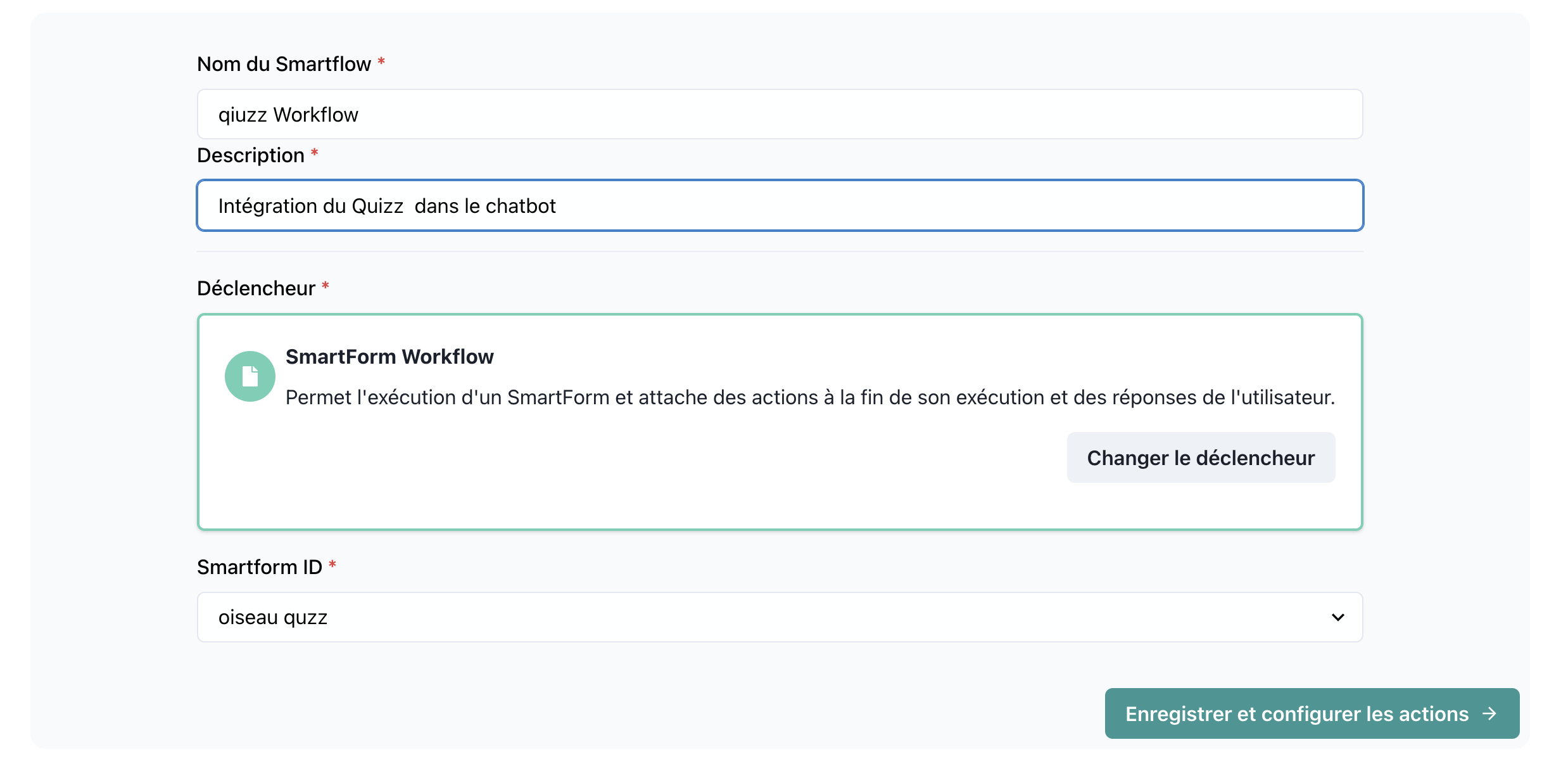
📝 Trigger Detaljer
Namn: SmartForm
Kategori: Triggers
🤖 Aktivera som AI-verktyg
SmartForm-triggern inkluderar en Aktivera som AI-verktyg-vippa som gör ditt formulär tillgängligt direkt i AI-chatboten.
Vad Det Gör
När det är aktiverat:
- Formuläret blir ett standardverktyg tillgängligt för din AI-assistent
- Användare kan fylla i formuläret konversativt i chatboten
- AI ställer varje fråga naturligt och samlar in svar
- Ingen anledning att öppna en separat formulärlänk
Hur Man Aktiverar
- Öppna ditt SmartFlow med SmartForm-triggern
- Klicka på triggernoden
- Vippa Aktivera som AI-verktyg till PÅ
- Spara ditt arbetsflöde
Exempelkonversation
User: Jag skulle vilja lämna feedback

AI: Jag hjälper gärna till att lämna feedback!
    Låt mig ställa några frågor.

    Först, vad heter du?

User: John Smith

AI: Tack John! På en skala från 1-10, hur skulle du bedöma din upplevelse?

User: 8

AI: Bra betyg! Har du några specifika kommentarer du vill dela?

User: Supportteamet var mycket hjälpsamt

AI: Tack för din feedback! Jag har registrerat dina svar.
    Finns det något annat jag kan hjälpa dig med?
Användningsfall
- Feedbackformulär: Samla in feedback naturligt under konversationer
- Lead capture: Kvalificera leads genom chatt utan att omdirigera till formulär
- Supportärenden: Samla in problemdetaljer konversativt
- Enkäter: Genomför snabba enkäter inom chatupplevelsen
🔧 Parametrar
1. Form ID
- Typ:
string - Beskrivning: Den unika identifieraren för SmartForm.
- Obligatorisk: Ja
- Exempel:
form12345
2. Formulärsvar
- Typ:
object - Beskrivning: Innehåller alla frågor och deras respektive svar, som kan användas som variabler i SmartFlow-åtgärder.
- Obligatorisk: Ja
- Exempel:
{
  "name": "John Doe",
  "email": "john.doe@example.com",
  "age": 30,
  "feedback": "Great service!"
}
3. Observation
- Typ:
string - Beskrivning: Ställer in observationen för AI efter formulärets slutförande. Som standard är detta det AI-beräknade resultatet eller formulärets svar. Du kan dock anpassa det manuellt.
- Obligatorisk: Valfritt
- Standardvärde: Formulärets resultat eller svar.
🚀 Hur Det Fungerar
-
Formulärslutförande:
- Användare interagerar med SmartForm och ger svar på frågorna.
-
Resultathantering:
- När formuläret har skickats, tar SmartFlow emot:
- All formulärdata: Varje fråga och svar som variabler.
- Resultat (om aktiverat): AI-beräknade resultat baserat på användarens inmatningar.
- Observationen ställs in på antingen det beräknade resultatet eller standardformulärdata.
- När formuläret har skickats, tar SmartFlow emot:
-
Variabler i Arbetsflöde:
- Varje fråga och svar är tillgängliga för användning i SmartFlow-åtgärder.
- Exempel: Använd
{name}eller{feedback}i en e-poståtgärd.
💡 Användningsfall
1. Personlig Introduktion
- Scenario: Använd SmartForms för att samla in användardetaljer under introduktionen.
- Arbetsflöde:
- Variabler från formuläret (t.ex. namn, ålder) används för att anpassa nästa steg.
- Exempel: Tilldela användare till en specifik kundframgångschef baserat på deras svar.
2. Enkätanalys
- Scenario: Samla in feedback och analysera den dynamiskt.
- Arbetsflöde:
- Använd AI-beräknade resultat för att bedöma sentiment.
- Variabler som
{rating}och{feedback}används för att vidta lämpliga åtgärder.
3. Dynamiskt Beslutsfattande
- Scenario: Låt SmartFlow fatta beslut baserat på användarens svar.
- Arbetsflöde:
- Frågor i formuläret (t.ex.
{role}) styr arbetsflödets nästa steg.
- Frågor i formuläret (t.ex.
🔍 Exempelkonfiguration
Form ID:
customerFeedbackForm01
Formulärfrågor:
{
  "name": "string",
  "email": "string",
  "feedback": "string",
  "rating": "number"
}
Observation:
"Feedbackanalys slutförd. Sentiment: Positiv."
🛠️ Tips
-
Observation Kontroll:
- Ställ in observationen manuellt för att påverka AI:s nästa åtgärd. Till exempel:
"Starta ett nytt arbetsflöde baserat på formulärdata."
- Ställ in observationen manuellt för att påverka AI:s nästa åtgärd. Till exempel:
-
Felsökning:
- Testa formulärinlämningar för att säkerställa att alla variabler överförs korrekt till SmartFlow.
-
Resultatnoggrannhet:
- Om resultatberäkning är aktiverad, se till att AI-logiken i formuläret är korrekt konfigurerad för exakta resultat.
-
AI-verktygsintegration:
- När "Aktivera som AI-verktyg" är på, testa den konversativa flödet för att säkerställa att frågorna är tydliga och att upplevelsen är smidig.