📋 SmartForm Trigger
A SmartForm Trigger belépési pontként szolgál a munkafolyamatokhoz, összegyűjtve a felhasználói válaszokat egy űrlapon keresztül. Az összegyűjtött adatok, beleértve az AI által számított eredményeket (ha engedélyezve van az űrlap konfigurációjában), átkerülnek a SmartFlow-ba. Ez lehetővé teszi, hogy dinamikusan használja az űrlap adatokat a munkafolyamataiban, és logika vezérelte műveleteket hozzon létre.
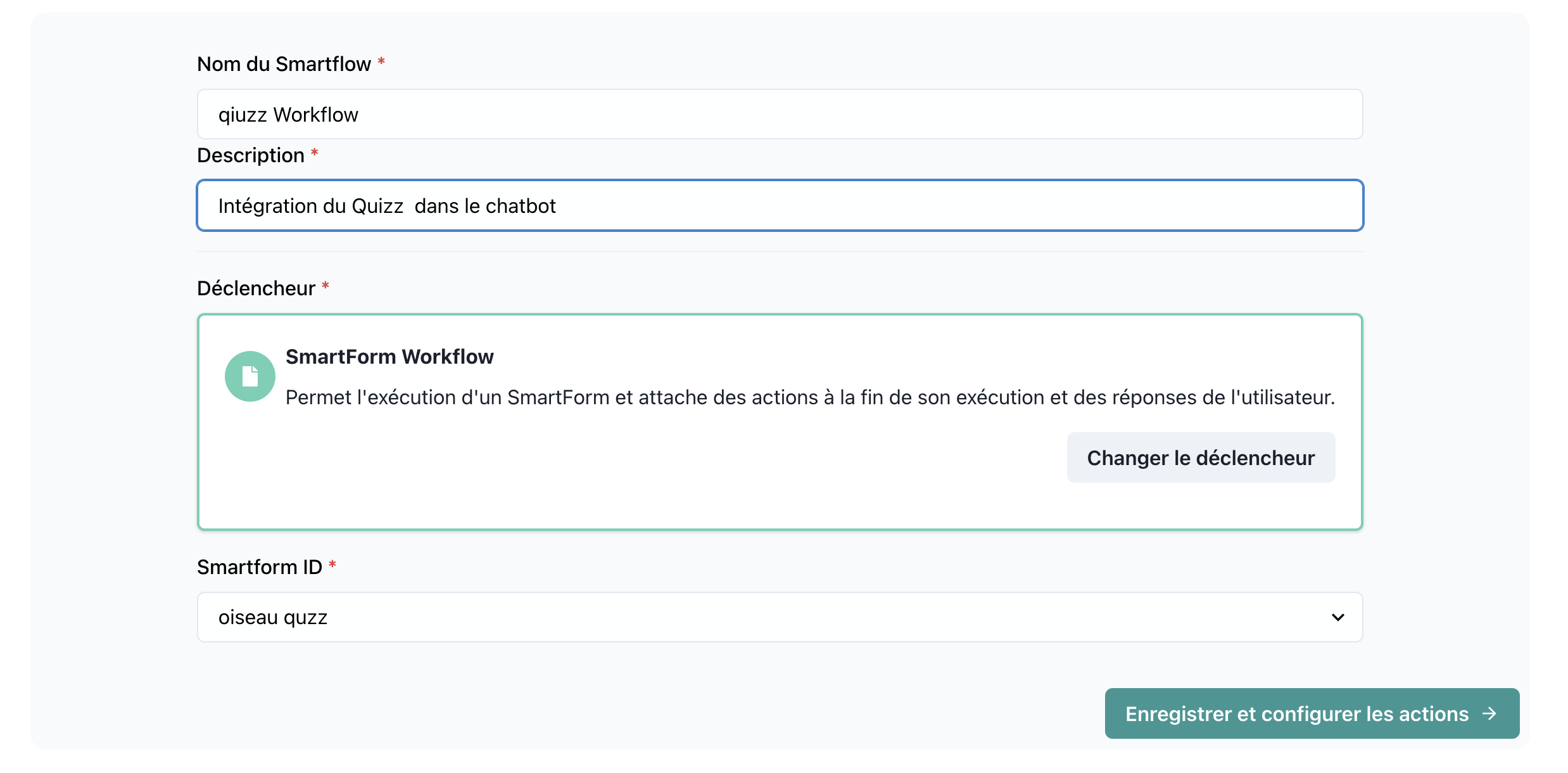
📝 Trigger Details
Név: SmartForm
Kategória: Triggerek
🤖 Enable as AI Tool
A SmartForm trigger tartalmaz egy Enable as AI Tool kapcsolót, amely lehetővé teszi, hogy az űrlap közvetlenül elérhető legyen az AI chatbotban.
Mit csinál
Ha engedélyezve van:
- Az űrlap alapértelmezett eszközként elérhető az AI asszisztens számára
- A felhasználók beszélgetés formájában kitölthetik az űrlapot a chatbotban
- Az AI természetesen teszi fel a kérdéseket és gyűjti a válaszokat
- Nincs szükség külön űrlap link megnyitására
Hogyan lehet engedélyezni
- Nyissa meg a SmartFlow-t a SmartForm triggerrel
- Kattintson a trigger csomópontjára
- Kapcsolja Enable as AI Tool állapotát BE-re
- Mentse el a munkafolyamatot
Példa Beszélgetés
User: Szeretnék visszajelzést küldeni

AI: Örömmel segítek a visszajelzés benyújtásában!
    Hadd tegyek fel néhány kérdést.

    Először is, mi a neved?

User: John Smith

AI: Köszönöm, John! Egy 1-10-es skálán hogyan értékelnéd a tapasztalataidat?

User: 8

AI: Nagyszerű pontszám! Van valami konkrét megjegyzés, amit szeretnél megosztani?

User: A támogatói csapat nagyon segítőkész volt

AI: Köszönöm a visszajelzésed! Rögzítettem a válaszaidat.
    Van még valami, amiben segíthetek?
Használati Esetek
- Visszajelző űrlapok: Gyűjtsön visszajelzéseket természetesen a beszélgetések során
- Lead gyűjtés: Minősítse a leadeket csevegésen keresztül anélkül, hogy űrlapokra irányítaná őket
- Támogatási jegyek: Gyűjtsön problémákkal kapcsolatos részleteket beszélgetés formájában
- Kérdőívek: Futtasson gyors kérdőíveket a csevegési élményen belül
🔧 Paraméterek
1. Űrlap ID
- Típus:
string - Leírás: A SmartForm egyedi azonosítója.
- Kötelező: Igen
- Példa:
form12345
2. Űrlap Válaszok
- Típus:
object - Leírás: Tartalmazza az összes kérdést és a hozzájuk tartozó válaszokat, amelyek változókként használhatók a SmartFlow műveletekben.
- Kötelező: Igen
- Példa:
{
  "name": "John Doe",
  "email": "john.doe@example.com",
  "age": 30,
  "feedback": "Nagyszerű szolgáltatás!"
}
3. Megfigyelés
- Típus:
string - Leírás: Beállítja a megfigyelést az AI számára az űrlap kitöltése után. Alapértelmezés szerint ez az AI által számított eredmény vagy az űrlap válaszai. Azonban manuálisan is testreszabhatja.
- Kötelező: Opcionális
- Alapértelmezett Érték: Az űrlap eredménye vagy válasza.
🚀 Hogyan Működik
-
Űrlap Kitöltése:
- A felhasználók interakcióba lépnek a SmartForm-mal és válaszokat adnak a kérdésekre.
-
Eredmény Kezelése:
- Miután az űrlapot benyújtották, a SmartFlow megkapja:
- Minden űrlap adat: Minden kérdés és válasz változóként.
- Eredmény (ha engedélyezve van): AI által számított kimenetek a felhasználói bemenetek alapján.
- A megfigyelés beállítása vagy a számított eredményre, vagy az alapértelmezett űrlap adatokra történik.
- Miután az űrlapot benyújtották, a SmartFlow megkapja:
-
Változók a Munkafolyamatban:
- Minden kérdés és válasz elérhető a SmartFlow műveletekben.
- Példa: Használja a
{name}vagy{feedback}változókat egy e-mail műveletben.
💡 Használati Esetek
1. Személyre szabott Bevezetés
- Forgatókönyv: Használjon SmartForm-okat a felhasználói adatok gyűjtésére a bevezetés során.
- Munkafolyamat:
- Az űrlapból származó változók (pl. név, életkor) használatával személyre szabja a következő lépéseket.
- Példa: Rendelje a felhasználókat egy adott ügyfélsiker menedzserhez a válaszaik alapján.
2. Kérdőív Elemzés
- Forgatókönyv: Gyűjtsön visszajelzéseket és elemezze azokat dinamikusan.
- Munkafolyamat:
- Használja az AI által számított eredményeket az érzelmek felmérésére.
- Olyan változók, mint a
{rating}és{feedback}, használhatók a megfelelő intézkedések meghozatalához.
3. Dinamikus Döntéshozatal
- Forgatókönyv: Engedje meg a SmartFlow-nak, hogy a felhasználói válaszok alapján döntsön.
- Munkafolyamat:
- Az űrlap kérdései (pl.
{role}) irányítják a munkafolyamat következő lépéseit.
- Az űrlap kérdései (pl.
🔍 Példa Konfiguráció
Űrlap ID:
customerFeedbackForm01
Űrlap Kérdések:
{
  "name": "string",
  "email": "string",
  "feedback": "string",
  "rating": "number"
}
Megfigyelés:
"Visszajelzés elemzés befejezve. Érzelem: Pozitív."
🛠️ Tippek
-
Megfigyelés Ellenőrzése:
- Manuálisan állítsa be a megfigyelést, hogy befolyásolja az AI következő lépését. Például:
"Indítson el egy új munkafolyamatot az űrlap adatai alapján."
- Manuálisan állítsa be a megfigyelést, hogy befolyásolja az AI következő lépését. Például:
-
Hibakeresés:
- Tesztelje az űrlap benyújtásokat, hogy biztosítsa, hogy minden változó helyesen kerüljön át a SmartFlow-ba.
-
Eredmény Pontossága:
- Ha az eredmény számítása engedélyezve van, győződjön meg arról, hogy az AI logika az űrlapon helyesen van konfigurálva a pontos kimenetek érdekében.
-
AI Eszköz Integráció:
- Amikor az "Enable as AI Tool" be van kapcsolva, tesztelje a beszélgetési folyamatot, hogy biztosítsa a kérdések világosságát és a zökkenőmentes élményt.