📋 SmartForm Trigger
SmartForm Trigger toimii työprosessien sisäänkäyntinä keräämällä käyttäjien vastauksia lomakkeen kautta. Kaikki kerätty data, mukaan lukien AI-lasketut tulokset (jos ne on otettu käyttöön lomakkeen asetuksissa), siirretään SmartFlow:hun. Tämä mahdollistaa lomakedatan dynaamisen käytön työprosesseissasi ja logiikkaan perustuvien toimintojen luomisen.
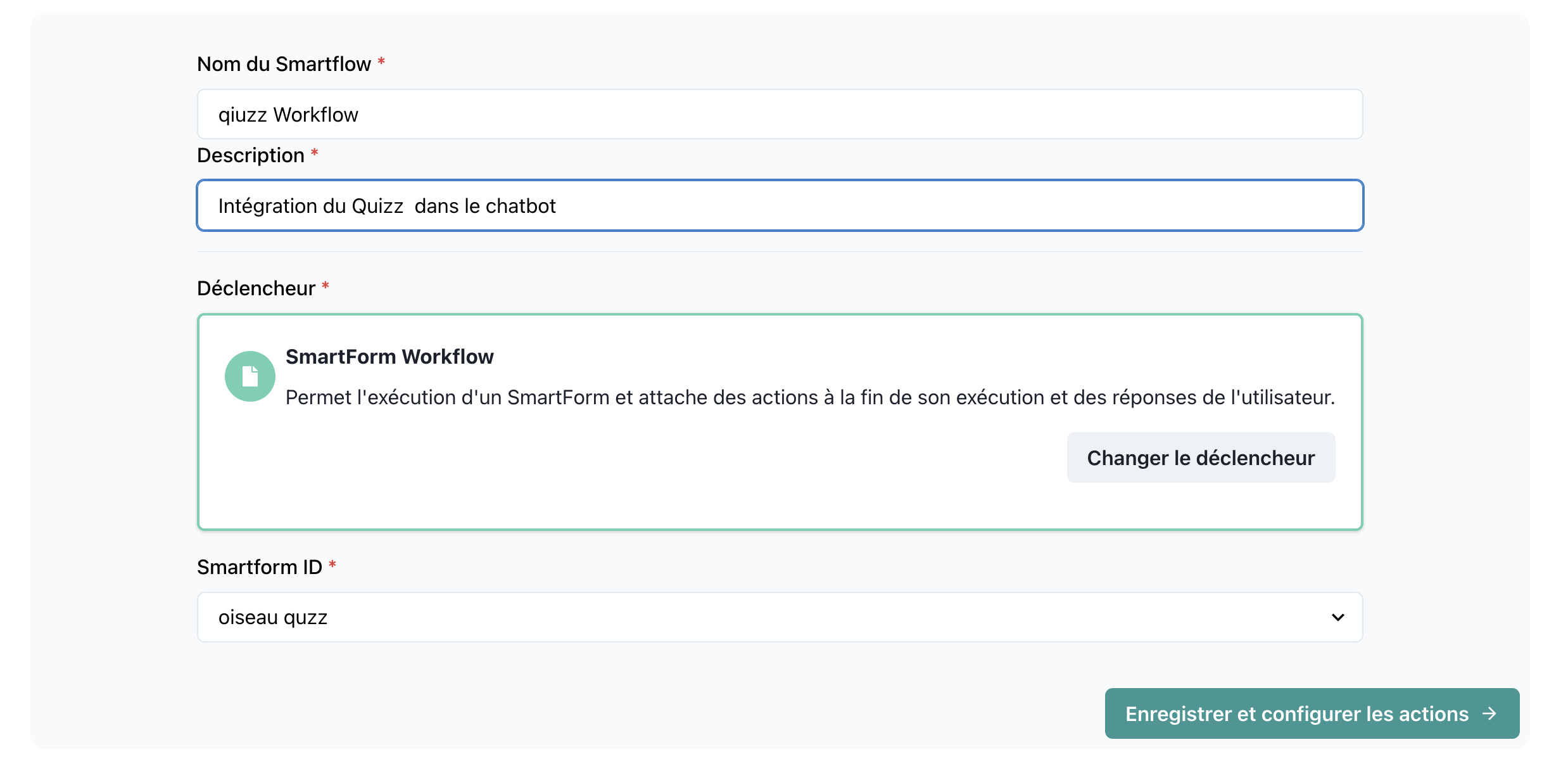
📝 Trigger Details
Nimi: SmartForm
Kategoria: Triggers
🤖 Ota käyttöön AI-työkaluna
SmartForm-triggerissä on Ota käyttöön AI-työkaluna -kytkin, joka tekee lomakkeestasi suoraan saatavilla olevan työkalun AI-chatbotissa.
Mitä se tekee
Kun se on otettu käyttöön:
- Lomakkeesta tulee oletustyökalu, joka on saatavilla AI-avustajallesi
- Käyttäjät voivat täyttää lomakkeen keskustellen chatbotissa
- AI esittää jokaisen kysymyksen luonnollisesti ja kerää vastaukset
- Ei tarvetta avata erillistä lomakelinkkiä
Kuinka ottaa käyttöön
- Avaa SmartFlow, jossa on SmartForm-trigger
- Napsauta trigger-solmua
- Kytke Ota käyttöön AI-työkaluna päälle
- Tallenna työprosessi
Esimerkkikeskustelu
User: Haluaisin antaa palautetta

AI: Olisin iloinen voidessani auttaa sinua palautteen antamisessa!
    Annetaanpa muutama kysymys.

    Ensinnäkin, mikä on nimesi?

User: John Smith

AI: Kiitos John! Arvostelisitko kokemustasi asteikolla 1-10?

User: 8

AI: Loistava tulos! Onko sinulla erityisiä kommentteja, joita haluaisit jakaa?

User: Tukitiimi oli erittäin avulias

AI: Kiitos palautteestasi! Olen tallentanut vastauksesi.
    Onko jotain muuta, jossa voisin auttaa?
Käyttötapaukset
- Palaute lomakkeet: Kerää palautetta luonnollisesti keskustelujen aikana
- Liidien keruu: Kvalifioi liidejä chatin kautta ilman siirtymistä lomakkeisiin
- Tukipyyntöjen käsittely: Kerää ongelmatietoja keskustellen
- Kyselyt: Suorita nopeita kyselyitä chat-kokemuksen sisällä
🔧 Parametrit
1. Lomake-ID
- Tyyppi:
string - Kuvaus: SmartFormin ainutlaatuinen tunniste.
- Pakollinen: Kyllä
- Esimerkki:
form12345
2. Lomakevastaukset
- Tyyppi:
object - Kuvaus: Sisältää kaikki kysymykset ja niiden vastaavat vastaukset, joita voidaan käyttää muuttujina SmartFlow-toiminnoissa.
- Pakollinen: Kyllä
- Esimerkki:
{
  "name": "John Doe",
  "email": "john.doe@example.com",
  "age": 30,
  "feedback": "Loistava palvelu!"
}
3. Havainto
- Tyyppi:
string - Kuvaus: Asettaa havainnon AI:lle lomakkeen täyttämisen jälkeen. Oletuksena tämä on AI-laskettu tulos tai lomakkeen vastaukset. Voit kuitenkin mukauttaa sen manuaalisesti.
- Pakollinen: Valinnainen
- Oletusarvo: Lomakkeen tulos tai vastaus.
🚀 Kuinka se toimii
-
Lomakkeen täyttäminen:
- Käyttäjät vuorovaikuttavat SmartFormin kanssa ja antavat vastauksia kysymyksiin.
-
Tulosten käsittely:
- Kun lomake on lähetetty, SmartFlow vastaanottaa:
- Kaikki lomakedata: Jokainen kysymys ja vastaus muuttujina.
- Tulos (jos otettu käyttöön): AI-lasketut tulokset käyttäjän syötteiden perusteella.
- Havainto asetetaan joko lasketuksi tulokseksi tai oletuslomakedataksi.
- Kun lomake on lähetetty, SmartFlow vastaanottaa:
-
Muuttujat työprosessissa:
- Jokainen kysymys ja vastaus on käytettävissä SmartFlow-toiminnoissa.
- Esimerkki: Käytä
{name}tai{feedback}sähköpostitoiminnossa.
💡 Käyttötapaukset
1. Personoitu perehdytys
- Skenaario: Käytä SmartFormeja kerätäksesi käyttäjätietoja perehdytyksen aikana.
- Työprosessi:
- Lomakkeesta saadut muuttujat (esim. nimi, ikä) käytetään seuraavien vaiheiden personointiin.
- Esimerkki: Määritä käyttäjät tietylle asiakaspalvelupäällikölle heidän vastauksensa perusteella.
2. Kyselyanalyysi
- Skenaario: Kerää palautetta ja analysoi se dynaamisesti.
- Työprosessi:
- Käytä AI-laskettuja tuloksia tunnelman arvioimiseen.
- Muuttujia kuten
{rating}ja{feedback}käytetään asianmukaisten toimien toteuttamiseen.
3. Dynaaminen päätöksenteko
- Skenaario: Salli SmartFlow'n tehdä päätöksiä käyttäjän vastauksien perusteella.
- Työprosessi:
- Lomakkeen kysymykset (esim.
{role}) ohjaavat työprosessin seuraavia vaiheita.
- Lomakkeen kysymykset (esim.
🔍 Esimerkkikonfiguraatio
Lomake-ID:
customerFeedbackForm01
Lomakkeen kysymykset:
{
  "name": "string",
  "email": "string",
  "feedback": "string",
  "rating": "number"
}
Havainto:
"Palautteen analyysi valmis. Tunne: Positiivinen."
🛠️ Vinkit
-
Havainnon hallinta:
- Aseta havainto manuaalisesti vaikuttaaksesi AI:n seuraavaan toimintaan. Esimerkiksi:
"Aloita uusi työprosessi lomakedatan perusteella."
- Aseta havainto manuaalisesti vaikuttaaksesi AI:n seuraavaan toimintaan. Esimerkiksi:
-
Vianetsintä:
- Testaa lomakkeen lähetyksiä varmistaaksesi, että kaikki muuttujat siirtyvät oikein SmartFlow'hun.
-
Tuloksen tarkkuus:
- Jos tuloksen laskenta on otettu käyttöön, varmista, että lomakkeen AI-logiikka on oikein määritetty tarkkojen tulosten saavuttamiseksi.
-
AI-työkalun integrointi:
- Kun "Ota käyttöön AI-työkaluna" on päällä, testaa keskustelun kulkua varmistaaksesi, että kysymykset ovat selkeitä ja kokemus sujuva.